| NR | NAME | ERKLÄRUNG |
| **00** | *Administratoren* | Voller Zugriff auf Ihr System |
| **02** | *Web-Portal Nutzer* | Mitarbeiter darf sich auf das raindancer Portal anmelden, aber darf keine Einstellungen vornehmen? |
| **03** | *Mobile App Nutzer* | Benutzer darf die raindancer App benutzen. |
| **04** | *Teamverwalter* | Für das optionale Teams-Modul zuständig und stellt Teams zusammen |
| **05** | *Benachrichtigungsverwalter* | Darf Benachrichtigungen anpassen /setzen |
| **07** | *Protokoll Bearbeiter* | Darf abgeschlossene Einsätze nachträglich editieren / umbuchen (Darf auch nachträglich die Wassermengen bearbeiten) |
| **08** | *Stammdatenverwalter* | Darf Fruchtarten und Böden verwalten |
| **09** | *Benutzerverwalter* | Darf Benutzer verwalten. |
Damit ein Benutzer eine Benachrichtigung erhalten kann, brauchen wir entweder eine E-Mail-Adresse oder die entsprechende Hinterlegung der Telefonnummer sowie der Entscheidung, ob WhatsApp oder SMS verwendet werden soll. [Benutzer anlegen und Rechte verwalten](https://hilfe.raindancer.com/books/anleitungen-how-tos/page/benutzer-anlegen-und-rechte-verwalten "Benutzer anlegen und Rechte verwalten")
## Wie stelle ich Benachrichtigungen ein 1. Im raindancer Portal auf der linken Seite **Einstellungen**, dann **Benutzer** auswählen 2. In der Benutzerübersicht unten auf die **Benachrichtigungen einstellen** Schaltfläche klicken 3. Gesetzte Häkchen neben dem Mitarbeiter bedeuten[ ](https://hilfe.raindancer.com/uploads/images/gallery/2024-03/Thmimage.png), dass der ausgewählte Mitarbeiter für diese Ereignisse eine Benachrichtigung erhalten wird[. ](https://hilfe.raindancer.com/uploads/images/gallery/2024-03/Thmimage.png)[](https://hilfe.raindancer.com/uploads/images/gallery/2024-03/7N9image.png) Symbole dagegen deaktivieren diese Benachrichtigungen. Durch das Klicken auf das die Icons wechseln diese den Modus.Sie haben diese Möglichkeit auch in der Raindancer App. Klicken Sie dazu in der unteren Menüleiste auf **Mehr** und wählen sie **Benachrichtigungen einstellen** aus.
Erklärung zu den Vorgängen: - **Ereignisbereiche:** Ereignisbereiche sind Bereiche, die Sie in Ihre Flächen eingezeichnet haben, um u.a. eine Benachrichtigung zu erhalten, wenn dieser Bereich durch den raindancer betreten/verlassen wird. [Ereignisbereiche](https://hilfe.raindancer.com/books/anleitungen-how-tos/page/ereignisbereiche-erste-schritte "Ereignisbereiche - Erste Schritte") - **Ziel erreicht:** Kurz vor der Fertigstellung des Beregnungsgangs wird eine Benachrichtigung geschickt. Im Standard sind es 25 Meter vor dem Zielpunkt/Trommel. Dieser Wert kann in den Einstellungen angepasst werden. - **Regner fertig:** Der Regner ist im Zielradius angekommen und es wird ein Abfall des Wasserdrucks erkannt. - **Störung:** Störungen bedürfen ihr sofortiges Eingreifen. Bespiele für eine Störung könnte, ein umgekipptes Regnerstativ oder zu hoher Wasserdruck sein. - **Warnung:** Warnmeldungen sind Benachrichtigungen, die den Betrieb stören, aber nicht katastrophal behindern. Ein Beispiel für eine Warnmeldung wäre ein niedriger Druckwert am Regner. [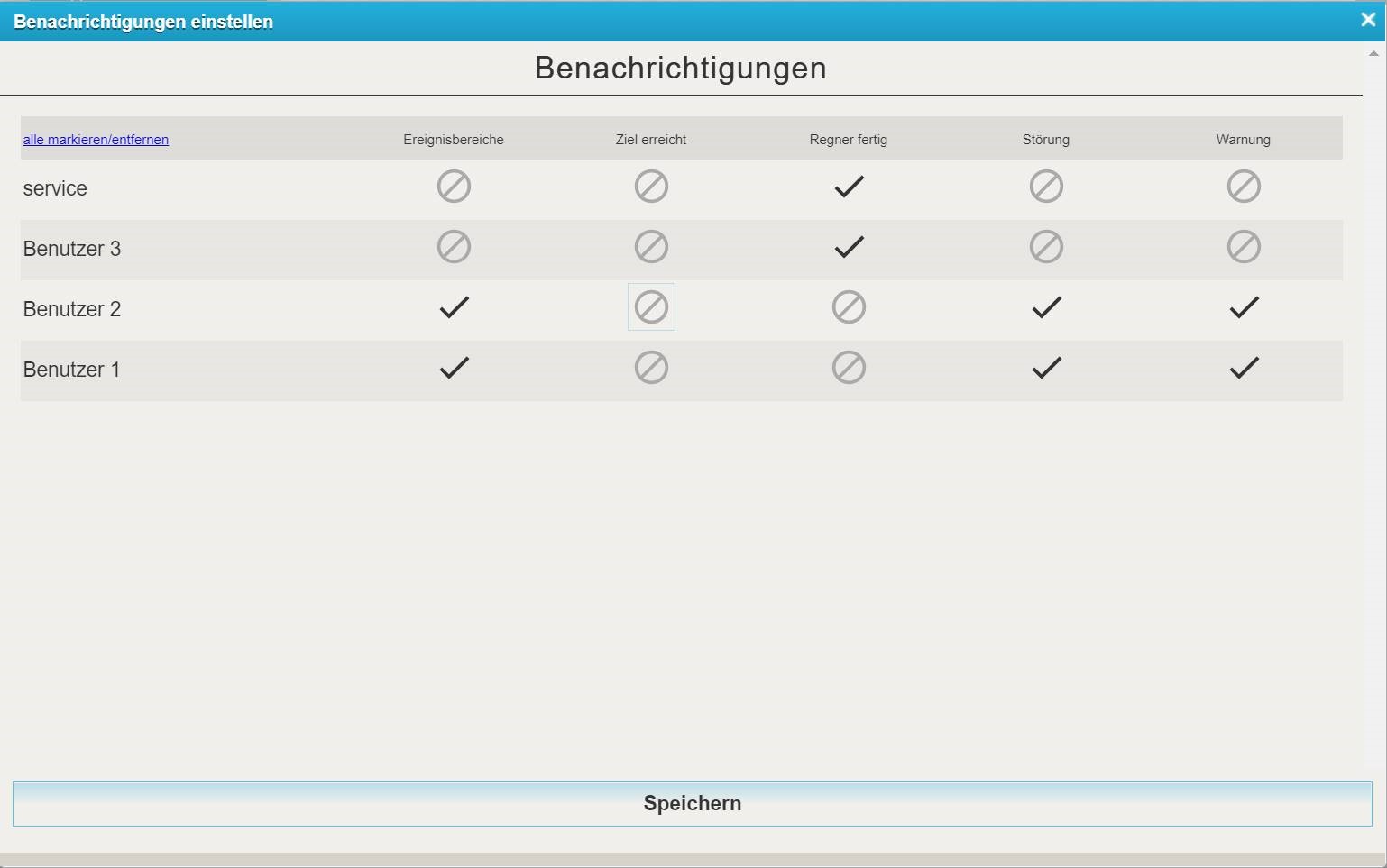](https://hilfe.raindancer.com/uploads/images/gallery/2024-07/benachrichtigung.jpg) # Brunnen anlegen nter Brunnen sind alle Wasserquellen gemeint, die zur Bewässerung genutzt werden. Die Verwaltung eines oder mehren Brunnen ist insbesondere nützlich, wenn Sie die entnommenen Wassermengen erfassen müssen. ## Was muss ich tun? 1. Im raindancer Portal oben **Brunnen → Brunnen** auswählen 2. Auf die "**Neuer Brunnen**" Schaltfläche klicken 3. Bezeichnung (Namen) vergeben 4. Breitengrad/Längengrad setzen. Hinweis: Falls Sie die Karte nutzen, um Breitengrad/Längengrad zu setzen, bitte nicht das Fenster mit dem **x**-Symbol schließen, da dies das komplette Fenster zum anlegen/bearbeiten des Brunnens schließen würde und all Ihre Eingaben verloren gehen. 5. Bei Abrechnungsart Volumen oder Betriebsdauer auswählen 6. **OPTIONAL** Team auswählen, falls diese Option gebucht wurde 7. Auf „**Speichern**“ klicken. ### Detaillierte Informationen zu den Eingaben #### Bezeichnung Hier hinterlegen Sie den Namen für den Brunnen. #### Breitengrad / Längengrad Hier legen Sie fest wo sich der Brunnen befindet. Sie können die Koordinaten händisch eintippen. Andernfalls können Sie auch das Kartentool benutzen, welches Sie über einen Klick auf den Schalter "Karte" erreichen. #### Abrechnungsart Hier legen Sie die Abrechnungsart für den Brunnen fest. Sie könne zwischen Kubikmeter (m³) und Stunden (h) wählen. #### Abrechnungskennung Hier können Sie dem Brunnen eine eigene Kennung abseits des Namens geben. Dies hat den Vorteil, dass Sie mehrere Brunnen mit derselben Kennung haben und später nach genau dieser Kennung filtern können. #### Genehmigte Menge Hier tragen Sie die maximale Menge ein, welche dem Brunnen entnommen werden darf. Sie sehen dann, wie viel Wasser entnommen wurde und wie viel maximal entnommen werden darf. #### Bemerkungen Hier können Sie wichtige Informationen für Kollegen / Mitarbeiter hinterlassen. #### In Teams Hier legen Sie fest, welche Teams Zugriff auf den Brunnen haben und welche nicht. # Schlage und Flächen hinterlegen Flächen lassen sich nur mit einem PC im Portal einzeichnen. In der App können sie nur bearbeitet werden. Tabletts sind nur bedingt für die Bearbeitung von Flächen und Gassen brauchbar. ### Schlag anlegen 1. Oben mittig "Flächen" auswählen 1. Zum Neuanlegen unten auf die "**Neuen Schlag anlegen**" Schaltfläche klicken 2. Zum Bearbeiten rechts neben dem zu bearbeitenden Schlag auf das Bearbeiten Symbol[ ](https://hilfe.raindancer.com/uploads/images/gallery/2024-03/ncSimage.png) klicken 2. **Namen** vergeben 3. **Standardbrunnen** auswählen 4. Bodenart auswählen, "-" ist vorausgewählt 5. Fruchtart auswählen 6. **OPTIONAL** Gebiet auswählen 7. **OPTIONAL** Team zuweisen 8. Fläche leer lassen, da die Fläche in der Regel durch die eingezeichnete Fläche berechnet wird 9. **OPTIONAL** Gruppe auswählen, falls gewünscht 10. Unten rechts auf die "**Speichern**" Schaltfläche klicken ### Fläche einzeichnen 1. Oben auf die "**Koordinaten**" Schaltfläche klicken 2. Auf der Karte zu Ihrer Fläche navigieren, die Sie einzeichnen möchten. Hierzu können Sie mit der Maus in die Karte greifen und nach links und rechts ziehen. Zum rein- und raus-zoomen können Sie das Rad der Maus[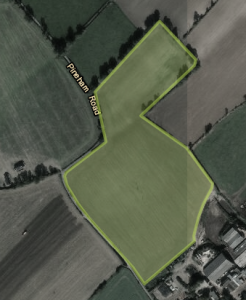](https://hilfe.raindancer.com/uploads/images/gallery/2024-03/7dkimage.png) oder das + oder - Symbol auf der linken Seite auf der Karte benutzen 3. Durch einen Klick auf die "**Neue Form**" Schaltfläche [](https://hilfe.raindancer.com/uploads/images/gallery/2024-03/Umbimage.png)(rechts oben in der Landkarte) aktivieren Sie den Einzeichnen-Modus für die Schlagfläche 4. Das Zeichnen erfolgt durch das Setzen von Punkten auf der Karte 5. Setzen Sie den ersten Punkt, vorzugsweise, in eine Ecke Ihrer Fläche und setzen die restlichen Punkte nach und nach, sodass Sie die Grenzen Ihrer Fläche bestmöglich abgebildet sind. Der letzte Punkt sollte auf den ersten gesetzt werden, um die gezeichnete Fläche abzuschließen. 6. Zum Speichern dieser neuen Fläche auf die "**Speichern**" Schaltfläche klicken. Die Farbe der gezeichneten Fläche sollte nun in gelber Farbe in Ihrer Karte angezeigt werden. 7. Falls Sie jetzt mit dem Editieren des Schlags fertig sind, können Sie diesen Vorgang durch das Klicken auf die "**Speichern und Schließen**" Schaltfläche abschließen. #### Eingezeichnete Fläche bearbeiten 1. Falls Sie Ihre Fläche noch nicht ausgewählt haben, führen Sie folgende Punkte aus: 1. Oben "**Flächen**" auswählen 2. Zum Bearbeiten rechts neben dem zu bearbeitenden Schlag auf das Bearbeiten Symbol [ ](https://hilfe.raindancer.com/uploads/images/gallery/2024-03/cavimage.png)klicken 2. Nun oben rechts auf **Koordinaten** klicken 3. In der Karte rechten Seite auf das Bearbeiten Symbol [](https://hilfe.raindancer.com/uploads/images/gallery/2024-03/cavimage.png) klicken, um den Editieren-Modus zu aktivieren 4. Die Ränder der Fläche wird in eine Linie mit vielen Punkten verwandelt. Die weißen Punkte sind die Punkte, die Sie zuvor gezeichnet haben. Graue Punkte sind Geister-Punkte, die erst durch ein Klicken, zu einem echten Punkt gewandelt werden. Die grauen Punkte können verwendet werden, um genauere Flächen zu zeichnen. 5. Ziehen Sie diese Punkte nach Ihren Bedürfnissen um die Fläche bestmöglich abzubilden. 6. Zum Speichern dieser neuen Fläche auf die "**Speichern**" Schaltfläche klicken. 7. Falls Sie jetzt mit dem Editieren des Schlags fertig sind, können Sie diesen Vorgang durch das Klicken auf die "**Speichern und Schließen**" Schaltfläche abschließen. # Schläge importieren Diese Anleitung unterstützt sie dabei, ihre Schlagdaten aus den verschiedenen Quellen zu importieren. Klicken Sie auf **Flächen → Schläge importieren**, um mit dem Import zu beginnen. ### Wählen sie ihre Quelle aus In dem Feld **Importtyp auswählen** wählen den Typ ihrer Quelldateien aus. Sie haben hier folgende Optionen - **kml/kmz -** Dieses Format wird in Google Earth verwendet - **shp** (Shape) **-** Viele GIS Systeme unterstützen dieses Format - **shp as ANDI -** Dieses Datenformat ist den niedersächsischen Landwirten vorbehalten Treffen Sie ihre Auswahl anhand ihrer Quelldateien. ### Daten hochladen Folgen Sie den Anweisungen im System um die richtigen Dateien auszuwählen, um ihren Import fehlerfrei durchzuführen. ##### shp - Shape Wenn man eine Shapedatei importieren will, muss man wenigstens eine **shp**, eine **shx** und eine **dbf**-Datei auswählen. Eine **prj**-Datei, die definiert, in welcher Projektion eine Shapedatei vorliegt, sollte auch mit ausgewählt werden. Falls das nicht getan wird, muss im nächsten Schritt die Projektion manuell ausgewählt werden ##### shp aus Andi Zusätzlich zu den Dateien, die hierüber unter **shp** beschrieben sind, muss eine **xml**-Datei mit ausgewählt werden. Eine prj Datei ist nicht notwendig, da alle Andi-Dateien in derselben Projektion vorliegen. Wenn man die Dateien ausgewählt hat, klickt man auf "**Format prüfen**". Dadurch werden die Dateien zum Server übertragen und weitere Optionen werden angezeigt. ### Import Daten konfigurieren Für ANDI-Dateien setzt Raindancer die Werte der Auswahlboxen meist automatisch passend zu den erfragten Daten. #### Projektion Falls Raindancer die Projektion nicht ermitteln kann, kann man hier eine manuelle Auswahl treffen. **Das sollte nur für shp-Dateien ohne prj-Datei der Fall sein.** ##### Gruppe Raindancer kann für einen Mandanten mehrere Schlag-Gruppen verwalten. Hier kann man entweder einen Freitext eintragen, um eine neue Gruppe zu definieren oder eine der bereits existierenden Gruppen auswählen. Wenn man vorhandene Schläge durch Daten in der Schlagdatei aktualisieren möchte, kann das nur geschehen, wenn der Schlag in der Datenbank und der Schlag in der Datei in der gleichen Gruppe sind. Wenn sie es nicht sind, kann keine Zuordnung erstellt werden und der Schlag aus der Datei wird ggf. neu erstellt. ##### Schlagkennung Die Schlagkennung definiert, durch welche Eigenschaft ein Schlag aus der Datei, einem Schlag in der Datenbank zugeordnet wird. Wenn man "Keine Importkennung verwenden" auswählt, gelten alle Schläge in der Datei als neue Schläge und es wird keine Zuordnung getroffen.Das kann zu Überlagerungen führen. Diese können zu unvorhersehbaren verhalten führen. Achten sie darauf der Schläge nicht exakt "aufeinander" liegen.
Die empfohlene Option ist dabei "**Geographische Fläche zum Zuordnen verwenden**". Mit dieser Option vergleicht Raindancer die Geographische Position des Schlags aus der Datei mit der in der Datenbank. Sollten beide Schläge hinreichend übereinander liegen, so wird eine Zuordnung getroffen. (Der neue Schlag muss den alten zu mindestens 90 % überdecken - Falls das auf mehrere Schläge zutrifft, wird der gewählt, bei dem die gemeinsame Fläche von altem und neuem Schlag am wenigsten Fläche außerhalb der Schnittfläche hat. Alle anderen Optionen entsprechen einer Datenspalte in der Schlagdatei. #### Schlagkennung und Schlagnummer Hier werden alle Datenspalten aus der Datei angezeigt. Die Werte aus der Spalte, die man auswählt, werden als Schlagkennung bzw. Schlagnummer des Schlags verwendet. #### Schlagname Hier werden alle Datenspalten aus der Datei angezeigt. Die Werte aus der Spalte, die man auswählt, werden als Schlagname des Schlags verwendet.Die Auswahlboxen geben ihnen jeweils ein Beispiel zu den enthaltenen Daten in der Spalte schauen Sie sorgfältig nach ihren gewünschten Daten.
#### Flächenberechnung Wählen Sie die für sie passende Variante der Flächenberechnung aus. Bei ihrem ersten Import ist es von Vorteil, wenn sie die Fläche anhand der Geodaten berechnen lassen. Die passende Option dafür ist **Fläche berechnen, wenn noch keine Fläche vorhanden** #### Fruchtart Hier kann man eine Dateispalte auswählen, aus der die Fruchtart bezogen werden soll. Für jeden Wert, dieser Spalte wird eine neue Fruchtart im System angelegt, sofern nicht vorhanden und dem entsprechenden Schlag zugeordnet. #### Vorhandene Schlageigenschaften aktualisieren - Fruchtart - Nummer - Name von zugeordneten Schlägen in der Datenbank auf den Stand der Datei gebracht. #### Nur wenn diese Option gesetzt ist, wird die Geografie eines zugeordneten Schlags in der Datenbank aktualisiert. #### Falls die Schläge per geographischer Position zugeordnet wurden, werden alle Schläge des Mandanten deaktiviert, die nicht in der Schlagdatei vorhanden sind. #### Es werden keine Schläge neu erstellt, sondern nur Aktualisierungen an vorhandenen Schlägen in der Datenbank vorgenommen. # Ereignisbereiche - Erste Schritte Sie können auf Ihren Schlägen **Ereignisbereiche** einzeichnen, um hier Aktivitäten auszulösen. Beim „Betreten“ und / oder „Verlassen“ dieser Bereiche durch den Regner (den Stativwagen) können u.a. **folgende Aktionen** ausgelöst werden: - Es wird eine [**Benachrichtigung** ](https://hilfe.raindancer.com/books/anleitungen-how-tos/page/benachrichtigungen-einstellen "Benachrichtigungen einstellen")an Mitarbeiter/Freie Telefonnummer geschickt (z.B. Information, dass die Anschläge anders eingestellt werden müssen / Vorläufer der Sektorsteuerung) - Änderung der **Beregnungsmenge / Einzugsgeschwindigkeit** (teilflächenspezifische Beregnung) z.B. bei Lehminseln, Senke usw. (Voraussetzung ist die Fernsteuerung der Trommel) - **Stopp** der Beregnung Bei Regnern, die mit unserer [**Sektorsteuerungen** ](https://hilfe.raindancer.com/books/anleitungen-how-tos/chapter/die-sektorsteuerung "Die Sektorverstellung")laufen, können Vorgaben für die eingezeichneten Bereiche hinterlegt werden, z.B.: - **Beregnung erlauben** (z.B. bei Beregnung über die Schlaggrenze hinaus) - **Beregnung verbieten** (z.B. um einen Sicherheitsabstand zur Straße zu haben) - **Anschlagwinkel für einen Bereich verstellen** ### Ereignisbereiche einzeichnen Ereignisbereiche können nur am PC eingezeichnet werden. Ereignisbereiche müssen immer mit einem Feld überschneiden. Nach dem erstellen können diese Bereiche auf dem Handy in der App angepasst oder deaktiviert bzw. aktiviert werden. 1. Durch ein Klicken auf die "Neue Form" Schaltfläche[ ](https://hilfe.raindancer.com/uploads/images/gallery/2024-03/cE9image.png)(rechts oben in der Landkarte) aktivieren Sie den Zeichen-Modus für die Schlagfläche 2. Das Zeichnen erfolgt durch das Setzen von Punkten auf der Karte 3. Setzen Sie den ersten Punkt und setzen die restlichen Punkte nach und nach so, dass Sie den Ereignisbereich so eng wie möglich abbilden. Der letzte Punkt sollte auf den ersten gesetzt werden, um die gezeichnete Fläche abzuschließen.| [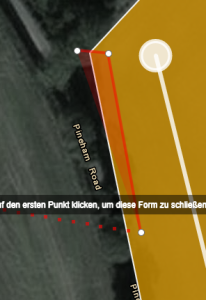](https://hilfe.raindancer.com/uploads/images/gallery/2024-03/Dc7image.png) Setzen von Markierungspunkten | [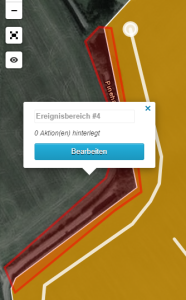](https://hilfe.raindancer.com/uploads/images/gallery/2024-03/FTEimage.png) Fertig gezeichnetes Ereignisbereich |
| [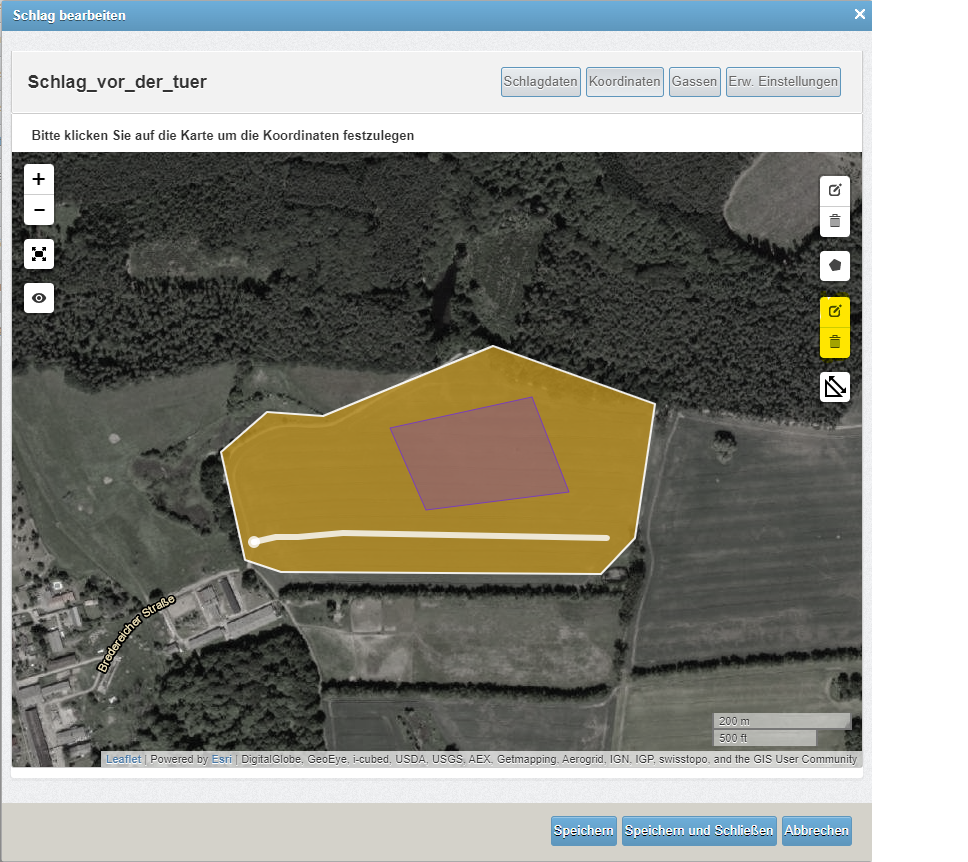](https://hilfe.raindancer.com/uploads/images/gallery/2024-03/H34image.png) | [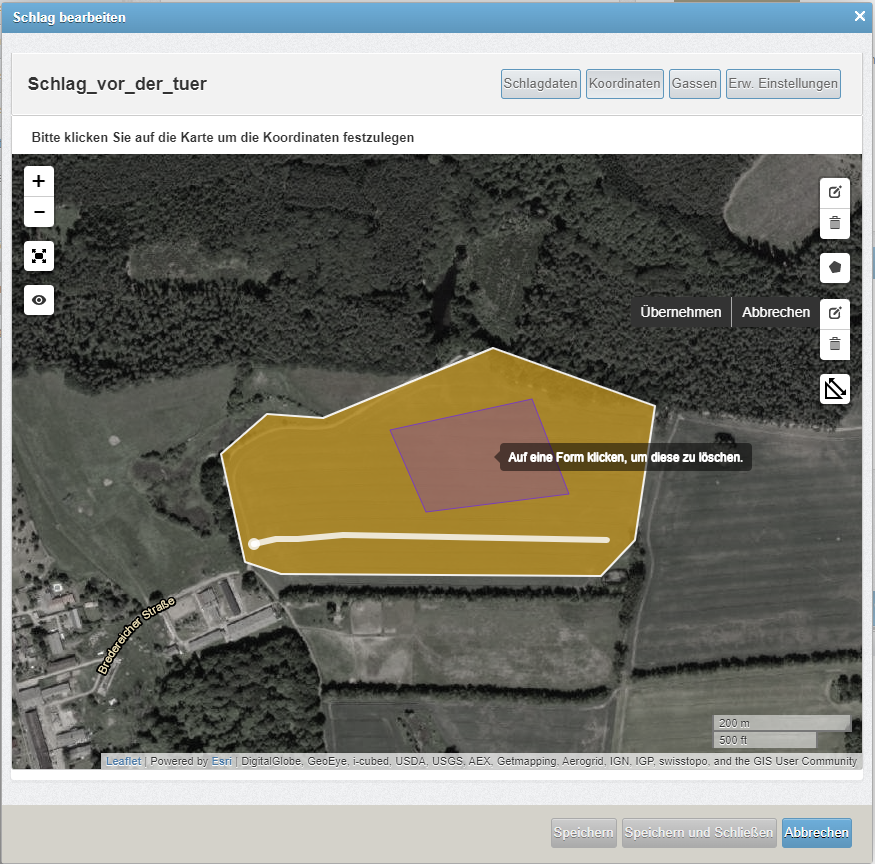](https://hilfe.raindancer.com/uploads/images/gallery/2024-03/cEbimage.png) | [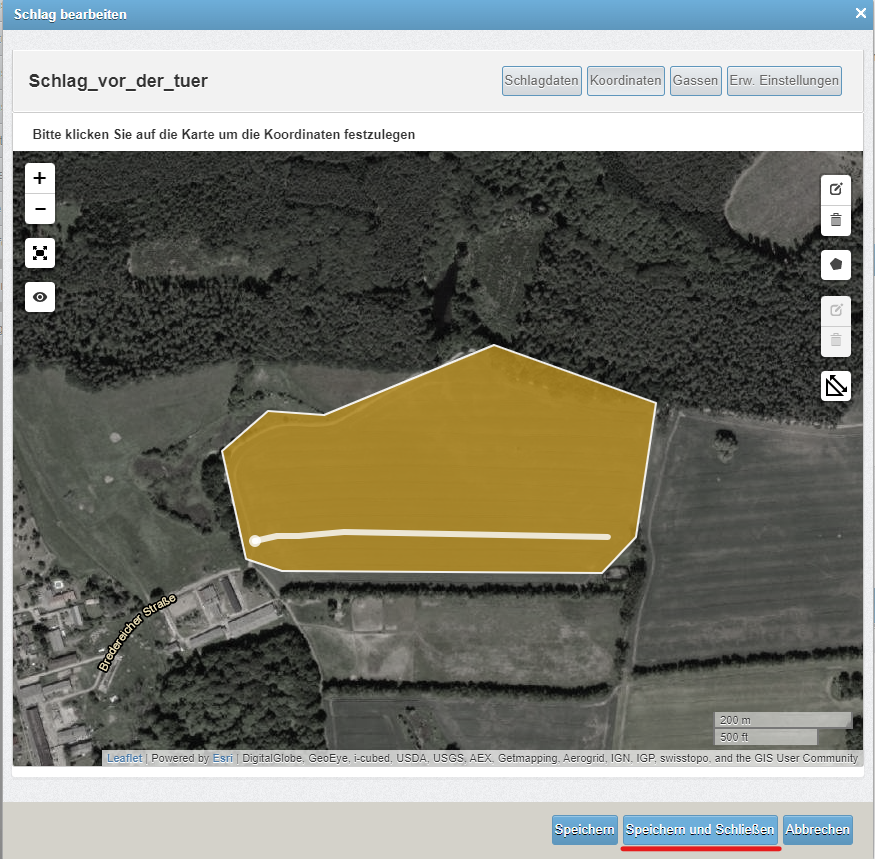](https://hilfe.raindancer.com/uploads/images/gallery/2024-03/wZTimage.png) |
Wenn Sie für das „**Verlassen**“ nichts eingeben, dann bleiben die Einstellungen für diesen Beregnungsgang aktiv. Beim nächsten Gang sind dann wieder die Standardwerte aktuell.
**Übernehmen** und **Speichern** nicht vergessen! --- #### Beregnung verhindern  Beispiel: Sie wollen in einem Bereich (z.B. ein Streifen entlang der Autobahn) zur Sicherheit nicht beregnen. Dann wählen Sie im Feld **Aktion** die Aktion **Beregnung verhindern** aus. --- #### Beregnung erlauben [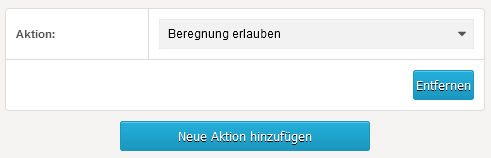](https://hilfe.raindancer.com/uploads/images/gallery/2024-03/gm0image.png) Beispiel: Sie wollen in einem Bereich (z.B. ein Streifen entlang der Waldkante) zur Sicherheit etwas überegnen, damit alle Pflanzen auf Ihrem Feld genug Wasser bekommen. Dann wählen Sie im Feld „Aktion“ die Aktion „**Beregnung erlauben**“ aus. --- #### Doppelberegnung verhindern [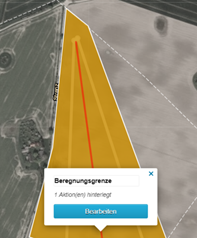](https://hilfe.raindancer.com/uploads/images/gallery/2024-03/O37image.png) Zeichen Sie zwischen den beiden Gassen den Bereich „**Beregnung verhindern**“ ein. Jeder Gang beregnet jetzt nur bis an diesen Bereich, sodass eine doppelte Beregnung verhindert wird. Diese Linie sollte eine sehr schmale Fläche - zum Beispiel ein Dreieck - sein. Beim Einzeichnen muss der letzte Klick immer wieder auf den ersten gehen – die Fläche muss so **geschlossen** werden! # Beregnungsgassen hinterlegen Berechnungsgassen hinterlegt den Weg der Beregungsmaschine permanent im System. Diese Hinterlegung bietet einige Vorteile im täglichen Gebrauch der Raindancer App und der Sektorverstellung. ### Wozu brauchen sie Gassen? - ***Länge des Beregnungsganges*** Startet ein Regner auf einer Gasse, erkennt der Raindancer das sofort. Die Länge ist sofort bekannt. - ***Aufstellpunkt der Trommel*** Gerade, wenn Sie Ihre Trommel nicht immer genau am Schlagrand aufstellen, sondern z.B. im Vorgewende noch einen Zug machen, geht der Beregnungsgang eben nicht bis an den Schlagrand. Den genauen Aufstellpunkt der Trommel (Zielpunkt) „liefert“ die Gasse. - ***Sie haben Einzüge, die auch in der „Kurve“ laufen?*** Mit Gassen können Sie auch kurvige Einzüge einzeichnen. Gerade wenn Sie mit der Sektorsteuerung arbeiten, ist das wichtig, um die Anschlagswinkel richtig zu berechnen. - ***Information wann und wie viel wurde hier beregnet.*** Auf der Gasse wird permanent angezeigt: \- letzte Beregnung mit Datum und Menge \- Wie viel wurde in diesem Jahr insgesamt auf der Gasse beregnet. - ***Beregnungsgassen dienen als Basis für bestimmte Auswertungen.*** Einige Auswertungen im Raindancer sind darauf angewiesen, die Wassermenge auf bestimmte Teilbereiche der Schläge verbucht werden. Ein Beispiel dafür ist der **Schlagauswertung** Bericht. - ***Gassen sind die Grundlage der Einsatzplanung / Umsetzung*** ### Anlegen von Gassen aus bereits gelaufenen Einsätzen Ist ein Schlag einmal beregnet, können Sie aus Beregnungsgänge Gassen erstellen. Die Gassen bleiben dann ständig verfügbar. #### So funktioniert es … Wählen Sie den Schlag und gehen auf bearbeiten [](https://hilfe.raindancer.com/uploads/images/gallery/2024-03/ncSimage.png), gehen dann auf „Gassen“ **\[1\]** In der Tabelle unter der Karte gehen Sie bitte auf „nicht zugeordnete Einsätze“ **\[2\]** [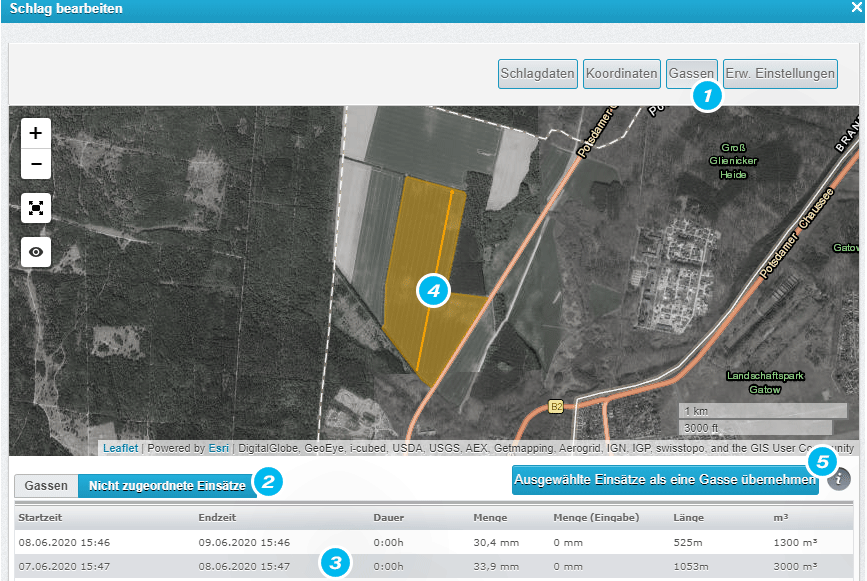](https://hilfe.raindancer.com/uploads/images/gallery/2024-03/aLBimage.png) Sie sehen hier alle Beregnungsgänge. Kicken Sie einen Gang an **\[3\],** dann sehen Sie ihn auf der Karte. **\[4\]** Wenn Sie nun unten auf den Reiter „Einsatz zu Gasse übernehmen“ **\[5\]** klicken, ist eine Gasse angelegt. So machen Sie es dann mit den anderen Einsätzen, bis Sie alle Gassen angelegt haben. [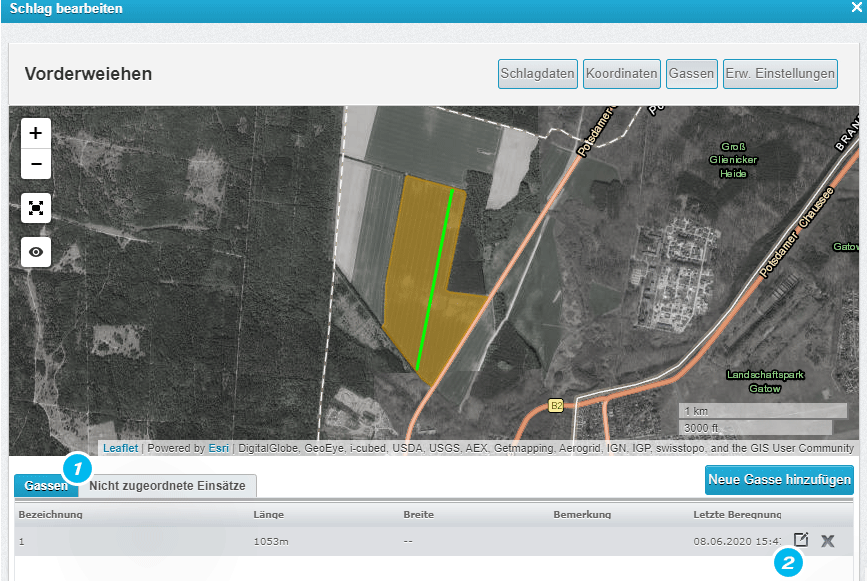](https://hilfe.raindancer.com/uploads/images/gallery/2024-03/Vf6image.png) Wenn Sie auf den Reiter „Gasse“ **\[1\]** klicken, sehen Sie die übernommenen Gassen. Wenn Sie auf das Symbol Bearbeiten**\[2\]** gehen, können Sie für die Gasse Details ändern / ergänzen. z.B. bei Beregnung im Vorgewende Breite auf der linken Seite nur 20 m. Abhängig der jeweiligen Breite, wird Ihnen eine halb transparente Fläche neben der Gasse angezeigt, welche die Arbeitsbreite abbildet, damit ein präziseres Einzeichnen der Gasse gewährleistet ist. Diese beiden Werte (Breite links und rechts) werden dann für die Darstellung und die Berechnung der beregneten mm benutzt. [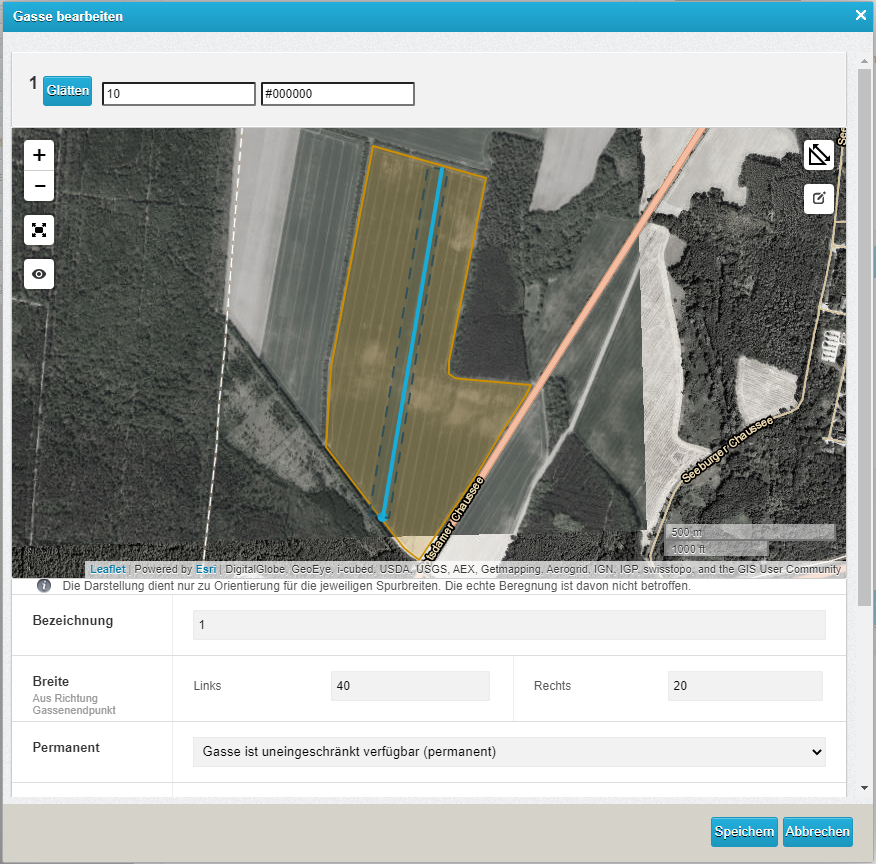](https://hilfe.raindancer.com/uploads/images/gallery/2024-03/80dimage.png)Links / Rechts immer mit Blick von der Trommel auf das Regnerstativ!
Auf den Schlägen werden nun permanent die Gassen mit der Information angezeigt: wann wurde hier das letzte Mal beregnet. Klicken Sie die Gasse an, sehen Sie mm der letzten Beregnung und mm insgesamt. Natürlich auch auf dem Smartphone. [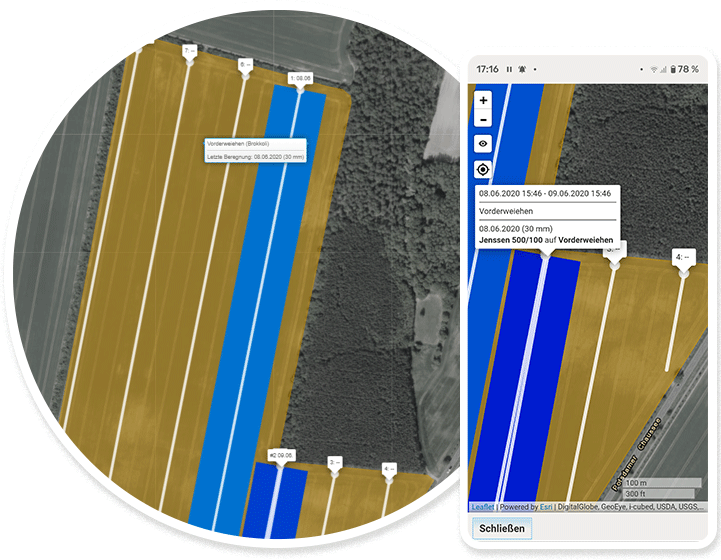](https://hilfe.raindancer.com/uploads/images/gallery/2024-03/H5cimage.png) ## Einzeichnen einer Gasse – z. B. Einzüge im Bogen Auch mit einer klassischen Trommel wird – z. B. am Schlagrand – im Bogen beregnet. Wenn Sie mit einer Trommel arbeiten, die nicht als Selbstfahrer definiert ist (Selbstfahrer sind z.B. Fasterholt-Regenmaschinen), zieht Raindancer aber immer einen geraden Einzug vom Start- zum Zielpunkt. Meist ist das unproblematisch. Wenn Sie aber mit der **Sektorsteuerung** arbeiten, entspricht die reale Einzugsrichtung eben nicht unbedingt der Linie Start – Ziel. Die Anschläge werden dann unter Umständen falsch berechnet. Sie sollten dann diese Einzüge **manuell** als Gassen **einzeichnen.** [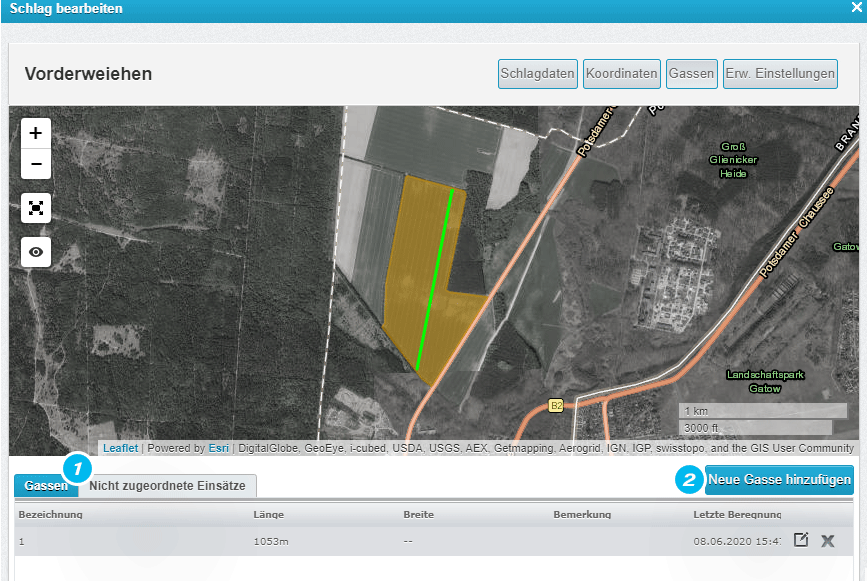](https://hilfe.raindancer.com/uploads/images/gallery/2024-03/Pjzimage.png) Mit dem Symbol oben rechts  können Sie jetzt die Einzugsgasse über mehrere Punkte definieren. Klicken Sie mit der Maustaste auf das, im unteren Bild, gelb markierte Symbol für neue Gasse hinzufügen. Zeichnen Sie nun die Gasse auf dem Feld mit der Software ein.**Beginnen Sie dort, wo Ihre Trommel steht!**
Das Einzeichnen der Gasse schließen Sie mit Doppelklick auf den letzten von Ihnen gesetzten Punkt der Gasse ab. [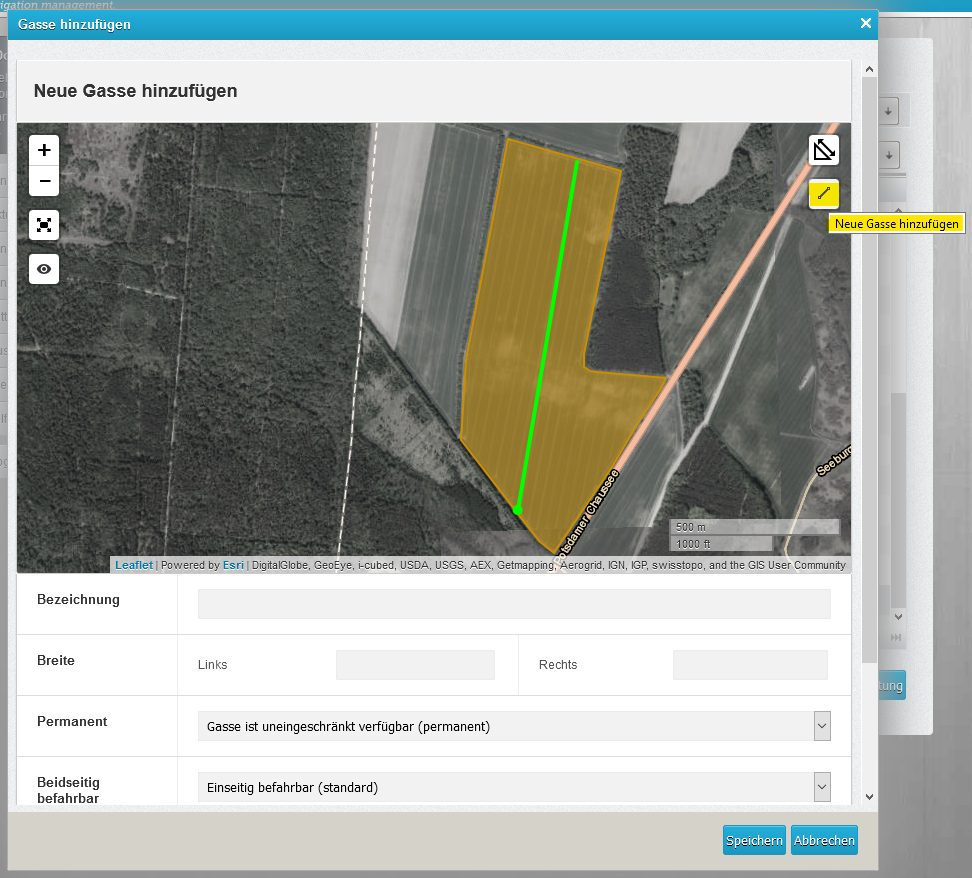](https://hilfe.raindancer.com/uploads/images/gallery/2024-03/JEyimage.png) Geben Sie der Gasse einen Namen und fügen die Breite der Linken - und Rechten Bereiche der jeweiligen Gasse hinzu. Wenn Sie wollen, kann die Gasse nach erfolgter Beregnung automatisch gelöscht werden. Dazu ändern Sie die Einstellungen im Feld **Permanent** zu „Gasse ist für einmalige Beregnung verfügbar“. Standardmäßig werden Gassen immer dauerhaft (Permanent) angelegt.Sie haben die Möglichkeit, die standardmäßige Einstellung „Permanent“ auf „immer einmalig“, in den erweiterten Einstellungen zu ändern.
Wenn Sie eine Gasse von nur einem bestimmten Regnertypen, wie beispielsweise einen klassischen Trommelregner, befahren lassen wollen, dann wählen Sie den jeweiligen Regnertypen aus der Liste aus. Die Regner welche nicht dem Regnertyp entsprechen, werden die Gasse ignorieren. Dadurch kommt es zu keinem Missverständnis bei der automatischen Zuordnung von Gassen und Regnern. Wenn Sie möchten, können einstellen, ob eine Gasse einseitig oder **beidseitig befahrbar** ist. Dazu einfach den entsprechenden Menüpunkt unter „**Beidseitig befahrbar**“ auswählen. **Erlaubnis für Eckenprogramme** ermöglicht Ihnen abseits der Regnereinstellung festzulegen, ob die Eckenausregnung erlaubt ist und wo sie erlaubt ist, ohne die Einstellung am Regner verändern zu müssen. Nähere Informationen zum Eckenprogramm finden Sie in der \[[Regnersteuerung\]](https://wiki.it-direkt.de/display/TD/Regnersteuerung). **Magnetisch** können Sie auswählen, wenn Sie sicher sind, dass Sie die Gasse korrekt eingezeichnet haben. Damit wird der Sektor an Feldkanten stabiler und nicht ständig zwei Grad hin und her regelt, wodurch der Akku geschont wird. Im Feld Reichweite wird Metern angegeben, wieviel Meter der Magnetismus wirkt (also wie lange eine abweichende Position auf die Gasse korrigiert wird).Wenn der Regner nun auf dieser Gasse beregnet, kennt er die Einzugsrichtung, die Länge usw. **Die Anschlagwinkel werden** – sofern Sie mit unserer Sektorsteuerung arbeiten – **auf Basis der** **aktuellen Einzugsrichtung berechnet.**
Startet ein Regner die Beregnung, sucht er sich die Gasse, die „in der Nähe“ läuft. So ist es auch möglich, Züge auf nicht genau den gleichen Einzugsspuren zu machen – der Raindancer findet trotzdem die Gasse. Darum sollten – wenn z. B. zwei Beregnungsgänge dicht zusammen „starten“ – beide Gänge eingezeichnet sein. Sonst kann es sein, dass der Raindancer – wenn er eben keine „nähere“ Gasse findet – auf die falsche Gasse springt.
### Löschen von Beregnungsgassen 1. Falls Sie Ihre Fläche noch nicht ausgewählt haben, führen Sie folgende Punkte aus: 1. Oben mittig **Flächen** auswählen 2. Zum Bearbeiten rechts neben dem zu bearbeitenden Schlag auf das Bearbeiten Symbol  klicken 2. Oben rechts **Gassen** mit einem Klick auswählen 3. Unter der Karte unter Gassen Auflistung rechts neben dem zu bearbeitenden Gasse auf Symbol  klicken 4. Ein Pop-up-Fenster erscheint, der Sie fragt, ob Sie diese Gasse wirklich löschen wollen. Dies können Sie mit einem Klick auf **Ja** bestätigen. 5. Unten rechts auf die **Speichern und Schließen** Schaltfläche klicken, um das Bearbeiten der Flächen abzuschließen. # Auto Speed - Der Tempomat für die Beregnung #### Automatische Geschwindigkeitsanpassung über SMS-Steuerung an der Trommel [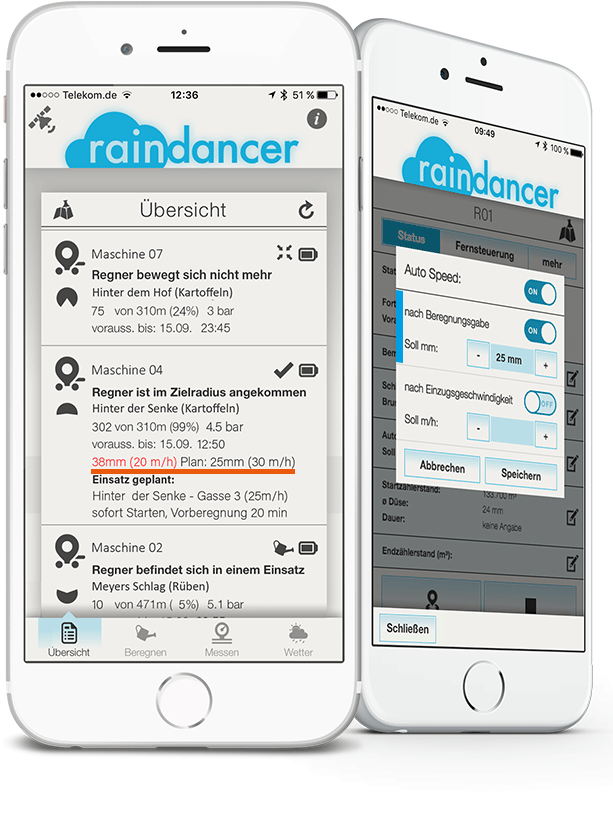](https://hilfe.raindancer.com/uploads/images/gallery/2024-03/JpGimage.png)Sie benötigen für die Nutzung des Auto Speed eine SMS oder Internet-Steuerung an der Trommel, welche die Einstellung der Geschwindigkeit zulässt. Folgen sie [diesen Guide](https://hilfe.raindancer.com/books/anleitungen-how-tos/page/regnersteuerung-fernsteuerung-der-beregnung "Regnersteuerung - Fernsteuerung der Beregnung"), um die Steuerung zu hinterlegen **Was muss ich tun** [ ](https://hilfe.raindancer.com/uploads/images/gallery/2024-03/jnAimage.png)Beregnungsmenge in mm festlegen. [ ](https://hilfe.raindancer.com/uploads/images/gallery/2024-03/Sgqimage.png)Anhand der Düse, des Drucks und der Arbeitsbreite wird die Einzugsgeschwindigkeit berechnet und an die Maschine übertragen. #### Manuelle Einstellung der Beregnungsmenge(ohne SMS-Steuerung an der Trommel)
Sie haben die Möglichkeit auf der Raindancer-App die gewünschte Beregnungsmenge in mm anzugeben. Sobald die Beregnung beginnt (Druck liegt an), wird in der Übersicht auf der APP nun die dafür erforderliche Einzugsgeschwindigkeit (m/h) angezeigt **So funktioniert es:** Klicken Sie die Trommel an und gehen auf **Auto Speed**. [](https://hilfe.raindancer.com/uploads/images/gallery/2024-03/jnAimage.png) Hier können Sie die gewünschten mm eintragen. Diese Soll-Gabe bleibt, solange bestehen, bis sie durch Sie wieder geändert wird. [ ](https://hilfe.raindancer.com/uploads/images/gallery/2024-03/Sgqimage.png)Sobald Druck anliegt, zeigt er Ihnen bei den Planwerten die Geschwindigkeit an, die für diese mm-Gabe eingestellt werden **sollte**. Natürlich werden spätere Druckschwankungen nicht berücksichtigt – dazu brauchen Sie eine SMS-Steuerung an Ihrer Trommel. # Die Stammdaten - Fruchtarten und Böden I[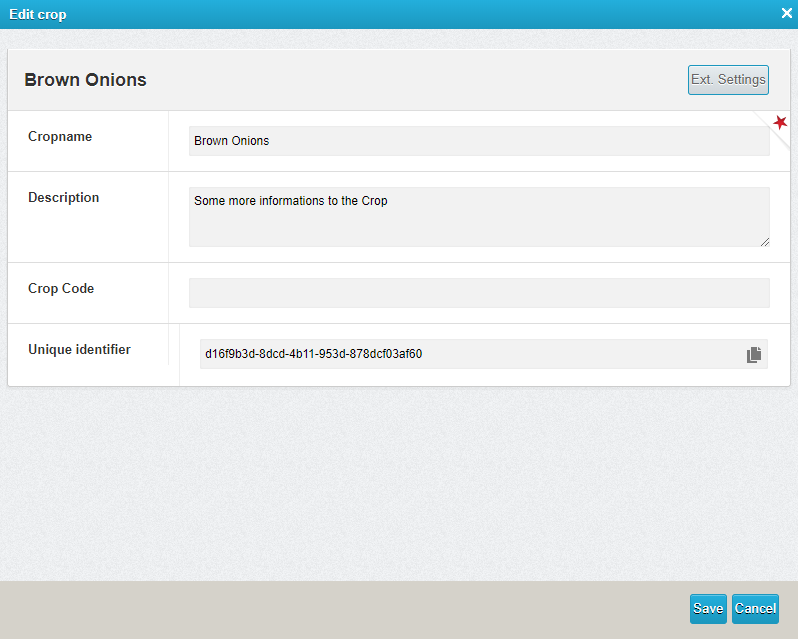](https://hilfe.raindancer.com/uploads/images/gallery/2024-03/CDDimage.png)n diesem Bereich pflegen Sie die Fruchtarten, Einheiten und die Böden. Das Pflegen der Fruchtarten hilft Ihnen später im Flächenbereich auf einen Blick zu sehen, welche Frucht auf der Fläche angebaut wird. Nach einem Import kann es sein, dass die Bezeichnung als eine Zahl übernommen wurde. Diese können Sie im Nachhinein natürlich anpassen. #### Fruchtarten Anpassen Fruchtarten dienen hauptsächlich der Übersicht in den verschiedenen Listen. Sie erleichtern die Orientierung für neue Mitarbeiter. 1. Im raindancer Portal oben rechts **Stammdaten**, dann **Fruchtarten** auswählen 1. Zum Bearbeiten rechts neben der Fruchtart, die Sie bearbeiten möchten, auf das Bearbeitungs-Symbol klicken 2. Zum Anlegen unten links auf die "**Neue Fruchtart anlegen**" Schaltfläche klicken 2. Hier können Sie die Felder Fruchtartname und Beschreibung verändern 3. Optional können Sie mit einem Klick auf "**Erweiterte Einstellungen**" (oben rechts) auch den Beregnungszyklus anpassen. Der Standardwert ist mit 10 Tagen hinterlegt. Änderungen können mit "**Speichern und Schließen**" übernommen werden. 4. Mit einem Klick auf die "**Speichern**" Schaltfläche bestätigen. #### Böden Das Einrichten von Boden ist nur dann wirklich relevant, wenn sie planen Wetterstationen oder Bedarfsgerecht zu beregnen. Hierfür gibt es bei Möglichkeit aus einem Katalog von 12 verschiedenen Bodensubstraten. Diese können in jeweils 10 cm Blöcken zu einem Boden zusammen gesetzt werden. Dieser angelegte Boden kann infolgedessen den Schlägen, auf den die Bodenfeuchte ermittelt werden soll, hinterlegt werden. Die Substratschichten ergeben eine tiefen gestaffelte Feldkapazität.Dieser Wert gibt an, wie gut ein Boden Wasser gegen die Schwerkraft halten kann.
1. Im raindancer Portal oben rechts **Stammdaten**, dann **Böden** auswählen 1. Zum Bearbeiten rechts neben dem Boden, die Sie bearbeiten möchten, auf das Bearbeitungs-Symbol klicken 2. Zum Anlegen unten links auf die "**Neuen Boden anlegen**" Schaltfläche klicken 2. Hier können Sie die Felder Bodenname und Beschreibung verändern 3. Nach dem **Speichern** 4. Finden sie auf dem Tab Substrate die Möglichkeit ihren Boden von oben nach unten zu strukturieren. 5. Mit einem Klick auf die "**Speichern**" Schaltfläche bestätigen. #### Böden nach Irrigama im Vergleich zu Raindancer [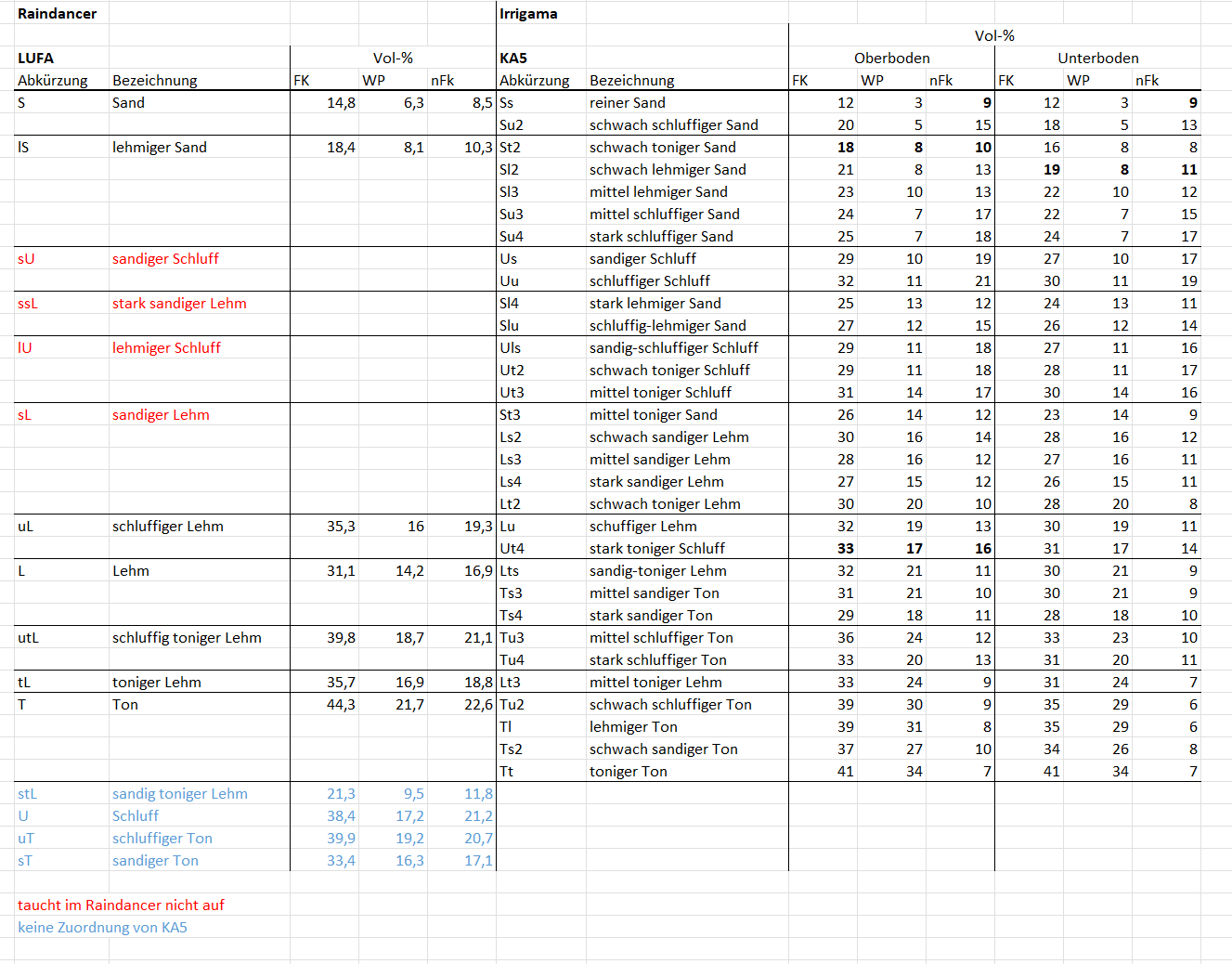](https://hilfe.raindancer.com/uploads/images/gallery/2026-04/jLCimage.png) [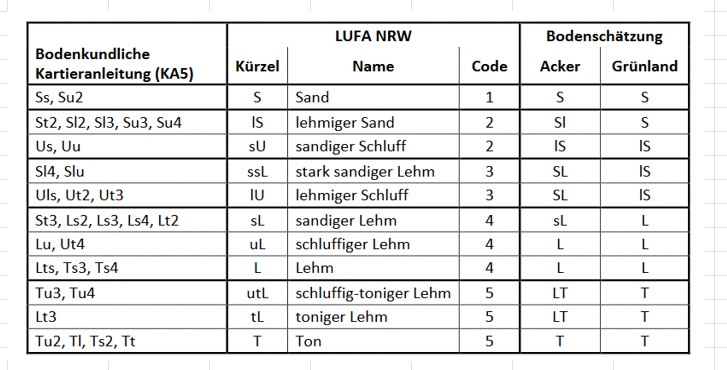](https://hilfe.raindancer.com/uploads/images/gallery/2026-04/ucNimage.png) [https://www.gd.nrw.de/wms\_html/BK5\_WMS/PDF/Methoden/BK5\_BOA.pdf](https://www.gd.nrw.de/wms_html/BK5_WMS/PDF/Methoden/BK5_BOA.pdf) [https://www.landwirtschaftskammer.de/lufa/pdf/bodenarten-einteilung.pdf](https://www.landwirtschaftskammer.de/lufa/pdf/bodenarten-einteilung.pdf) # Zukünftige Einsätze planen Dieser Bereich im Raindancer Portal soll Ihnen ermöglichen, Ihre Einsätze vorzeitig zu planen und so mehr Struktur in die Arbeitsdynamik bringen. Sie finde die Einsatzplanung im Portal auf der linken Seite im Menüband.Um Einsätze zu planen brauchen Sie Gassen zu Ihren Schlägen. Siehe auch [Beregnungsgassen](https://hilfe.raindancer.com/books/anleitungen-how-tos/page/beregnungsgassen-hinterlegen "Beregnungsgassen hinterlegen")
### Neuen Einsatz planen Um einen neuen Einsatz zu planen, navigieren Sie über die rechte Leiste auf den Punkt Einsatzplanung. Mit einem Klick auf die Fläche "Einsatzplanung" gelangen Sie zur Übersicht aller geplanten Einsätze. Damit Sie einen neuen Einsatz vorab planen können, klicken Sie auf die Fläche "neuen Einsatz planen" in der unteren rechten Ecke. ### Schlag auswählen Es öffnet sich eine neue Maske, in welcher Sie den Schlag auswählen, auf welchem Sie planen, einen Einsatz durchzuführen. Falls Sie eine große Anzahl an Schlägen haben, können Sie auch gezielt nach einem Schlag suchen, indem Sie den Namen in die Suchleiste eingeben. ### Regner auswählen Nachdem Sie sich für einen Schlag entschieden haben, müssen Sie im nächsten Schritt den Regner auswählen, welchen Sie auf dem Schlag arbeiten lassen möchten. Wenn Sie alle beiden Schritte erledigt haben, sehen Sie den neuen geplanten Einsatz in Ihrer Übersicht. Indem Sie den Einsatz anklicken erhalten Sie die Möglichkeit diesen näher zu bearbeiten. Sie können im Nachgang den Regner ändern, die Einzugsgeschwindigkeit festlegen bzw. anpassen, die Wassermenge pro mm angeben, die Reihenfolge ändern und eine Bemerkung notieren. ### Drucken Sie können alle geplanten Einsätze auf Papier ausdrucken lassen. Dazu klicken Sie auf die Fläche "Drucken" in der unteren linken Ecke. Sie sehen nun eine Druckvorschau. ### Löschen Sofern Sie den Einsatz löschen möchte, können Sie dies ebenfalls in der Übersicht zum Einsatz machen. Sie finden dazu das Symbol einer Recyclingtonne. # Einheiten - Metrisch oder Imperial Die Umstellung der Einheiten im Raindancer System ist zentral und hat Einfluss auf alle Ausgaben im gesamten System. Sie finden die Einstellung dazu unter **Stammdaten** ⇾ **Einheiten** Zu oberst finden sie die Umschaltung zwischen vordefinierten metrisch Satz an Einheiten oder einem imperialen Satz der Einheiten. Umrechnung zwischen den Metrischen und imperialen System kann zu ungewöhnlich Rundungen und Kommawerten führen. Unter die einfach Umschaltung zwischen den Systemen finden sie die einzelnen Einheitenkategorien die im Raindancersystem verwendet werden. Um einzelne Einheiten zu verändern, klicken sie den Haken bei **Standard verwenden** raus und wählen sie anschließend aus der Auswahlbox die von ihnen präferierte Einheit aus. Ein Klick auf **Speichern** und ihr System zeigt ihnen in der gewählten Kategorie nun die eingestellte Einheit. # Regnersteuerung - Fernsteuerung der Beregnung Ein zentraler Punkt für die Arbeit des Raindancer ist der Zugriff auf die Steuerung ihrer Beregnungsmaschine. Das setzt voraus, dass ihre Maschine mindestens eins SMS basierte Steuerung ausgerüstet hat. Die Einstellung der Einzuggeschwindigkeit auf Basis der ausgebrachten Wassermenge und Arbeitsbreite ermöglicht Ihnen die größtmögliche Wassereinsparung mithilfe des [AutoSpeed.](https://hilfe.raindancer.com/books/anleitungen-how-tos/page/auto-speed-der-tempomat-fur-die-beregnung "Auto Speed - Der Tempomat für die Beregnung") ### Hinterlegung der Steuerung Die Einstellung um die Beregnungsmaschine zu hinterlegen finden sie im oberen Menüband unter **Regner.** Hier wählen sie sich anschließend, die Maschine aus, bei der sie die Steuerung hinterlegen wollen oder legen eine [neue Maschine mithilfe dieser Anleitung ](https://hilfe.raindancer.com/link/16#bkmrk-regner-anlegen)an, Anschließend klicken sie auf die [](https://hilfe.raindancer.com/uploads/images/gallery/2024-03/ncSimage.png) Bearbeiten-Schaltfläche und wechseln auf den **Aufstellung und Steuerung-**Tab. Wählen Sie an dieser Stelle das Fabrikat ihres Beregnungscomputers aus der Auswahl aus. Hier stehen ihnen die Verschiedenen Modele und Varianten diverser Hersteller zur Verfügung. Bitte achten Sie darauf, dass ihr Computer über die Möglichkeit verfügt über SMS gesteuert zu werden und die Konfiguration des Computers gemäß der Anleitung ihres speziellen Fabrikats erfolgt ist, um eine reibungslose Integration zu gewährleisten. Folgen sie der Anleitung ihres Herstellers, um eine Kommunikation mit dem Raindancer System zu erreichen. #### Telefonnummern Es muss eine Telefonnummer in ihrem Computer hinterlegt werden, an die Antworten gesendet werden können. Wählen Sie entweder die Deutsche Telefonnummer, wenn sie in ihrer Maschine eine Deutsche SIM-Karte eingelegt haben. Für alle anderen Fälle wählen Sie bitte die internationale Rufnummer.| +49 15251045215 | +31 97014444993 |
**BEINLICH 2KR/H** Achten sie darauf das ihr Beregnungscomputer im **Raindancer Modus** betrieben wird. Andernfalls kann das System die Antworten der Maschine nicht richtig verarbeiten.
#### Telefon-Nr. Dieses Feld ist bei SMS basierten Steuerungstypen sichtbar. Hier tragen Sie bitte die Telefonnummer ihres Beregnungscomputers ein. #### API-Namen ** OPTIONAL ** Dieses Feld ist nur bei API basierten Steuerungstypen sichtbar. Tragen Sie hier die Kennung des Geräts, die für die API verwendet wird, ein. ### Steuergerät OPTIONAL **OPTIONAL** Dieses Feld ist nur bei API basierten Steuerungstypen sichtbar. Tragen Sie hier die Kennung, der bei der API-Konfiguration vergeben wurde, ein.