# Anleitungen & How-To's
# Erste Schritte mit Raindancer
Herzlichen Glückwunsch zu Ihrer Entscheidung mit Raindancer zu arbeiten.
Vielen Dank für Ihr Vertrauen und Willkommen in der Raindancer-Familie.
Bevor Sie loslegen und Ihre gesamte Beregnung in einer App betrachten können, müssen Sie noch einige Kleinigkeiten einstellen.
**Zugangsdaten**
Diese Anleitung geht davon aus, dass Sie bereits Zugangsdaten von ihrem Händler oder dem Raindancer Team erhalten haben.
Diese Anleitung gibt Ihnen einen Leitfaden was zu tun ist, um sinnvoll mit dem System zu starten. Hierbei geht es wirklich nur um das absolute Minimum an Einstellung.
Für einen tieferen Einblick folgen Sie bitte der ausführlichen technischen Dokumentation (folgt in Kürze) oder den weiterführenden Seiten am unteren Ende dieser Seite.
**Playlist bei Youtube:**
[https://youtube.com/playlist?list=PL8USp-bvp0udx3N1XL1w0uJ8ViMG4LuXF&si=t\_3CyoPwKR6hT5M3](https://youtube.com/playlist?list=PL8USp-bvp0udx3N1XL1w0uJ8ViMG4LuXF&si=t_3CyoPwKR6hT5M3)
## Benutzer und Zugang
Ihr Raindancer wird im Auslieferungszustand immer mit einem "Administrator"-Benutzer und einen Servicebenutzer übergeben.
**Zugangsdaten** Sie erhalten die Zugangsdaten in einer gesonderten Mail vom Raindancer Team.
Das bedeutet auch, dass Sie bereits einen Benutzer im System haben, mit dem Sie arbeiten können. Aber es empfiehlt sich einzelne Benutzer für jeden ihrer Mitarbeiter anzulegen und für den Administrator noch passende Personendaten (Name, Vorname, Telefonnummer) zu hinterlegen.
Als nötige Benutzerdaten gelten:
- **Vorname\\Nachname**
- **Telefonnummer oder E-Mail OPTIONAL**
Soll Ihr Benutzer keine Benachrichtigungen erhalten, brauchen Sie dieses Feld nicht füllen.
Sonst wählen Sie bitte den Typ der Benachrichtigungen aus, entweder SMS oder Whatsapp (wahlweise auch beides).
- **Benachrichtigungen einschalten**
Bei neuen Benutzern sind im Standard alle Benachrichtigungen ausgeschaltet. Weitere Informationen zu den Benachrichtigungen finden Sie unter [Benachrichtigungen einstellen ](https://hilfe.raindancer.com/books/anleitungen-how-tos/page/benachrichtigungen-einstellen "Benachrichtigungen einstellen")
Sollten Sie weitere Benutzer anlegen wollen oder weitere Informationen zum Thema Benutzer suchen, können Sie der Anleitung "[Benutzer anlegen und Rechte verwalten](https://hilfe.raindancer.com/books/anleitungen-how-tos/page/benutzer-anlegen-und-rechte-verwalten "Benutzer anlegen und Rechte verwalten")" folgen.
#### Zugriffsrechte
im Standard besitzt ein neuer Benutzer nur die Berechtigung, die App zu nutzen.
Sollten Sie für Ihren neuen Benutzer eine andere Einstellung wünschen, so können Sie das in dem Reiter Gruppenmitgliedschaften ändern und mehr Rechte zuweisen.
## Regner anlegen
Sofern noch nicht bereits durch das Raindancer Team geschehen, müssen Sie nun im Portal die Beregnungsmaschine(n) angelegt werden.
In der Regel sollten sie unter **Regner** eine Liste aller Seriennummern der Raindancer GPS Module sehen, die Ihnen zugewiesen wurden.
Die bereits angelegten Regner sollten natürlich noch umbenannt werden, damit Sie der Maschine entsprechen, auf der Sie das Raindancer GPS Modul montiert haben.
Hierbei haben sich einer Kombination von einer **fortlaufenden Zahl, dem Fabrikat** und der **Abrollänge** etabliert.
**Montage und Inbetriebnahme**
Stellen Sie bitte als erstes sicher, dass Ihr Raindancer montiert ist.
Sollten sich nicht sicher sein; haben wir hier eine separate Anleitung zu diesem Thema: [GPS-Modul richtig montieren](https://hilfe.raindancer.com/books/anleitungen-how-tos/page/gps-modul-richtig-montieren "Montage")
Sollte ein Raindancer Modul nicht in der Liste auftauchen; so können sie auch einen neuen Regner anlegen.
Klicken sie dafür auf **Regner → Neuer Regner** können Sie eine neue Beregnungsmaschine in Ihr System einpflegen.
Geben Sie einen **Regnernamen** an und wählen Sie in der Auswahlbox den entsprechenden **Regnertyp** aus.
Im Anschluss können Sie das GPS Gerät auswählen. Hierbei handelt es sich um die Seriennummer ihres Raindancers.
Um den reibungslosen Betrieb sicherzustellen, empfiehlt es sich im folgenden Parameter zu hinterlegen.
- **Arbeitsbreite**
- **Min. Druck**
- **Max. Druck**
- **ø Düse**
**ACHTUNG** Durchflussmenge nur bei Düsenwagen und Linear-, Kreisberegnungsmaschinen
**SELBSTFAHRER** Bitte beachten Sie die Einstellung der Aufstellungsart unter **erweitert** (mittig) **→ Aufstellungsart**
**Essentiel**
Diese Parameter sind essenziell für die meisten Funktionen die ihre Raindancer System für Sie bereithält.
#### Steuerung
**OPTIONAL**
Sollten Sie ihre Beregnungsmaschine über das Raindancer System steuern wollen, so müssen Sie 2 zusätzliche Daten hinterlegen.
Im Reiter **erweitert** müssen diese Felder aufgefüllt werden.
- **Steuerungstyp**
- **Telefonnummer**
Diese Felder sind nötig um eine Kommunikation zwischen Ihrer Beregnungsmaschine und dem Raindancer System herzustellen.
##### Einstellungen an der Maschine
In der Regel muss eine Telefonnummer in ihrem Beregnungscomputer hinterlegt werden, an welche Antworten gesendet werden können.
Wählen Sie entweder die deutsche Telefonnummer, wenn sie in ihrer Maschine eine deutsche SIM-Karte eingelegt haben. Für alle anderen Fälle wählen Sie bitte die internationale Rufnummer.
Deutsche Rufnummer
Internationale Rufnummer
+4915251045215
+3197014444993
Für den Einsatz von AutoSpeed lesen sie bei [Auto Speed](https://hilfe.raindancer.com/books/anleitungen-how-tos/page/auto-speed-der-tempomat-fur-die-beregnung "Auto Speed") weiter
#### Sektorsteuerung
**OPTIONAL**
Sollten Sie sich entschlossen haben, ihren Regner mit der Sektorverstellung zu betreiben, so können wir zu Ihrer großartigen Entscheidung nur gratulieren und Sie bitten bei "[Die Sektorsteuerung](https://hilfe.raindancer.com/books/anleitungen-how-tos/chapter/die-sektorsteuerung "Die Sektorsteuerung")" weiterzulesen.
## Schläge hinterlegen
Es ist für fast alle Funktionen, die Ihnen das Raindancer System bietet, nötig ihre Felder im System einzupflegen.
**Importieren von Schlagdaten**
Sie haben in der Regel die Möglichkeit ihre Felddaten aus externen Quellen zu importieren. So starten Sie nicht bei Null.
#### Brunnen
Brunnen dienen hauptsächlich für die Auswertung am Ende der Saison.
Es empfiehlt sich die Brunnen bereits vor dem Beregnungsstart zu hinterlegen.
Um Ihre Wasserentnahmestellen in das System einzutragen, folgen sie dieser Anleitung [Brunnen anlegen](https://hilfe.raindancer.com/books/anleitungen-how-tos/page/brunnen-anlegen "Brunnen anlegen")
#### Flächen
Sie können die Flächen, welche sie mit dem Raindancer befahren wollen, unter **Flächen** verwalten.
Sie haben für Flächen zwei Optionen, um ihr Raindancer System zu befüllen. Der Import von Felddaten oder das manuelle Einzeichnen.
##### Schlagimport
**EMPFEHLUNG**
Sie benötigen dazu in der Regel einen Export aus ihrem Agrarantrag. Dort sind meist alle nötigen Daten hinterlegt.
Für eine genauere Erklärung dazu folgen sie dieser Anleitung [Schläge importieren](https://hilfe.raindancer.com/books/anleitungen-how-tos/page/schlage-importieren "Schläge importieren").
##### Schläge einzeichnenSollten sie keine Möglichkeit haben Ihre Schlagdaten mithilfe des Schlagimports in das Raindancer System integrieren können, so haben sie auch die Möglichkeit die Schläge per Hand einzutragen. Wie sie bei der händischen Eintragung folgen sie dieser Anleitung: [Flächen](https://hilfe.raindancer.com/books/anleitungen-how-tos/page/schlage-und-flachen-hinterlegen "Schlage und Flächen hinterlegen")
#### Gassen
Für den Umgang mit Berechnungsgassen lesen Sie am besten an dieser Stelle weiter [Arbeiten mit Gassen](https://hilfe.raindancer.com/books/anleitungen-how-tos/page/beregnungsgassen-hinterlegen "Beregnungsgassen hinterlegen")
**Selbstfahrer mit Sektorsteuerung**
Wegen der Möglichkeit Kurven zu fahren empfiehlt sich bei selbstfahrenden Beregnungsmaschinen Gassen schon Vorfeld anzulegen. Anderenfalls würde die Sektorsteuerung in Kurven verzögert reagieren.
#### Hilfe
Sollten Sie diesen Schritten Probleme haben oder die Einstellungen für ihren Anwendungsfall nicht passen so scheuen Sie nicht das Raindancer Team oder ihren Händler zu kontaktieren?
Alle Kontaktmöglichkeiten finden sie unter [https://www.raindancer.com/kontakt](https://www.raindancer.com/kontakt)
# Einstellungen und Konfigurationen
Dieser Bereich wird ständig überarbeitet und erweitert um möglichst viele Antworten auf bekannte Fragen und Informationen zur Verfügung zu stellen.
Sollten Sie in diesem Bereich nicht fündig geworden sein, so lassen Sie uns wissen welches Thema ihnen gefehlt hat und wir erweitern unsere Wissensdatenbank um ihre Vorschläge.
Für Feedback oder Anregungen treten Sie gern mit uns in Kontakt unter www.raindancer.com/kontakt
# Benutzer anlegen und Rechte verwalten
Im Raindancer Portal auf der linken Seite **Einstellungen**, dann **Benutzer** auswählen
Sie sollten jetzt in der Benutzerübersicht sein. Hier sollten Sie den "**Administrator**" und einen "**Service**" Benutzer vorfinden ( und ggf. einen "**Support-\***" Nutzer)
Der "Service" und "Support" Benutzer erlaubt es dem Support-Team von Raindancer und ihrem Händler auf Ihr Portal zuzugreifen, um Sie bei Ihren Fragen weiterzuhelfen.
Wenn Sie dies nicht wünschen können Sie den Service Benutzer deaktivieren oder löschen, aber dabei verlieren die Möglichkeit von uns schnell unterstützt zu werden.
### So richten Sie einen neuen Benutzer ein:
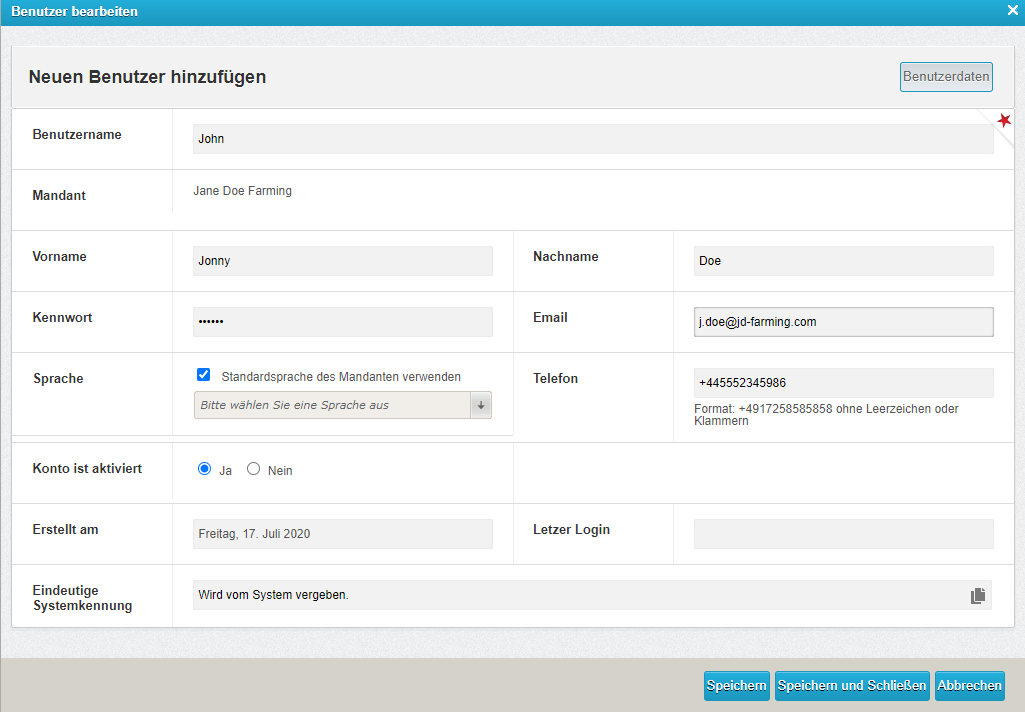
1. Auf die "**Neuer Benutzer**" Schaltfläche klicken....
[](https://hilfe.raindancer.com/uploads/images/gallery/2024-03/image.png)
2. Benutzername vergeben, *z.B. im Format Vorname.Nachname*
3. Vornamen und Nachnamen setzen. Dies ist wichtig für die Benachrichtigungsliste.
4. Kennwort vergeben (Kennwort wird als leer angezeigt, wenn Sie den Benutzer speichern oder wieder aufrufen)
5. Unter E-Mail und Telefon teilen Sie uns mit, wie Sie gerne Mitteilungen vom raindancer System zugestellt bekommen wollen.
- Die Nennung der E-Mail-Adresse hat auch den Vorteil, dass der Benutzer selbst sein Kennwort neu setzen kann, wenn dieses vergessen wurde.
- Wählen Sie die Benachrichtungsmethode für diesen Benutzer aus. **SMS oder WhatsApp**
Die Nennung der Telefonnummer bewirkt, dass Sie (kostenpflichtig) über den angegebenen Kanal Benachrichtigungen erhalten
6. Um die Kommunikation mit raindancer zu testen, können Sie auf das  Symbol neben der E-Mail-Adresse oder Telefonnummer klicken.
[](https://hilfe.raindancer.com/uploads/images/gallery/2024-03/yV9image.png)
Ein Pop-up-Fenster erscheint dann, den Sie mit einem Klick auf "**Ja**" bestätigen, um die Test-Nachricht auszulösen.
7. Sollte Ihr angelegter Benutzer eine andere Sprache bevorzugen, können Sie dies unter dem Punkt **Sprache** für den Benutzer voreinstellen.
8. auf die "**Speichern**" Schaltfläche klicken, um die Einstellungen zu übernehmen.
### Rechte
Wir haben jetzt einen Benutzer angelegt.
Im Standard bekommt der angelegte Benutzer die Gruppe "**03 Mobile App Nutzer**" zugewiesen.
Diese Gruppe ermöglicht die Nutzung der App.
Damit der neue Benutzer das raindancer Portal nutzen kann, müssen wir ihm/Ihr die passenden Benutzerrechte zuweisen.
1. Hierfür oben rechts die "**Gruppenmitgliedschaft**" auswählen
2. Hier sollte eine Liste erscheinen.
Diese enthält alle verfügbaren Gruppen, die dem Benutzer zugeordnet werden kann.
Angehakt sind die Gruppen, die diesem Benutzer schon zugeordnet wurden.
3. Durch Klicken der Häkchen setzen bzw. entfernen Sie eine Gruppenmitgliedschaft. Mittels "Speichern und Schließen" oder "Speichern" werden die Gruppenmitgliedschaften bestätigt.
4. Optional können Sie jetzt noch einstellen, welche Benachrichtigungen Ihren Benutzern zugestellt werden soll. Weitere Informationen hierzu finden Sie hier: [Benachrichtigungen einstellen](https://hilfe.raindancer.com/books/anleitungen-how-tos/page/benachrichtigungen-einstellen "Benachrichtigungen einstellen")
### Rechtegruppen
Eine kurze Aufstellung zu den zur Verfügung stehenden Systemgruppen:
NR
NAME
ERKLÄRUNG
**00**
*Administratoren*
Voller Zugriff auf Ihr System
**02**
*Web-Portal Nutzer*
Mitarbeiter darf sich auf das raindancer Portal anmelden, aber darf keine Einstellungen vornehmen?
**03**
*Mobile App Nutzer*
Benutzer darf die raindancer App benutzen.
**04**
*Teamverwalter*
Für das optionale Teams-Modul zuständig und stellt Teams zusammen
**05**
*Benachrichtigungsverwalter*
Darf Benachrichtigungen anpassen /setzen
**07**
*Protokoll Bearbeiter*
Darf abgeschlossene Einsätze nachträglich editieren / umbuchen
(Darf auch nachträglich die Wassermengen bearbeiten)
**08**
*Stammdatenverwalter*
Darf Fruchtarten und Böden verwalten
**09**
*Benutzerverwalter*
Darf Benutzer verwalten.
# Benachrichtigungen einstellen
Um Mitarbeitern benachrichtigen zu lassen, folgen Sie diesen Schritten.
Damit ein Benutzer eine Benachrichtigung erhalten kann, brauchen wir entweder eine E-Mail-Adresse oder die entsprechende Hinterlegung der Telefonnummer sowie der Entscheidung, ob WhatsApp oder SMS verwendet werden soll.
[Benutzer anlegen und Rechte verwalten](https://hilfe.raindancer.com/books/anleitungen-how-tos/page/benutzer-anlegen-und-rechte-verwalten "Benutzer anlegen und Rechte verwalten")
## Wie stelle ich Benachrichtigungen ein
1. Im raindancer Portal auf der linken Seite **Einstellungen**, dann **Benutzer** auswählen
2. In der Benutzerübersicht unten auf die **Benachrichtigungen einstellen** Schaltfläche klicken
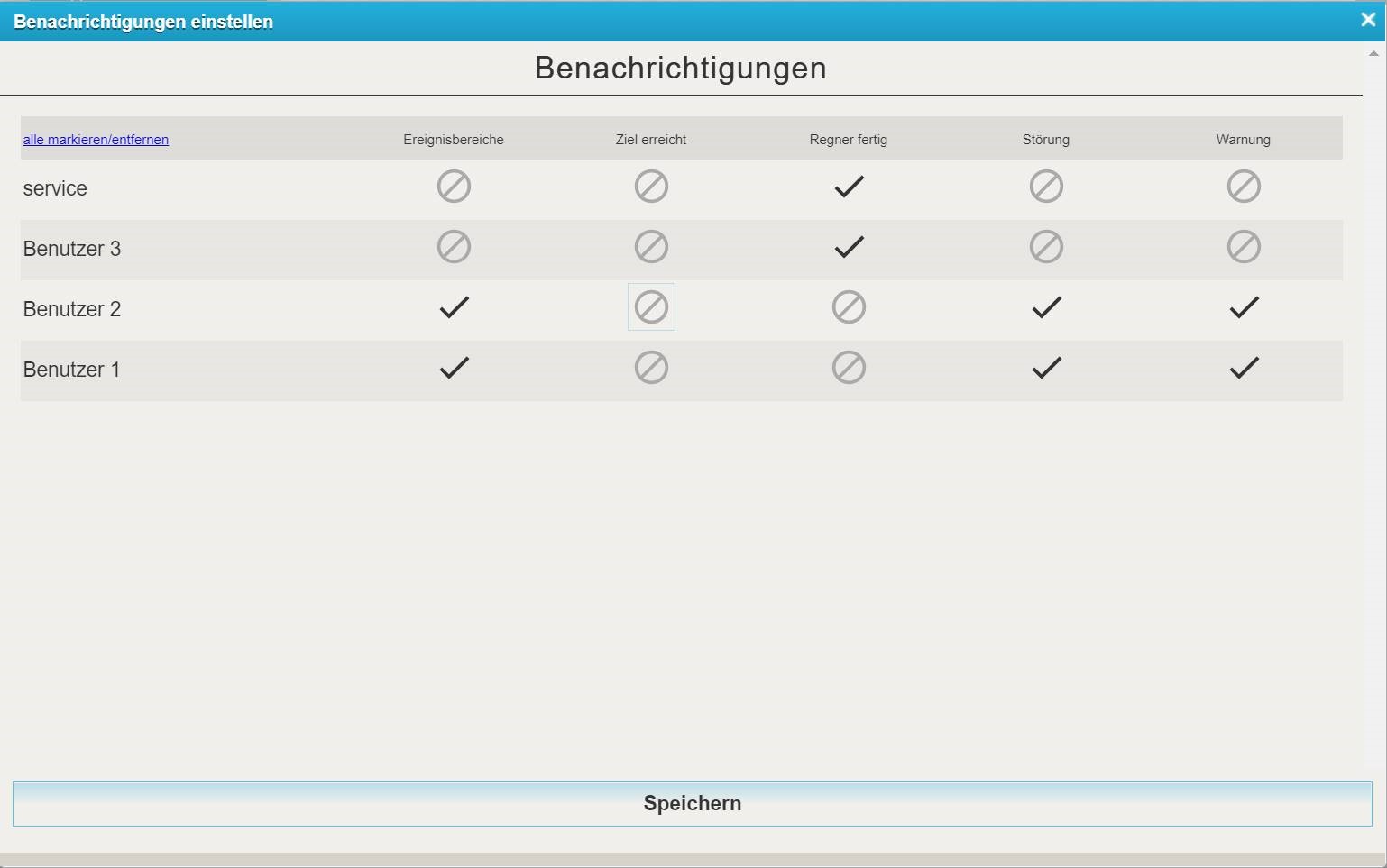
3. Gesetzte Häkchen neben dem Mitarbeiter bedeuten[ ](https://hilfe.raindancer.com/uploads/images/gallery/2024-03/Thmimage.png), dass der ausgewählte
Mitarbeiter für diese Ereignisse eine Benachrichtigung erhalten wird[. ](https://hilfe.raindancer.com/uploads/images/gallery/2024-03/Thmimage.png)[](https://hilfe.raindancer.com/uploads/images/gallery/2024-03/7N9image.png) Symbole dagegen deaktivieren diese Benachrichtigungen. Durch das Klicken auf das die Icons wechseln diese den Modus.
Sie haben diese Möglichkeit auch in der Raindancer App. Klicken Sie dazu in der unteren Menüleiste auf **Mehr** und wählen sie **Benachrichtigungen einstellen** aus.
Erklärung zu den Vorgängen:
- **Ereignisbereiche:** Ereignisbereiche sind Bereiche, die Sie in Ihre Flächen eingezeichnet haben, um u.a. eine Benachrichtigung zu erhalten, wenn dieser Bereich durch den raindancer betreten/verlassen wird. [Ereignisbereiche](https://hilfe.raindancer.com/books/anleitungen-how-tos/page/ereignisbereiche-erste-schritte "Ereignisbereiche - Erste Schritte")
- **Ziel erreicht:** Kurz vor der Fertigstellung des Beregnungsgangs wird eine Benachrichtigung geschickt.
Im Standard sind es 25 Meter vor dem Zielpunkt/Trommel. Dieser Wert kann in den Einstellungen angepasst werden.
- **Regner fertig:** Der Regner ist im Zielradius angekommen und es wird ein Abfall des Wasserdrucks erkannt.
- **Störung:** Störungen bedürfen ihr sofortiges Eingreifen. Bespiele für eine Störung könnte, ein umgekipptes Regnerstativ oder zu hoher Wasserdruck sein.
- **Warnung:** Warnmeldungen sind Benachrichtigungen, die den Betrieb stören, aber nicht katastrophal behindern. Ein Beispiel für eine Warnmeldung wäre ein niedriger Druckwert am Regner.
[](https://hilfe.raindancer.com/uploads/images/gallery/2024-07/benachrichtigung.jpg)
# Brunnen anlegen
nter Brunnen sind alle Wasserquellen gemeint, die zur Bewässerung genutzt werden.
Die Verwaltung eines oder mehren Brunnen ist insbesondere nützlich, wenn Sie die entnommenen Wassermengen erfassen müssen.
## Was muss ich tun?
1. Im raindancer Portal oben **Brunnen → Brunnen** auswählen
2. Auf die "**Neuer Brunnen**" Schaltfläche klicken
3. Bezeichnung (Namen) vergeben
4. Breitengrad/Längengrad setzen.
Hinweis: Falls Sie die Karte nutzen, um Breitengrad/Längengrad zu setzen,
bitte nicht das Fenster mit dem **x**-Symbol schließen, da dies das komplette
Fenster zum anlegen/bearbeiten des Brunnens schließen würde und all Ihre Eingaben verloren gehen.
5. Bei Abrechnungsart Volumen oder Betriebsdauer auswählen
6. **OPTIONAL** Team auswählen, falls diese Option gebucht wurde
7. Auf „**Speichern**“ klicken.
### Detaillierte Informationen zu den Eingaben
#### BezeichnungHier hinterlegen Sie den Namen für den Brunnen.
#### Breitengrad / LängengradHier legen Sie fest wo sich der Brunnen befindet. Sie können die Koordinaten händisch eintippen. Andernfalls können Sie auch das Kartentool benutzen, welches Sie über einen Klick auf den Schalter "Karte" erreichen.
#### Abrechnungsart
Hier legen Sie die Abrechnungsart für den Brunnen fest. Sie könne zwischen Kubikmeter (m³) und Stunden (h) wählen.
#### Abrechnungskennung
Hier können Sie dem Brunnen eine eigene Kennung abseits des Namens geben. Dies hat den Vorteil, dass Sie mehrere Brunnen mit derselben Kennung haben
und später nach genau dieser Kennung filtern können.
#### Genehmigte Menge
Hier tragen Sie die maximale Menge ein, welche dem Brunnen entnommen werden darf. Sie sehen dann, wie viel Wasser entnommen wurde und wie viel maximal entnommen werden darf.
#### Bemerkungen
Hier können Sie wichtige Informationen für Kollegen / Mitarbeiter hinterlassen.
#### In Teams
Hier legen Sie fest, welche Teams Zugriff auf den Brunnen haben und welche nicht.
# Schlage und Flächen hinterlegen
Flächen lassen sich nur mit einem PC im Portal einzeichnen. In der App können sie nur bearbeitet werden.
Tabletts sind nur bedingt für die Bearbeitung von Flächen und Gassen brauchbar.
### Schlag anlegen
1. Oben mittig "Flächen" auswählen
1. Zum Neuanlegen unten auf die "**Neuen Schlag anlegen**" Schaltfläche klicken
2. Zum Bearbeiten rechts neben dem zu bearbeitenden Schlag auf das Bearbeiten Symbol[ ](https://hilfe.raindancer.com/uploads/images/gallery/2024-03/ncSimage.png) klicken
2. **Namen** vergeben
3. **Standardbrunnen** auswählen
4. Bodenart auswählen, "-" ist vorausgewählt
5. Fruchtart auswählen
6. **OPTIONAL** Gebiet auswählen
7. **OPTIONAL** Team zuweisen
8. Fläche leer lassen, da die Fläche in der Regel durch die eingezeichnete Fläche berechnet wird
9. **OPTIONAL** Gruppe auswählen, falls gewünscht
10. Unten rechts auf die "**Speichern**" Schaltfläche klicken
### Fläche einzeichnen
1. Oben auf die "**Koordinaten**" Schaltfläche klicken
2. Auf der Karte zu Ihrer Fläche navigieren, die Sie einzeichnen möchten. Hierzu können Sie mit der Maus in
die Karte greifen und nach links und rechts ziehen. Zum rein- und raus-zoomen können Sie das Rad der Maus[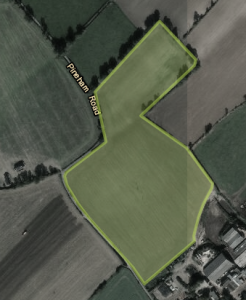](https://hilfe.raindancer.com/uploads/images/gallery/2024-03/7dkimage.png)
oder das + oder - Symbol auf der linken Seite auf der Karte benutzen
3. Durch einen Klick auf die "**Neue Form**" Schaltfläche [](https://hilfe.raindancer.com/uploads/images/gallery/2024-03/Umbimage.png)(rechts oben in der Landkarte) aktivieren Sie den Einzeichnen-Modus für die Schlagfläche
4. Das Zeichnen erfolgt durch das Setzen von Punkten auf der Karte
5. Setzen Sie den ersten Punkt, vorzugsweise, in eine Ecke Ihrer Fläche und setzen die restlichen Punkte nach und nach, sodass Sie die Grenzen
Ihrer Fläche bestmöglich abgebildet sind. Der letzte Punkt sollte auf den ersten gesetzt werden, um die gezeichnete Fläche abzuschließen.
6. Zum Speichern dieser neuen Fläche auf die "**Speichern**" Schaltfläche klicken. Die Farbe der gezeichneten Fläche sollte nun in gelber Farbe in Ihrer Karte angezeigt werden.
7. Falls Sie jetzt mit dem Editieren des Schlags fertig sind, können Sie diesen Vorgang durch das Klicken auf die "**Speichern und Schließen**" Schaltfläche abschließen.
#### Eingezeichnete Fläche bearbeiten
1. Falls Sie Ihre Fläche noch nicht ausgewählt haben, führen Sie folgende Punkte aus:
1. Oben "**Flächen**" auswählen
2. Zum Bearbeiten rechts neben dem zu bearbeitenden Schlag auf das Bearbeiten Symbol [ ](https://hilfe.raindancer.com/uploads/images/gallery/2024-03/cavimage.png)klicken
2. Nun oben rechts auf **Koordinaten** klicken
3. In der Karte rechten Seite auf das Bearbeiten Symbol [](https://hilfe.raindancer.com/uploads/images/gallery/2024-03/cavimage.png) klicken, um den Editieren-Modus zu aktivieren
4. Die Ränder der Fläche wird in eine Linie mit vielen Punkten verwandelt. Die weißen Punkte sind die Punkte, die Sie zuvor gezeichnet haben. Graue Punkte sind Geister-Punkte, die erst durch ein Klicken, zu einem echten Punkt gewandelt werden. Die grauen Punkte können verwendet werden, um genauere Flächen zu zeichnen.
5. Ziehen Sie diese Punkte nach Ihren Bedürfnissen um die Fläche bestmöglich abzubilden.
6. Zum Speichern dieser neuen Fläche auf die "**Speichern**" Schaltfläche klicken.
7. Falls Sie jetzt mit dem Editieren des Schlags fertig sind, können Sie diesen Vorgang durch das Klicken auf die "**Speichern und Schließen**" Schaltfläche abschließen.
# Schläge importieren
Diese Anleitung unterstützt sie dabei, ihre Schlagdaten aus den verschiedenen Quellen zu importieren.
Klicken Sie auf **Flächen → Schläge importieren**, um mit dem Import zu beginnen.
### Wählen sie ihre Quelle aus
In dem Feld **Importtyp auswählen** wählen den Typ ihrer Quelldateien aus.
Sie haben hier folgende Optionen
- **kml/kmz -** Dieses Format wird in Google Earth verwendet
- **shp** (Shape) **-** Viele GIS Systeme unterstützen dieses Format
- **shp as ANDI -** Dieses Datenformat ist den niedersächsischen Landwirten vorbehalten
Treffen Sie ihre Auswahl anhand ihrer Quelldateien.
### Daten hochladen
Folgen Sie den Anweisungen im System um die richtigen Dateien auszuwählen, um ihren Import fehlerfrei durchzuführen.
##### shp - Shape
Wenn man eine Shapedatei importieren will, muss man wenigstens eine **shp**, eine **shx** und eine **dbf**-Datei auswählen.
Eine **prj**-Datei, die definiert, in welcher Projektion eine Shapedatei vorliegt, sollte auch mit ausgewählt werden.
Falls das nicht getan wird, muss im nächsten Schritt die Projektion manuell ausgewählt werden
##### shp aus Andi
Zusätzlich zu den Dateien, die hierüber unter **shp** beschrieben sind, muss eine **xml**-Datei mit ausgewählt werden. Eine prj Datei ist nicht notwendig, da alle Andi-Dateien in derselben Projektion vorliegen.
Wenn man die Dateien ausgewählt hat, klickt man auf "**Format prüfen**". Dadurch werden die Dateien zum Server übertragen und weitere Optionen werden angezeigt.
### Import Daten konfigurieren
Für ANDI-Dateien setzt Raindancer die Werte der Auswahlboxen meist automatisch passend zu den erfragten Daten.
#### Projektion
Falls Raindancer die Projektion nicht ermitteln kann, kann man hier eine manuelle Auswahl treffen.
**Das sollte nur für shp-Dateien ohne prj-Datei der Fall sein.**
##### Gruppe
Raindancer kann für einen Mandanten mehrere Schlag-Gruppen verwalten. Hier kann man entweder einen Freitext eintragen, um eine neue Gruppe zu definieren oder eine der bereits existierenden Gruppen auswählen. Wenn man vorhandene Schläge durch Daten in der Schlagdatei aktualisieren möchte, kann das nur geschehen, wenn der Schlag in der Datenbank und der Schlag in der Datei in der gleichen Gruppe sind. Wenn sie es nicht sind, kann keine Zuordnung erstellt werden und der Schlag aus der Datei wird ggf. neu erstellt.
##### Schlagkennung
Die Schlagkennung definiert, durch welche Eigenschaft ein Schlag aus der Datei, einem Schlag in der Datenbank zugeordnet wird.
Wenn man "Keine Importkennung verwenden" auswählt, gelten alle Schläge in der Datei als neue Schläge und es wird keine Zuordnung getroffen.
Das kann zu Überlagerungen führen. Diese können zu unvorhersehbaren verhalten führen. Achten sie darauf der Schläge nicht exakt "aufeinander" liegen.
Die empfohlene Option ist dabei "**Geographische Fläche zum Zuordnen verwenden**".
Mit dieser Option vergleicht Raindancer die Geographische Position des Schlags aus der Datei mit der in der Datenbank. Sollten beide Schläge hinreichend übereinander liegen, so wird eine Zuordnung getroffen. (Der neue Schlag muss den alten zu mindestens 90 % überdecken - Falls das auf mehrere Schläge zutrifft, wird der gewählt, bei dem die gemeinsame Fläche von altem und neuem Schlag am wenigsten Fläche außerhalb der Schnittfläche hat.
Alle anderen Optionen entsprechen einer Datenspalte in der Schlagdatei.
#### Schlagkennung und Schlagnummer
Hier werden alle Datenspalten aus der Datei angezeigt. Die Werte aus der Spalte, die man auswählt, werden als Schlagkennung bzw. Schlagnummer des Schlags verwendet.
#### Schlagname
Hier werden alle Datenspalten aus der Datei angezeigt. Die Werte aus der Spalte, die man auswählt, werden als Schlagname des Schlags verwendet.
Die Auswahlboxen geben ihnen jeweils ein Beispiel zu den enthaltenen Daten in der Spalte schauen Sie sorgfältig nach ihren gewünschten Daten.
#### Flächenberechnung
Wählen Sie die für sie passende Variante der Flächenberechnung aus.
Bei ihrem ersten Import ist es von Vorteil, wenn sie die Fläche anhand der Geodaten berechnen lassen.
Die passende Option dafür ist **Fläche berechnen, wenn noch keine Fläche vorhanden**
#### Fruchtart
Hier kann man eine Dateispalte auswählen, aus der die Fruchtart bezogen werden soll. Für jeden Wert, dieser Spalte wird eine neue Fruchtart im System angelegt, sofern nicht vorhanden und dem entsprechenden Schlag zugeordnet.
#### Vorhandene Schlageigenschaften aktualisieren
- Fruchtart
- Nummer
- Name
von zugeordneten Schlägen in der Datenbank auf den Stand der Datei gebracht.
####
Nur wenn diese Option gesetzt ist, wird die Geografie eines zugeordneten Schlags in der Datenbank aktualisiert.
####
Falls die Schläge per geographischer Position zugeordnet wurden, werden alle Schläge des Mandanten deaktiviert, die nicht in der Schlagdatei vorhanden sind.
####
Es werden keine Schläge neu erstellt, sondern nur Aktualisierungen an vorhandenen Schlägen in der Datenbank vorgenommen.
# Ereignisbereiche - Erste Schritte
Sie können auf Ihren Schlägen **Ereignisbereiche** einzeichnen, um hier Aktivitäten auszulösen.
Beim „Betreten“ und / oder „Verlassen“ dieser Bereiche durch den Regner (den Stativwagen) können u.a. **folgende Aktionen** ausgelöst werden:
- Es wird eine [**Benachrichtigung** ](https://hilfe.raindancer.com/books/anleitungen-how-tos/page/benachrichtigungen-einstellen "Benachrichtigungen einstellen")an Mitarbeiter/Freie Telefonnummer geschickt (z.B. Information, dass die Anschläge anders eingestellt werden müssen / Vorläufer der Sektorsteuerung)
- Änderung der **Beregnungsmenge / Einzugsgeschwindigkeit** (teilflächenspezifische Beregnung)
z.B. bei Lehminseln, Senke usw. (Voraussetzung ist die Fernsteuerung der Trommel)
- **Stopp** der Beregnung
Bei Regnern, die mit unserer [**Sektorsteuerungen** ](https://hilfe.raindancer.com/books/anleitungen-how-tos/chapter/die-sektorsteuerung "Die Sektorverstellung")laufen, können Vorgaben für die eingezeichneten Bereiche hinterlegt werden, z.B.:
- **Beregnung erlauben** (z.B. bei Beregnung über die Schlaggrenze hinaus)
- **Beregnung verbieten** (z.B. um einen Sicherheitsabstand zur Straße zu haben)
- **Anschlagwinkel für einen Bereich verstellen**
### Ereignisbereiche einzeichnen
Ereignisbereiche können nur am PC eingezeichnet werden. Ereignisbereiche müssen immer mit einem Feld überschneiden. Nach dem erstellen können diese Bereiche auf dem Handy in der App angepasst oder deaktiviert bzw. aktiviert werden.
1. Durch ein Klicken auf die "Neue Form" Schaltfläche[ ](https://hilfe.raindancer.com/uploads/images/gallery/2024-03/cE9image.png)(rechts oben in der Landkarte) aktivieren Sie den Zeichen-Modus für die Schlagfläche
2. Das Zeichnen erfolgt durch das Setzen von Punkten auf der Karte
3. Setzen Sie den ersten Punkt und setzen die restlichen Punkte nach und nach so, dass Sie den Ereignisbereich so eng wie möglich abbilden.
Der letzte Punkt sollte auf den ersten gesetzt werden, um die gezeichnete Fläche abzuschließen.
[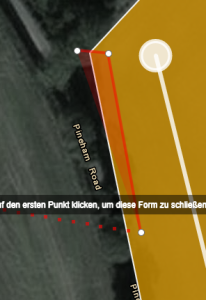](https://hilfe.raindancer.com/uploads/images/gallery/2024-03/Dc7image.png)
Setzen von Markierungspunkten
4. Nachdem Sie den Ereignisbereich eingezeichnet haben, klicken Sie bitte auf die "Bearbeiten" Schaltfläche
5. Hier auf die „Neue Aktion hinzufügen“ Schaltfläche hinzufügen
Hier einige Beispiele:
- **Eine Nachricht** an einen Mitarbeiter senden beim Erreichen oder beim Verlassen eines eingezeichneten Bereichs
- Wenn Sie hier z.B. „**Befehl senden**“ auswählen, können sie u.a. :
- Die Beregnung Stoppen
- Die Beregnungsmenge ändern
- Den Sektor ändern
### Beregnung verhindern/erlauben

Mit „**Beregnung verhindern / erlauben**“ können Sie für die Sektorsteuerung Bereiche definieren, in denen nicht beregnet werden soll oder eben Flächen, wo über den Schlagrand hinaus beregnet werden darf.
So können Sie z.B. Sicherheitsabstände zu Straßen definieren oder eben auch Flächen, wo Sie ruhig ein Stück über den Schlagrand beregnen wollen.
Achten Sie bitte darauf, dass die Flächen mit der Aktivität „**Beregnung erlauben**“ schon auf dem Schlag beginnen – wenn sie diese Fläche neben den Schlag einzeichnen, dann wird sie natürlich ignoriert.
Wichtig ist, dass Sie diese Flächen auch mobil auf dem Smartphone **aktivieren** oder eben auch **deaktivieren** können.
So haben Sie z.B. die Möglichkeit, die Flächen in Abhängigkeit von der aktuellen Nutzung des Nachbarschlages mitzuberegnen und auch in Abhängigkeit vom Wind sich weiter von Straßen usw. fernhalten.
### Ereignisbereiche löschen oder deaktivieren
Sie können den Ereignisbereich Ihrer Wahl bequem über die Seite „Schlagdetail“ oder in der Raindancer App deaktivieren oder löschen.
Dazu klicken Sie auf den Ereignisbereich, der deaktiviert oder gelöscht werden soll.
Es erscheint eine neue Schaltfläche [](https://hilfe.raindancer.com/uploads/images/gallery/2024-03/Ryuimage.png)
[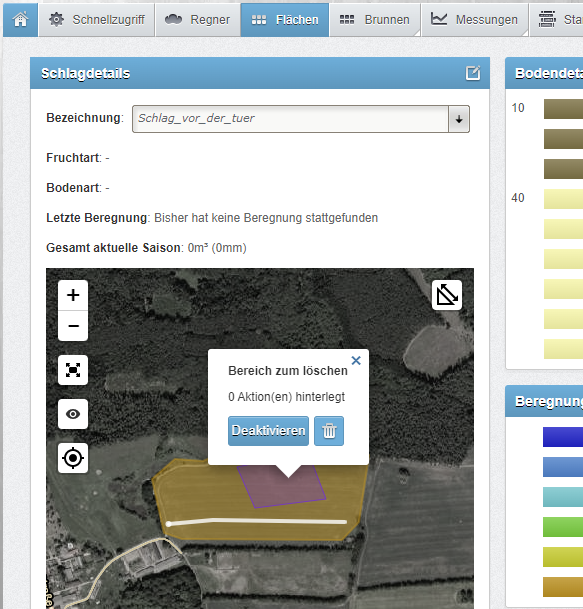](https://hilfe.raindancer.com/uploads/images/gallery/2024-03/Eamimage.png)
### Ereignisbereiche löschen in Schlagbearbeiten
Sie können den Ereignisbereich Ihrer Wahl einfach, über die „Schlag bearbeiten“ Seite deaktivieren oder löschen.
Dazu klicken Sie in den Schlag bearbeiten Seite auf Koordinaten. Um einen Ereignisbereich zu löschen, klicken Sie auf der rechten Seite die untere Tonne und danach auf den Ereignisbereich der gelöscht werden soll und dann auf „übernehmen“.
Nachdem Sie innerhalb des Ereignisbereichs geklickt haben, verschwindet dieser von der Karte. Klicken Sie auf Speichern, um die Änderungen zu übernehmen.
# Ereignisbereiche und ihre Aktionen
## Übersicht
Es gibt die Möglichkeit, auf den Schlägen Bereiche einzuzeichnen, um beim Betreten oder Verlassen eine oder mehrere der folgen Aktionsmöglichkeiten auszulösen:
- Eine Nachricht mit individuellem Text senden
- Einen Befehl senden
- aktive Beregnung stoppen **MASCHINENSTEUERUNG**
- Beregnungsmenge ändern **MASCHINENSTEUERUNG**
- Beregnungssektor ändern **SEKTORSTEUERUNG**
- Erweiterte Ausgänge setzen **MASCHINENSTEUERUNG**
- Die Beregnung zu verhindern **SEKTORSTEUERUNG**
- Die Beregnung zu erlauben **SEKTORSTEUERUNG**
- Kurvenprogramm (Für Selbstfahrer) **MASCHINENSTEUERUNG**
#### Einzeichen der Bereiche
[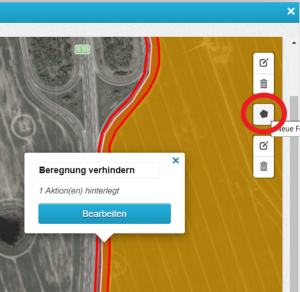](https://hilfe.raindancer.com/uploads/images/gallery/2024-03/sCHimage.png)
Wie werden diese Ereignisbereiche und die entsprechenden Aktionen hinterlegt?
Wählen Sie dazu über **Flächen** den Schlag aus und gehen auf **Schlag *bearbeiten***, hier auf **Koordinaten**.
Zeichnen Sie über **Neue Form anlegen** einen Ereignisbereich ein.
(unten rechts sehen Sie als Hilfe beim Einzeichnen einen Maßbalken, wenn Sie vorher auf „Vollbild“[ ](https://hilfe.raindancer.com/uploads/images/gallery/2024-03/ypfimage.png) schalten). Beim Einzeichnen muss der letzte Klick immer wieder auf den ersten gehen.
Sie **Bearbeiten** nun den Ereignisbereich und wählen Sie bei **Aktion** eine der Möglichkeiten aus.
---
#### Eine Nachricht senden
Sie können beim Betreten bzw. beim Verlassen des Regners in einen Ereignisbereich, sich oder jemand anderes, zum Beispiel ein Mitarbeiter, eine Nachricht zukommen lassen,
Dazu tragen Sie unter **Empfänger** die gewünschte Rufnummer ein.
---
#### Einen Befehl senden
Sie könne mittels der Ereignisbereiche einen der folgenden Befehle beim Betreten oder / und Verlassen des Ereignisbereiches auslösen.
- Aktive Beregnung stoppen → Stoppt die aktuelle Beregnung.
- Beregnungsmenge ändern → Ändert die Menge an Wasser absolut (mm oder m/h ) oder relativ (in Prozent).
- Beregnungssektor ändern → Passt die Sektorsteuerung an.
- Beregnung verhindern → Verhindert das Beregnen des Ereignisbereichs
- Beregnung erlauben → Erlaubt das Beregnen des Ereignisbereichs
- Erweiterte Ausgänge setzen
---
### Spezielle Bereiche für die Sektorsteuerung
Es gibt Bereiche, die speziell für die Sektorsteuerung entworfen wurden. Diese Bereiche ermöglichen es ihnen, die Sektorverstellung ganz speziell an ihre Anforderungen anzupassen.
#### Beregnungssektor ändern
[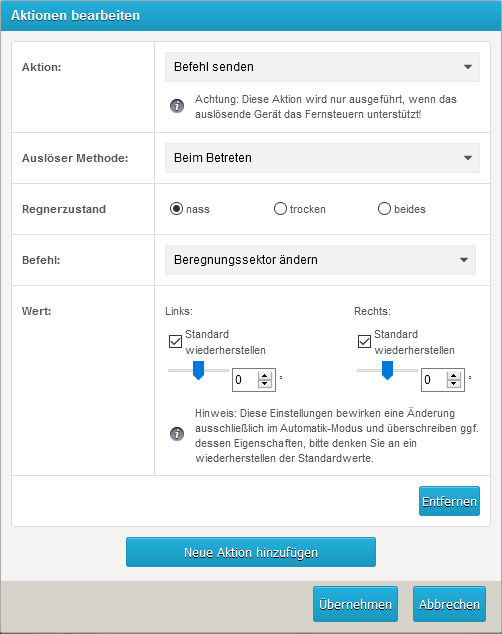](https://hilfe.raindancer.com/uploads/images/gallery/2024-03/P26image.png)Sie können hier für den gezeichneten Bereich die Anschläge links und / oder rechts vorgeben. Natürlich berücksichtigt er dann die Feldkanten auf Basis dieser neuen Anschlagwinkel.
Beim Verlassen des eingezeichneten Bereichs können Sie wieder auf den Standard zurückschalten (Standard wiederherstellen).
Wenn Sie für das „**Verlassen**“ nichts eingeben, dann bleiben die Einstellungen für diesen Beregnungsgang aktiv.
Beim nächsten Gang sind dann wieder die Standardwerte aktuell.
**Übernehmen** und **Speichern** nicht vergessen!
---
#### Beregnung verhindern

Beispiel: Sie wollen in einem Bereich (z.B. ein Streifen entlang der Autobahn) zur Sicherheit nicht beregnen.
Dann wählen Sie im Feld **Aktion** die Aktion **Beregnung verhindern** aus.
---
#### Beregnung erlauben
[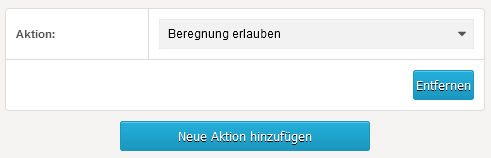](https://hilfe.raindancer.com/uploads/images/gallery/2024-03/gm0image.png)
Beispiel: Sie wollen in einem Bereich (z.B. ein Streifen entlang der Waldkante) zur Sicherheit etwas überegnen, damit alle Pflanzen auf Ihrem Feld genug Wasser bekommen.
Dann wählen Sie im Feld „Aktion“ die Aktion „**Beregnung erlauben**“ aus.
---
#### Doppelberegnung verhindern
[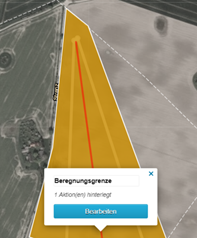](https://hilfe.raindancer.com/uploads/images/gallery/2024-03/O37image.png)
Zeichen Sie zwischen den beiden Gassen den Bereich „**Beregnung verhindern**“ ein. Jeder Gang beregnet jetzt nur bis an diesen Bereich, sodass eine doppelte Beregnung verhindert wird.
Diese Linie sollte eine sehr schmale Fläche - zum Beispiel ein Dreieck - sein. Beim Einzeichnen muss der letzte Klick immer wieder auf den ersten gehen – die Fläche muss so **geschlossen** werden!
# Beregnungsgassen hinterlegen
Berechnungsgassen hinterlegt den Weg der Beregungsmaschine permanent im System. Diese Hinterlegung bietet einige Vorteile im täglichen Gebrauch der Raindancer App und der Sektorverstellung.
### Wozu brauchen sie Gassen?
- ***Länge des Beregnungsganges***
Startet ein Regner auf einer Gasse, erkennt der Raindancer das sofort. Die Länge ist sofort
bekannt.
- ***Aufstellpunkt der Trommel***
Gerade, wenn Sie Ihre Trommel nicht immer genau am Schlagrand aufstellen, sondern z.B. im
Vorgewende noch einen Zug machen, geht der Beregnungsgang eben nicht bis an den
Schlagrand.
Den genauen Aufstellpunkt der Trommel (Zielpunkt) „liefert“ die Gasse.
- ***Sie haben Einzüge, die auch in der „Kurve“ laufen?***
Mit Gassen können Sie auch kurvige Einzüge einzeichnen.
Gerade wenn Sie mit der Sektorsteuerung arbeiten, ist das wichtig, um die Anschlagswinkel richtig
zu berechnen.
- ***Information wann und wie viel wurde hier beregnet.***
Auf der Gasse wird permanent angezeigt:
\- letzte Beregnung mit Datum und Menge
\- Wie viel wurde in diesem Jahr insgesamt auf der Gasse beregnet.
- ***Beregnungsgassen dienen als Basis für bestimmte Auswertungen.***
Einige Auswertungen im Raindancer sind darauf angewiesen, die Wassermenge auf bestimmte Teilbereiche der Schläge verbucht werden. Ein Beispiel dafür ist der **Schlagauswertung** Bericht.
- ***Gassen sind die Grundlage der Einsatzplanung / Umsetzung***
### Anlegen von Gassen aus bereits gelaufenen Einsätzen
Ist ein Schlag einmal beregnet, können Sie aus Beregnungsgänge Gassen erstellen. Die Gassen
bleiben dann ständig verfügbar.
#### So funktioniert es …
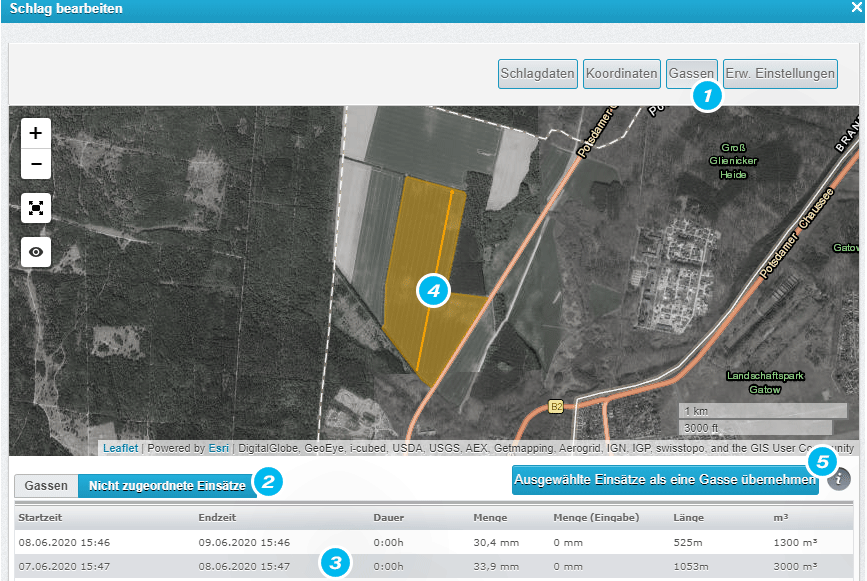
Wählen Sie den Schlag und gehen auf bearbeiten [](https://hilfe.raindancer.com/uploads/images/gallery/2024-03/ncSimage.png), gehen dann auf „Gassen“ **\[1\]**
In der Tabelle unter der Karte gehen Sie bitte auf „nicht zugeordnete Einsätze“ **\[2\]**
[](https://hilfe.raindancer.com/uploads/images/gallery/2024-03/aLBimage.png)
Sie sehen hier alle Beregnungsgänge.
Kicken Sie einen Gang an **\[3\],** dann sehen Sie ihn auf der Karte. **\[4\]**
Wenn Sie nun unten auf den Reiter „Einsatz zu Gasse übernehmen“ **\[5\]** klicken, ist eine Gasse angelegt.
So machen Sie es dann mit den anderen Einsätzen, bis Sie alle Gassen angelegt haben.
[](https://hilfe.raindancer.com/uploads/images/gallery/2024-03/Vf6image.png)
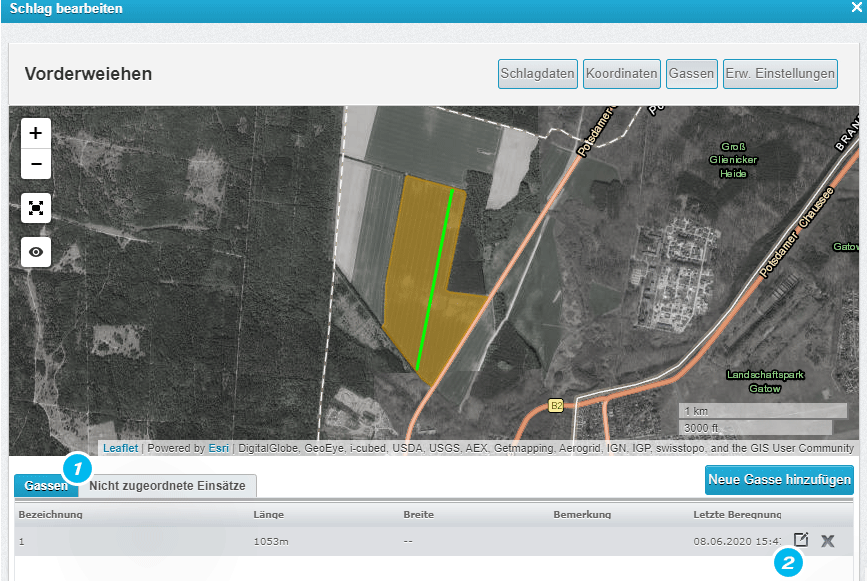
Wenn Sie auf den Reiter „Gasse“ **\[1\]** klicken, sehen Sie die übernommenen Gassen.
Wenn Sie auf das Symbol Bearbeiten**\[2\]** gehen, können Sie für die Gasse Details ändern / ergänzen.
z.B. bei Beregnung im Vorgewende Breite auf der linken Seite nur 20 m.
Abhängig der jeweiligen Breite, wird Ihnen eine halb transparente Fläche neben der Gasse angezeigt, welche die Arbeitsbreite abbildet,
damit ein präziseres Einzeichnen der Gasse gewährleistet ist.
Diese beiden Werte (Breite links und rechts) werden dann für die Darstellung und die Berechnung der beregneten mm benutzt.
[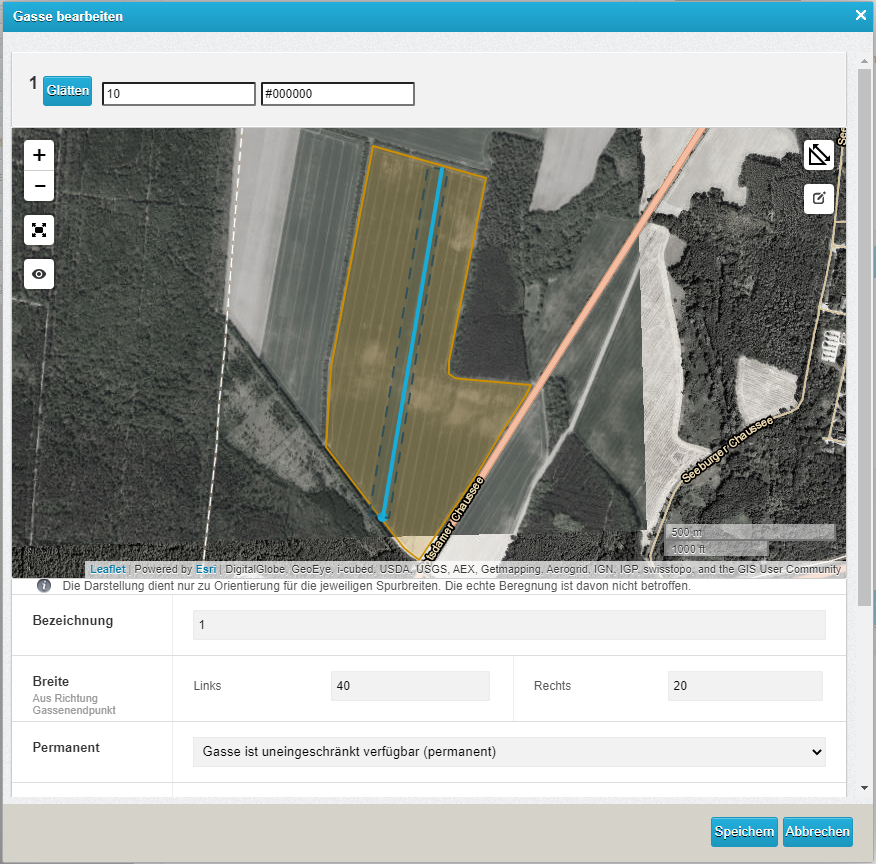](https://hilfe.raindancer.com/uploads/images/gallery/2024-03/80dimage.png)
Links / Rechts immer mit Blick von der Trommel auf das Regnerstativ!
Auf den Schlägen werden nun permanent die Gassen mit der Information angezeigt: wann wurde hier das letzte Mal beregnet.
Klicken Sie die Gasse an, sehen Sie mm der letzten Beregnung und mm insgesamt.
Natürlich auch auf dem Smartphone.
[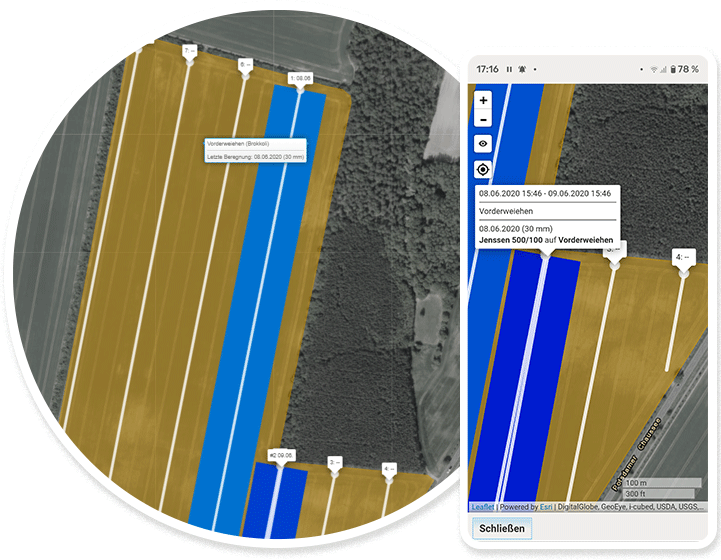](https://hilfe.raindancer.com/uploads/images/gallery/2024-03/H5cimage.png)
## Einzeichnen einer Gasse
– z. B. Einzüge im Bogen
Auch mit einer klassischen Trommel wird – z. B. am Schlagrand – im Bogen beregnet.
Wenn Sie mit einer Trommel arbeiten, die nicht als Selbstfahrer definiert ist (Selbstfahrer sind z.B. Fasterholt-Regenmaschinen), zieht Raindancer aber immer einen geraden Einzug vom Start- zum Zielpunkt. Meist ist das unproblematisch. Wenn Sie aber mit der **Sektorsteuerung** arbeiten, entspricht die reale Einzugsrichtung eben nicht unbedingt der Linie Start – Ziel. Die Anschläge werden dann unter Umständen falsch berechnet.
Sie sollten dann diese Einzüge **manuell** als Gassen **einzeichnen.**
[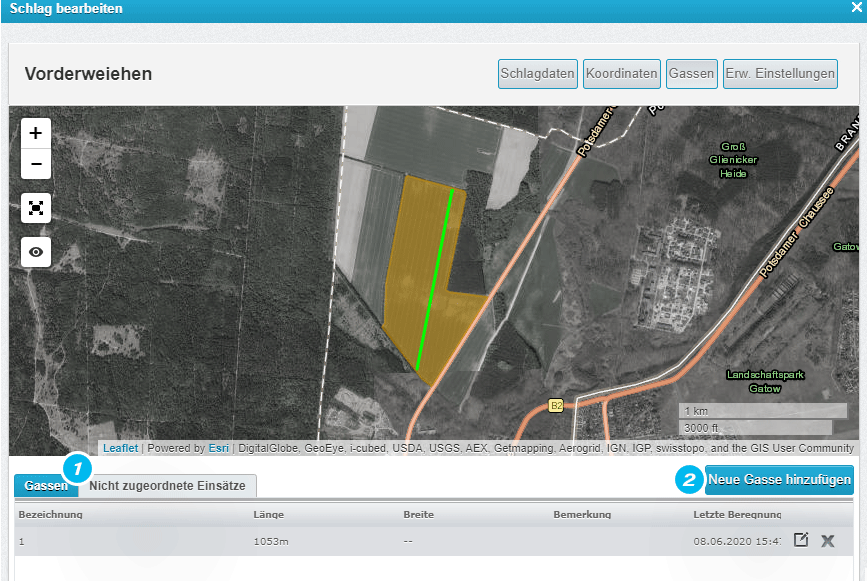](https://hilfe.raindancer.com/uploads/images/gallery/2024-03/Pjzimage.png)
Mit dem Symbol oben rechts  können Sie jetzt die Einzugsgasse über mehrere Punkte definieren.
Klicken Sie mit der Maustaste auf das, im unteren Bild, gelb markierte Symbol für neue Gasse hinzufügen.
Zeichnen Sie nun die Gasse auf dem Feld mit der Software ein.
**Beginnen Sie dort, wo Ihre Trommel steht!**
Das Einzeichnen der Gasse schließen Sie mit Doppelklick auf den letzten von Ihnen gesetzten Punkt der Gasse ab.
[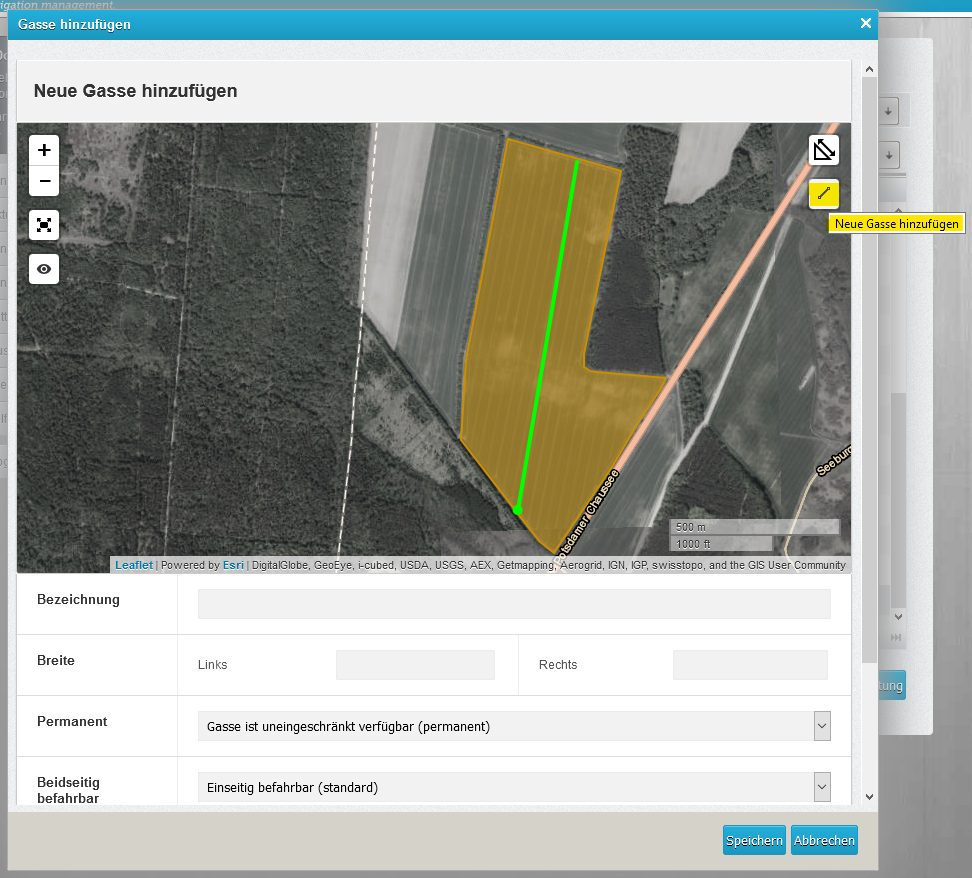](https://hilfe.raindancer.com/uploads/images/gallery/2024-03/JEyimage.png)
Geben Sie der Gasse einen Namen und fügen die Breite der Linken - und Rechten Bereiche der jeweiligen Gasse hinzu.
Wenn Sie wollen, kann die Gasse nach erfolgter Beregnung automatisch gelöscht werden. Dazu ändern Sie die Einstellungen im Feld **Permanent** zu „Gasse ist für einmalige Beregnung verfügbar“.
Standardmäßig werden Gassen immer dauerhaft (Permanent) angelegt.
Sie haben die Möglichkeit, die standardmäßige Einstellung „Permanent“ auf „immer einmalig“, in den erweiterten Einstellungen zu ändern.
Wenn Sie eine Gasse von nur einem bestimmten Regnertypen, wie beispielsweise einen klassischen Trommelregner, befahren lassen wollen, dann wählen Sie den jeweiligen Regnertypen aus der Liste aus.
Die Regner welche nicht dem Regnertyp entsprechen, werden die Gasse ignorieren. Dadurch kommt es zu keinem Missverständnis bei der automatischen Zuordnung von Gassen und Regnern.
Wenn Sie möchten, können einstellen, ob eine Gasse einseitig oder **beidseitig befahrbar** ist. Dazu einfach den entsprechenden Menüpunkt unter „**Beidseitig befahrbar**“ auswählen.
**Erlaubnis für Eckenprogramme** ermöglicht Ihnen abseits der Regnereinstellung festzulegen, ob die Eckenausregnung erlaubt ist und wo sie erlaubt ist, ohne die Einstellung am Regner verändern zu müssen.
Nähere Informationen zum Eckenprogramm finden Sie in der \[[Regnersteuerung\]](https://wiki.it-direkt.de/display/TD/Regnersteuerung).
**Magnetisch** können Sie auswählen, wenn Sie sicher sind, dass Sie die Gasse korrekt eingezeichnet haben.
Damit wird der Sektor an Feldkanten stabiler und nicht ständig zwei Grad hin und her regelt, wodurch der Akku geschont wird. Im Feld Reichweite wird Metern angegeben, wieviel Meter der Magnetismus wirkt (also wie lange eine abweichende Position auf die Gasse korrigiert wird).
Wenn der Regner nun auf dieser Gasse beregnet, kennt er die Einzugsrichtung, die Länge usw.
**Die Anschlagwinkel werden** – sofern Sie mit unserer Sektorsteuerung arbeiten – **auf Basis der**
**aktuellen Einzugsrichtung berechnet.**
Startet ein Regner die Beregnung, sucht er sich die Gasse, die „in der Nähe“ läuft. So ist es auch möglich, Züge auf nicht genau den gleichen Einzugsspuren zu machen – der Raindancer findet trotzdem die Gasse.
Darum sollten – wenn z. B. zwei Beregnungsgänge dicht zusammen „starten“ – beide Gänge eingezeichnet sein. Sonst kann es sein, dass der Raindancer – wenn er eben keine „nähere“ Gasse findet – auf die falsche Gasse springt.
### Löschen von Beregnungsgassen
1. Falls Sie Ihre Fläche noch nicht ausgewählt haben, führen Sie folgende Punkte aus:
1. Oben mittig **Flächen** auswählen
2. Zum Bearbeiten rechts neben dem zu bearbeitenden Schlag auf das Bearbeiten Symbol  klicken
2. Oben rechts **Gassen** mit einem Klick auswählen
3. Unter der Karte unter Gassen Auflistung rechts neben dem zu bearbeitenden Gasse auf Symbol  klicken
4. Ein Pop-up-Fenster erscheint, der Sie fragt, ob Sie diese Gasse wirklich löschen wollen. Dies können Sie mit einem Klick auf **Ja** bestätigen.
5. Unten rechts auf die **Speichern und Schließen** Schaltfläche klicken, um das Bearbeiten der Flächen abzuschließen.
# Auto Speed - Der Tempomat für die Beregnung
#### Automatische Geschwindigkeitsanpassung über SMS-Steuerung an der Trommel
[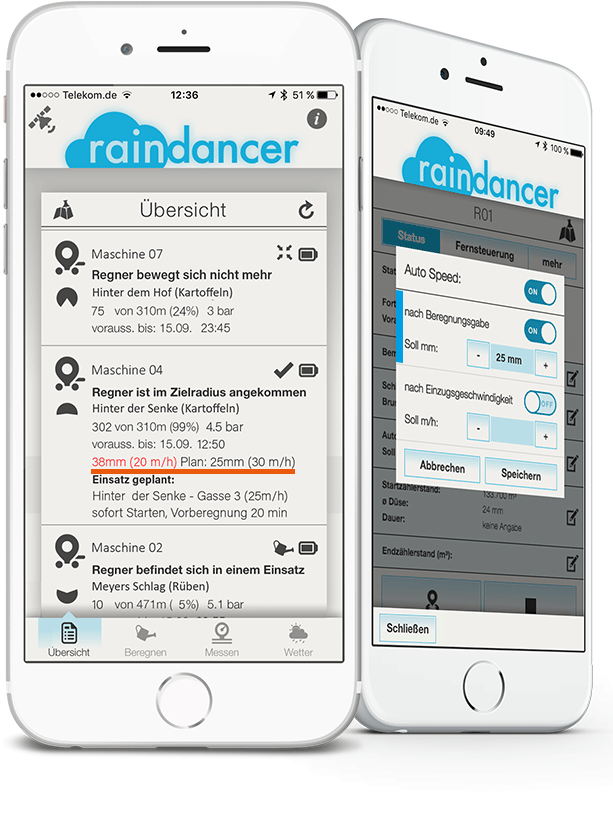](https://hilfe.raindancer.com/uploads/images/gallery/2024-03/JpGimage.png)Sie benötigen für die Nutzung des Auto Speed eine SMS oder Internet-Steuerung an der Trommel, welche die Einstellung der Geschwindigkeit zulässt.
Folgen sie [diesen Guide](https://hilfe.raindancer.com/books/anleitungen-how-tos/page/regnersteuerung-fernsteuerung-der-beregnung "Regnersteuerung - Fernsteuerung der Beregnung"), um die Steuerung zu hinterlegen
**Was muss ich tun**
[ ](https://hilfe.raindancer.com/uploads/images/gallery/2024-03/jnAimage.png)Beregnungsmenge in mm festlegen.
[ ](https://hilfe.raindancer.com/uploads/images/gallery/2024-03/Sgqimage.png)Anhand der Düse, des Drucks und der Arbeitsbreite wird die Einzugsgeschwindigkeit berechnet und an die Maschine übertragen.
#### Manuelle Einstellung der Beregnungsmenge
(ohne SMS-Steuerung an der Trommel)
Sie haben die Möglichkeit auf der Raindancer-App die gewünschte Beregnungsmenge in mm anzugeben.
Sobald die Beregnung beginnt (Druck liegt an), wird in der Übersicht auf der APP nun die dafür erforderliche Einzugsgeschwindigkeit (m/h) angezeigt
**So funktioniert es:**
Klicken Sie die Trommel an und gehen auf **Auto Speed**.
[](https://hilfe.raindancer.com/uploads/images/gallery/2024-03/jnAimage.png) Hier können Sie die gewünschten mm eintragen. Diese Soll-Gabe bleibt, solange bestehen, bis sie durch Sie wieder geändert wird.
[ ](https://hilfe.raindancer.com/uploads/images/gallery/2024-03/Sgqimage.png)Sobald Druck anliegt, zeigt er Ihnen bei den Planwerten die Geschwindigkeit an, die für diese mm-Gabe eingestellt werden **sollte**.
Natürlich werden spätere Druckschwankungen nicht berücksichtigt – dazu brauchen Sie eine SMS-Steuerung an Ihrer Trommel.
# Die Stammdaten - Fruchtarten und Böden
I[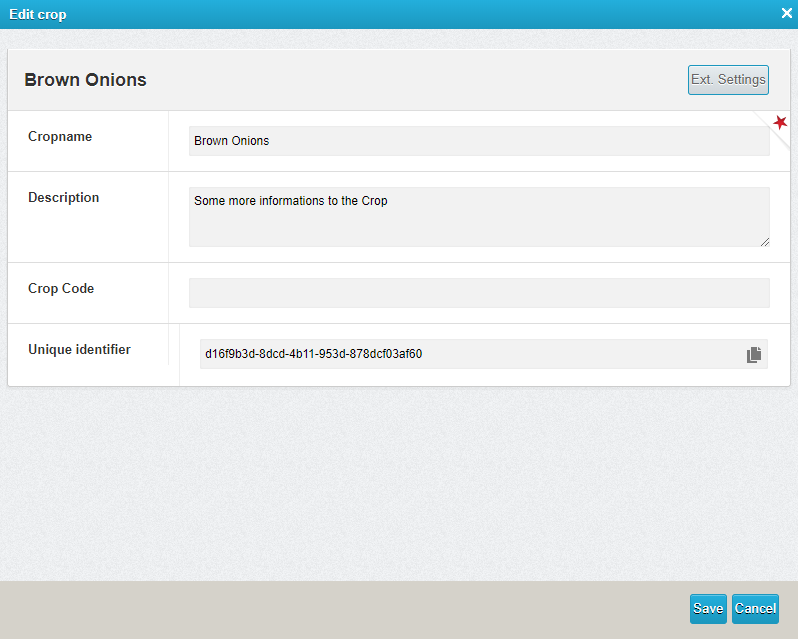](https://hilfe.raindancer.com/uploads/images/gallery/2024-03/CDDimage.png)n diesem Bereich pflegen Sie die Fruchtarten, Einheiten und die Böden.
Das Pflegen der Fruchtarten hilft Ihnen später im Flächenbereich auf einen Blick zu sehen, welche Frucht auf der Fläche angebaut wird.
Nach einem Import kann es sein, dass die Bezeichnung als eine Zahl übernommen wurde. Diese können Sie im Nachhinein natürlich anpassen.
#### Fruchtarten Anpassen
Fruchtarten dienen hauptsächlich der Übersicht in den verschiedenen Listen. Sie erleichtern die Orientierung für neue Mitarbeiter.
1. Im raindancer Portal oben rechts **Stammdaten**, dann **Fruchtarten** auswählen
1. Zum Bearbeiten rechts neben der Fruchtart, die Sie bearbeiten möchten, auf das Bearbeitungs-Symbol klicken 
2. Zum Anlegen unten links auf die "**Neue Fruchtart anlegen**" Schaltfläche klicken
2. Hier können Sie die Felder Fruchtartname und Beschreibung verändern
3. Optional können Sie mit einem Klick auf "**Erweiterte Einstellungen**" (oben rechts) auch den Beregnungszyklus anpassen. Der Standardwert ist mit 10 Tagen hinterlegt. Änderungen können mit "**Speichern und Schließen**" übernommen werden.
4. Mit einem Klick auf die "**Speichern**" Schaltfläche bestätigen.
#### Böden
Das Einrichten von Boden ist nur dann wirklich relevant, wenn sie planen Wetterstationen oder Bedarfsgerecht zu beregnen.
Hierfür gibt es bei Möglichkeit aus einem Katalog von 12 verschiedenen Bodensubstraten. Diese können in jeweils 10 cm Blöcken zu einem Boden zusammen gesetzt werden. Dieser angelegte Boden kann infolgedessen den Schlägen, auf den die Bodenfeuchte ermittelt werden soll, hinterlegt werden. Die Substratschichten ergeben eine tiefen gestaffelte Feldkapazität.
Dieser Wert gibt an, wie gut ein Boden Wasser gegen die Schwerkraft halten kann.
1. Im raindancer Portal oben rechts **Stammdaten**, dann **Böden** auswählen
1. Zum Bearbeiten rechts neben dem Boden, die Sie bearbeiten möchten, auf das Bearbeitungs-Symbol klicken 
2. Zum Anlegen unten links auf die "**Neuen Boden anlegen**" Schaltfläche klicken
2. Hier können Sie die Felder Bodenname und Beschreibung verändern
3. Nach dem **Speichern**
4. Finden sie auf dem Tab Substrate die Möglichkeit ihren Boden von oben nach unten zu strukturieren.
5. Mit einem Klick auf die "**Speichern**" Schaltfläche bestätigen.
#### Böden nach Irrigama im Vergleich zu Raindancer
[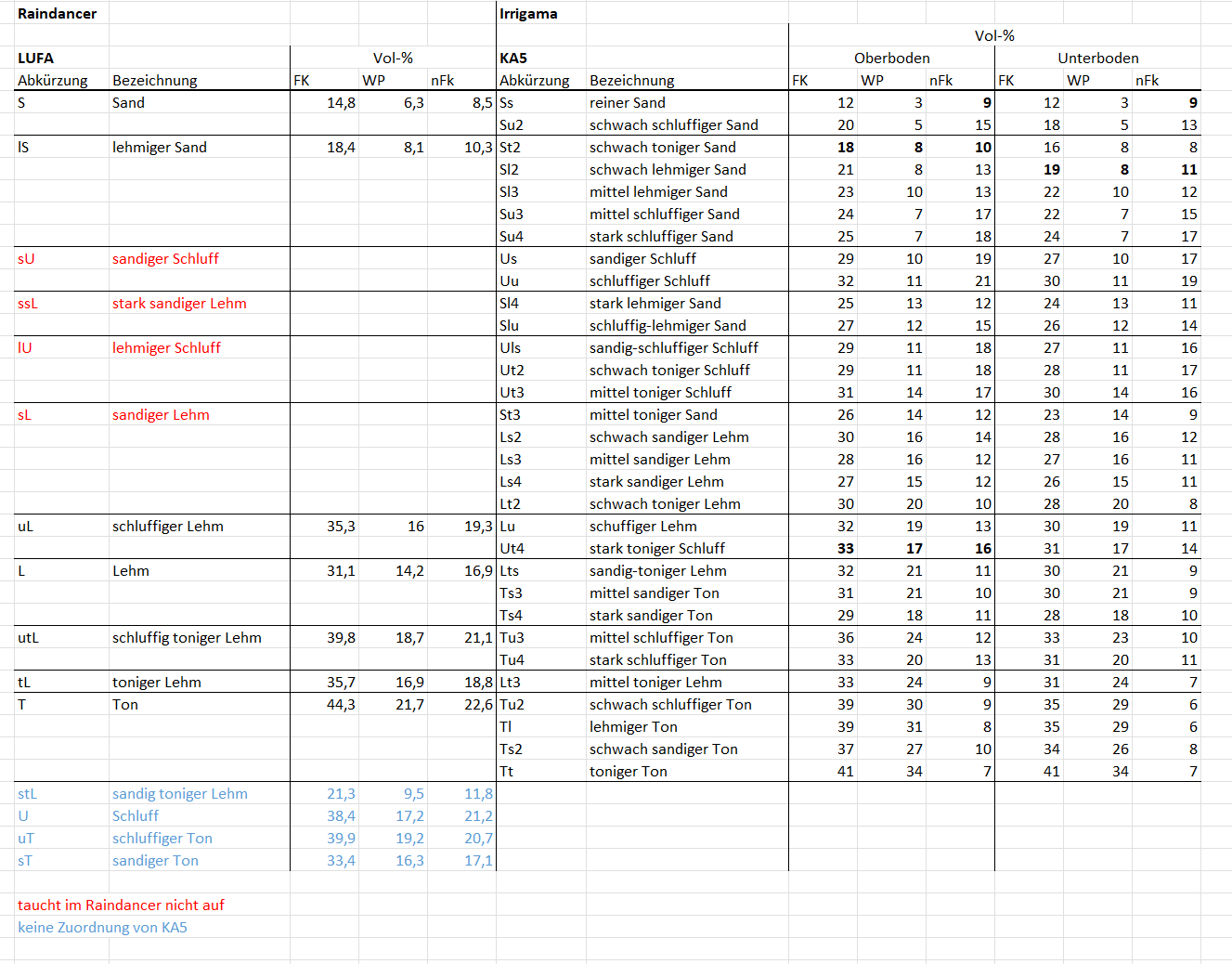](https://hilfe.raindancer.com/uploads/images/gallery/2026-04/jLCimage.png)
[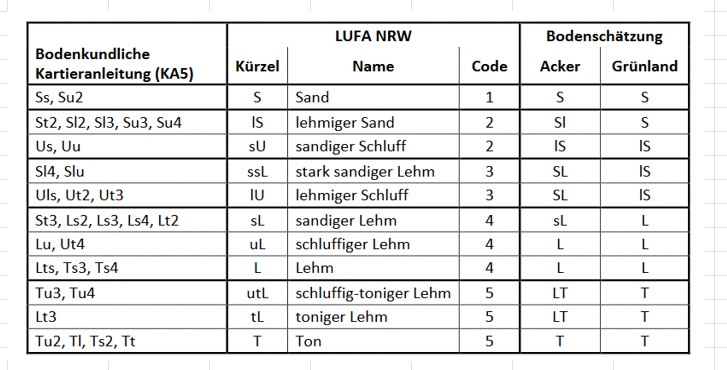](https://hilfe.raindancer.com/uploads/images/gallery/2026-04/ucNimage.png)
[https://www.gd.nrw.de/wms\_html/BK5\_WMS/PDF/Methoden/BK5\_BOA.pdf](https://www.gd.nrw.de/wms_html/BK5_WMS/PDF/Methoden/BK5_BOA.pdf)
[https://www.landwirtschaftskammer.de/lufa/pdf/bodenarten-einteilung.pdf](https://www.landwirtschaftskammer.de/lufa/pdf/bodenarten-einteilung.pdf)
# Zukünftige Einsätze planen
Dieser Bereich im Raindancer Portal soll Ihnen ermöglichen, Ihre Einsätze vorzeitig zu planen und so mehr Struktur in die Arbeitsdynamik bringen.Sie finde die Einsatzplanung im Portal auf der linken Seite im Menüband.
Um Einsätze zu planen brauchen Sie Gassen zu Ihren Schlägen. Siehe auch [Beregnungsgassen](https://hilfe.raindancer.com/books/anleitungen-how-tos/page/beregnungsgassen-hinterlegen "Beregnungsgassen hinterlegen")
### Neuen Einsatz planen
Um einen neuen Einsatz zu planen, navigieren Sie über die rechte Leiste auf den Punkt Einsatzplanung.
Mit einem Klick auf die Fläche "Einsatzplanung" gelangen Sie zur Übersicht aller geplanten Einsätze. Damit Sie einen neuen Einsatz vorab planen können,
klicken Sie auf die Fläche "neuen Einsatz planen" in der unteren rechten Ecke.
### Schlag auswählen
Es öffnet sich eine neue Maske, in welcher Sie den Schlag auswählen, auf welchem Sie planen, einen Einsatz durchzuführen. Falls Sie eine große Anzahl an Schlägen haben,
können Sie auch gezielt nach einem Schlag suchen, indem Sie den Namen in die Suchleiste eingeben.
### Regner auswählen
Nachdem Sie sich für einen Schlag entschieden haben, müssen Sie im nächsten Schritt den Regner auswählen, welchen Sie auf dem Schlag arbeiten lassen möchten.
Wenn Sie alle beiden Schritte erledigt haben, sehen Sie den neuen geplanten Einsatz in Ihrer Übersicht. Indem Sie den Einsatz anklicken erhalten Sie die Möglichkeit diesen
näher zu bearbeiten. Sie können im Nachgang den Regner ändern, die Einzugsgeschwindigkeit festlegen bzw. anpassen, die Wassermenge pro mm angeben, die Reihenfolge ändern und eine Bemerkung notieren.
### Drucken
Sie können alle geplanten Einsätze auf Papier ausdrucken lassen. Dazu klicken Sie auf die Fläche "Drucken" in der unteren linken Ecke. Sie sehen nun eine Druckvorschau.
### Löschen
Sofern Sie den Einsatz löschen möchte, können Sie dies ebenfalls in der Übersicht zum Einsatz machen.
Sie finden dazu das Symbol einer Recyclingtonne.
# Einheiten - Metrisch oder Imperial
Die Umstellung der Einheiten im Raindancer System ist zentral und hat Einfluss auf alle Ausgaben im gesamten System.
Sie finden die Einstellung dazu unter **Stammdaten** ⇾ **Einheiten**
Zu oberst finden sie die Umschaltung zwischen vordefinierten metrisch Satz an Einheiten oder einem imperialen Satz der Einheiten.
Umrechnung zwischen den Metrischen und imperialen System kann zu ungewöhnlich Rundungen und Kommawerten führen.
Unter die einfach Umschaltung zwischen den Systemen finden sie die einzelnen Einheitenkategorien die im Raindancersystem verwendet werden.
Um einzelne Einheiten zu verändern, klicken sie den Haken bei **Standard verwenden** raus und wählen sie anschließend aus der Auswahlbox die von ihnen präferierte Einheit aus.
Ein Klick auf **Speichern** und ihr System zeigt ihnen in der gewählten Kategorie nun die eingestellte Einheit.
# Regnersteuerung - Fernsteuerung der Beregnung
Ein zentraler Punkt für die Arbeit des Raindancer ist der Zugriff auf die Steuerung ihrer Beregnungsmaschine. Das setzt voraus, dass ihre Maschine mindestens eins SMS basierte Steuerung ausgerüstet hat.
Die Einstellung der Einzuggeschwindigkeit auf Basis der ausgebrachten Wassermenge und Arbeitsbreite ermöglicht Ihnen die größtmögliche Wassereinsparung mithilfe des [AutoSpeed.](https://hilfe.raindancer.com/books/anleitungen-how-tos/page/auto-speed-der-tempomat-fur-die-beregnung "Auto Speed - Der Tempomat für die Beregnung")
### Hinterlegung der Steuerung
Die Einstellung um die Beregnungsmaschine zu hinterlegen finden sie im oberen Menüband unter **Regner.** Hier wählen sie sich anschließend, die Maschine aus, bei der sie die Steuerung hinterlegen wollen oder legen eine [neue Maschine mithilfe dieser Anleitung ](https://hilfe.raindancer.com/link/16#bkmrk-regner-anlegen)an,
Anschließend klicken sie auf die [](https://hilfe.raindancer.com/uploads/images/gallery/2024-03/ncSimage.png) Bearbeiten-Schaltfläche und wechseln auf den **Aufstellung und Steuerung-**Tab.
Wählen Sie an dieser Stelle das Fabrikat ihres Beregnungscomputers aus der Auswahl aus. Hier stehen ihnen die Verschiedenen Modele und Varianten diverser Hersteller zur Verfügung.
Bitte achten Sie darauf, dass ihr Computer über die Möglichkeit verfügt über SMS gesteuert zu werden und die Konfiguration des Computers gemäß der Anleitung ihres speziellen Fabrikats erfolgt ist, um eine reibungslose Integration zu gewährleisten.
Folgen sie der Anleitung ihres Herstellers, um eine Kommunikation mit dem Raindancer System zu erreichen.
#### Telefonnummern
Es muss eine Telefonnummer in ihrem Computer hinterlegt werden, an die Antworten gesendet werden können.
Wählen Sie entweder die Deutsche Telefonnummer, wenn sie in ihrer Maschine eine Deutsche SIM-Karte eingelegt haben. Für alle anderen Fälle wählen Sie bitte die internationale Rufnummer.
+49 15251045215
+31 97014444993
Alternativ zur SMS-Steuerung kann auch, wenn eine unterstützte API konfiguriert worden ist, die API-Steuerung eines Regners über den Eintrag des Steuerungstyps ausgewählt werden. Damit die Steuerung funktioniert, wählen Sie den API-Namen, der bei der Konfiguration der API vergeben wurde, aus und tragen Sie die Identifikationsendung (beispielsweise die Seriennummer) der entsprechenden API für das Gerät ein.
**BEINLICH 2KR/H**
Achten sie darauf das ihr Beregnungscomputer im **Raindancer Modus** betrieben wird. Andernfalls kann das System die Antworten der Maschine nicht richtig verarbeiten.
#### Telefon-Nr.
Dieses Feld ist bei SMS basierten Steuerungstypen sichtbar.
Hier tragen Sie bitte die Telefonnummer ihres Beregnungscomputers ein.
#### API-Namen
** OPTIONAL **
Dieses Feld ist nur bei API basierten Steuerungstypen sichtbar. Tragen Sie hier die Kennung des Geräts, die für die API verwendet wird, ein.
### Steuergerät OPTIONAL **OPTIONAL**
Dieses Feld ist nur bei API basierten Steuerungstypen sichtbar. Tragen Sie hier die Kennung, der bei der API-Konfiguration vergeben wurde, ein.
# Raindancer GPS Modul
In diesem Teil geht es um die Pflege und Wartung des GPS Module.
Die wichtigsten Passsagen sind hierbei Die Montage & Die Pflege
# GPS-Modul richtig montieren
### Einführung
Die Montage des Solar-Moduls „überlassen wir Ihnen“. Sie sollten darauf achten, dass das Solar-Modul waagerecht auf Ihrer Rahmenkonstruktion des Regnerwagens mit freier „Sicht“ zum Himmel aufgebracht wird. Eine Abschattung des Solarpanels ist für optimale Leistung ebenfalls zu vermeiden.
### Montage
- Raindancer GPS Solarpanel werden am Regnerstativ in möglichst waagerechter Position
befestigt. Für die Montage ist ein Raindancer Montagekit erhältlich. Die Montage kann je nach
vorhandenem Regnerstativ sehr unterschiedlich sein. Die meisten Kunden montieren den
Raindancer mittels angeschweißter Flacheisen.
- Der Drucksensor soll in der Nähe der Kanone und möglichst senkrecht von oben angebracht
werden. Die Montage "Kopfüber" soll verhindern, dass Wasser oder andere Ablagerungen im
Sensor bleiben. Sollte ein vorhandener ¼ Zoll Anschluss in waagerechter Position angebracht sein,
empfehlen wir die "Kopfüber" Montage über ein Winkelstück sicherzustellen.
- Zu lange Kabel nicht kürzen, sondern mit Kabelbinder fixieren.
#### Zuordnung zum Regner
Wenn Sie ein GPS-Modul bestellen, wird es durch uns mit Auslieferung in Ihrem Mandanten angelegt, Sie können es dann dem Regner, an dem es angebracht wurde, zuordnen.
#### GenauigkeitWenn ein Gerät länger in geschlossenen Räumen oder anderen Orten mit schlechtem GPS Empfang aufbewahrt wurde, dauert es unter Umständen einige Zeit, bis die normale Genauigkeit wieder erreicht wird (Meist wenige Minuten, selten bis zu einer Stunde). Gebäude oder ähnliches im Umkreis des GPS Geräts schränken die Sicht auf die Satelliten und damit die Genauigkeit ebenfalls ein.
## Zusammenfassung zur Inbetriebnahme
- GPS Solarpanel ist waagerecht montiert
- Drucksensor ist "kopfüber" in der Nähe der Kanone montiert
- Kabel **nicht kürzen, sondern** nur fixieren
- GPS Modul ist einem Regner zugewiesen
- GPS Modul ist im Sommermodus
# Modul zurücksetzen
Um das Modul zurückzusetzen, benötigen Sie den Reset-Stecker.
Diesen Stecker setzen Sie bitte einfach auf den passenden Stecker Ihres Raindancer Moduls. Es ist der Anschluss, an dem für gewöhnlich der Drucksensor angeschlossen wird.
Den Reset-Stecker gerade aufstecken und gerade wieder abziehen. Auf keinen Fall den Stecker wackeln oder drehe
[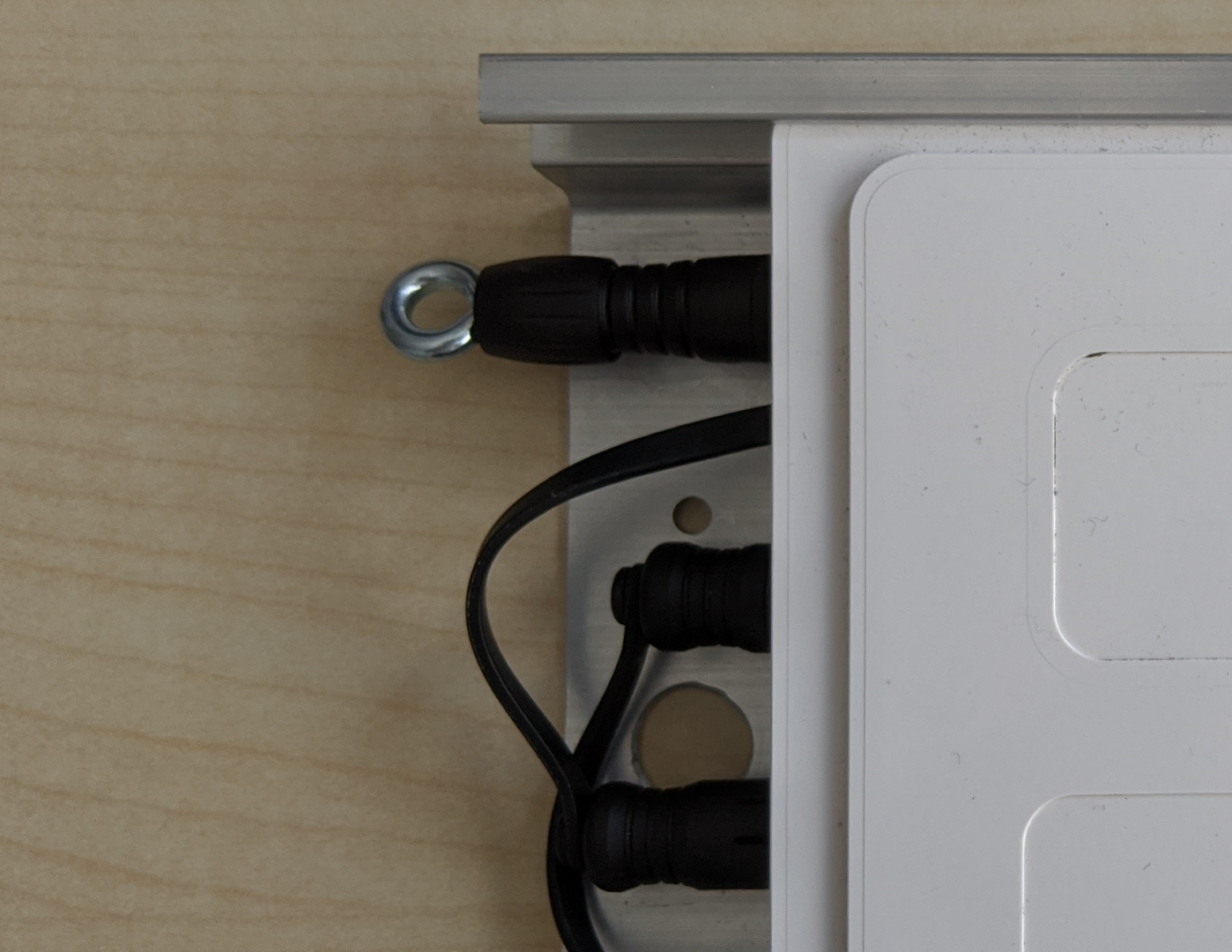](https://hilfe.raindancer.com/uploads/images/gallery/2024-03/image2020-7-13-16-27-35.png)[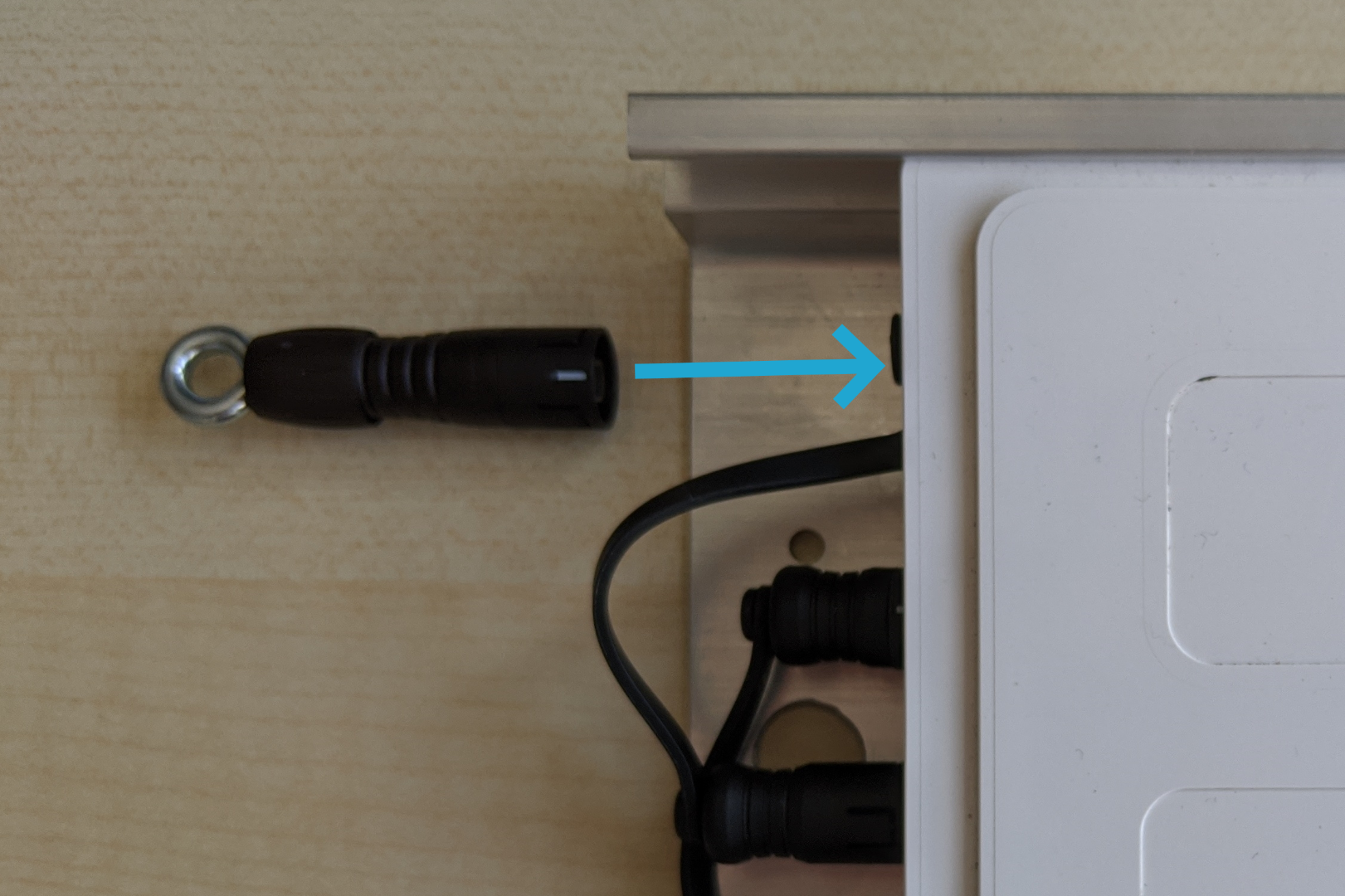](https://hilfe.raindancer.com/uploads/images/gallery/2024-03/image2020-7-13-16-27-54.png)
Warten Sie einige Sekunden und ziehen den Stecker wieder ab. Daraufhin wird das Gerät neu gestartet und die Verbindung sollte innerhalb weniger Minuten wiederhergestellt werden.
Ihre bisher aufgezeichneten Beregnungsdaten oder Informationen über Schläge und Ähnliches bleiben natürlich erhalten.
Welche Geräte kann ich zurücksetzen?Ein Pro-Gerät erkennen Sie zum einen an dem Namenszusatz „Pro“ auf dem Typenschild oder an der Seriennummer.
Achten Sie bitte nur darauf, dass dieses Verfahren nur bei Pro-Geräten und Standard-Geräten der zweiten Generation funktioniert.
Achten Sie bitte nur darauf, dass dieses Verfahren nur bei Pro-Geräten und Standard-Geräten der zweiten Generation funktioniert.
[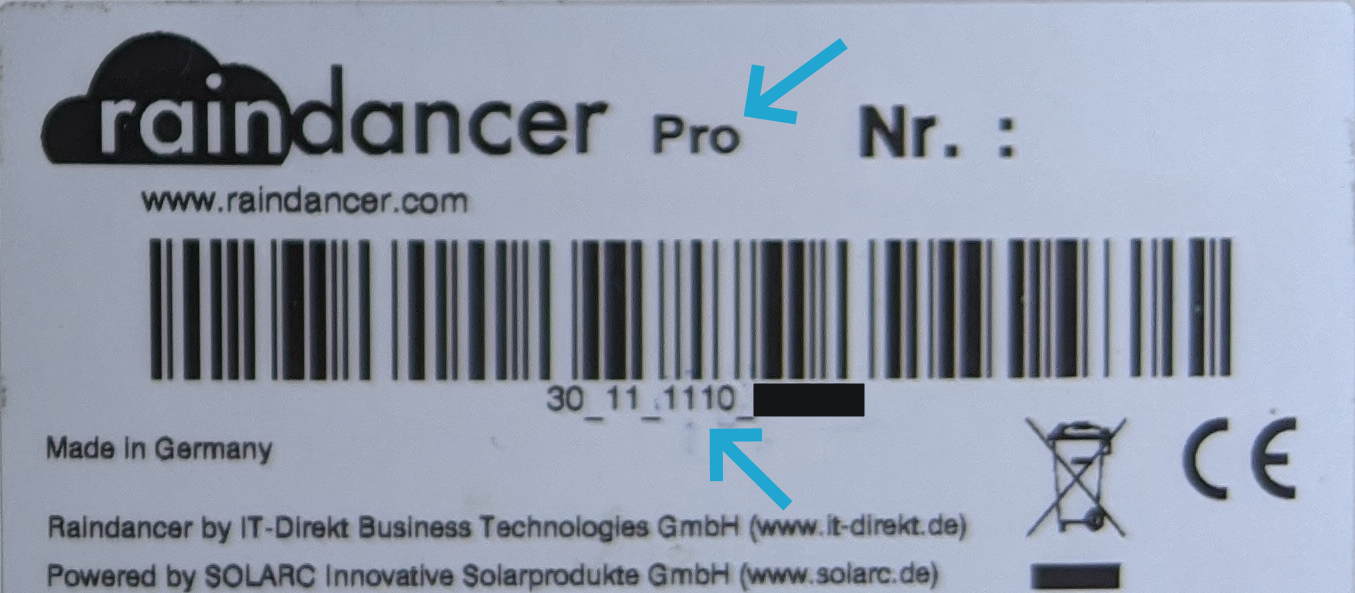](https://hilfe.raindancer.com/uploads/images/gallery/2024-03/Xgeimage.png)
**Ein Standard-Gerät erkennen Sie nur an der Seriennummer.**
Seriennummer eines Pro-Gerätes:
XX\_XX\_**X1X(X)**\_XXXXX
Seriennummer eines Standard-Gerätes der **zweiten Generation**:
XX\_XX\_**XX2(X)**\_XXXXX
Das X steht dabei für eine beliebige Zahl. Bei einigen Seriennummern ist das eingeklammerte (X) nicht vorhanden
# Pflegen und Säubern der Solarmodule
[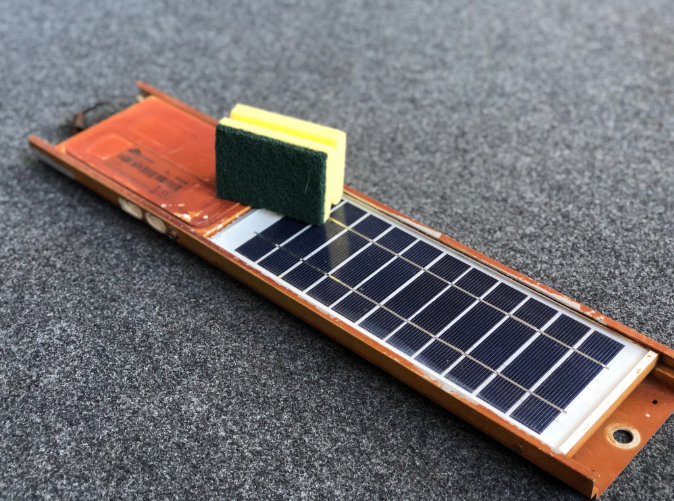](https://hilfe.raindancer.com/uploads/images/gallery/2024-03/JVYimage.png)
Ist das Solarmodul verschmutzt, können Sie eine Reinigung mit einem Glaskeramik-Reiniger wie er üblicherweise für Cerankochfelder verwendet wird vornehmen. Ein Putzschwamm bei Verwendung der „harten Putzseite“ eignet sich hier bestens!
- Solarpaneele dürfen nicht mit Hochdruckreinigern bearbeitet werden.
- Verwenden Sie keine aggressiven Chemikalien, um Dichtungen nicht zu beschädigen.
- Bewährt hat sich ein Küchenschwamm mit der meist grünen rauen Seite. Mit einem Seifen-Topfschwamm mit Stahlwolle aus dem Drogeriemarkt wurden ebenfalls sehr gute Ergebnisse erzielt.
# Lagerung im Winter
Bei mehrtägiger Lagerung Ihres Regners in Hallen entlädt sich das Solarmodul.
Für das Aufladen nach Entladung müssen Sie mit ca. 2 Stunden bei guter Sonneneinstrahlung rechnen. Wir empfehlen Ihnen, das Solarmodul im Herbst in den Winterschlaf zu versetzen – es wird dann nur 1x täglich die Position übertragen.
Vor Nutzung im Frühjahr müssen Sie das Modul natürlich wieder „aufwecken“. Beide Szenarien können Sie im Portal bei den Regnern anstoßen. Um nach längerer Lagerung sofort ein gebrauchsfähiges Solarmodul zu haben, können Sie das Modul an ein Ladegerät anschließen. Ein solches Ladegerät können Sie bei uns bestellen.
Bevor Sie die Regenmaschinen in die Halle fahren, schalten Sie bitte die Raindancer Einheiten im Raindancer Portal ([https://portal.myraindancer.com](https://portal.myraindancer.com/)) in den Wintermodus. Das stellt sicher, dass die Akkus noch geladen sind und sich während des Winters nicht vollständig entladen. Eine Lagerung der Module mit vollständig entladenem Akku wirkt sich negativ auf die Haltbarkeit der Akkus aus.
Für eine maximale Haltbarkeit sind die Raindancer Module im Winter zu demontieren und frostfrei zu lagern.
Achten Sie darauf, dass ihr Drucksensor kein Wasser mehr enthält.
Aufgrund der physikalischen Kräfte (Adhäsion) kann es passieren, dass auch bei entleerten Maschinen Wasser im Drucksensor verbleibt und diese bei Frost zerstört werden. Werden die Maschinen nicht frostfrei überwintert, müssen die Drucksensoren deshalb demontiert und frostfrei gelagert werden.
### Saisonvorbereitung
Denken Sie bitte daran, die Geräte rechtzeitig in die Sonne zu bringen, um diese aufzuladen. Bei sonnigem Wetter reichen dafür wenige Tage. An bedeckten Tagen wird deutlich mehr Zeit benötigt (optional können Sie auch Ladegeräte bestellen).
Schalten Sie die Geräte im Portal ([https://portal.myraindancer.com](https://portal.myraindancer.com/)) wieder in den Sommerbetrieb
(Geräte werden im Winterbetriebsmodus ausgeliefert).
# Energiemodi und wann sie zu verwenden sind
Die unterschiedlichen Energiemodi des Raindancer Paneels legen verschiedene Parameter für die Kommunikation mit der Raindancer Cloud fest.
Dazu gehören unter anderem das Kommunikationsintervall, verschiedene Erhebungen von Sensordaten und die Reaktion auf verschiedene Ereignisse am Paneel selbst.
### Energiemodi
Die empfohlenen Energieeinstellungen sind für den Betrieb des Raindancers während der Beregnungssaison vorgesehen. Die diskutierten Energiemodi können teilweise durch die Sektorverstellung überschrieben werden, da der Raindancer im Randbereich – beim Kontakt der Sektoren mit den Feldgrenzen – in einen minütlich Kommunikationsintervall wechselt. So kann schneller auf Änderungen in der Schlaggeometrie reagiert werden.
Für **Einstellungen am Sektor**, können Sie den **Dauerbetrieb für bis zu 45 Minuten** aktivieren.
Nach der abgelaufenen Zeit deaktiviert sich der Dauerbetrieb selbständig.
#### Ausbalanciert / Standard
Ermöglicht eine angemessene Verarbeitungsgeschwindigkeit von Befehlen und arbeitet mit
**siebenminütigen Kommunikationsintervallen**.
Der Standard ist die Basis des regulären Raindancer-Betriebs während der Sommermonate. Dieser Modus gewährleistet eine angemessene Geschwindigkeit bei der Aufnahme und Verarbeitung von Kommandos und Befehlen, die an das Raindancer-System gesendet werden.
Der Kontakt erfolgt routinemäßig **alle 7 Minuten**. Obwohl dies lang erscheinen mag, ist es aufgrund der langsamen Bewegung und der relativ konstanten Arbeitsparameter für den Feldeinsatz in der Regel ausreichend.
Zwischen den Servermeldungen versetzt das GPS-Signal des Raindancer-Modul sich selbst in einen Schlafmodus.
Das Modul bleibt jedoch dauerhaft mit dem Mobilfunknetz verbunden, vermeidet so lange Einwahlen, wodurch ein Anstieg des Drucks sofort erkannt wird.
Dies führt zu einer schnellen Reaktion der angeschlossenen Geräte beim Start der Maschine. Dies bietet erhebliche Vorteile für das Startprogramm der Sektorverstellung und bei automatisch gesteuerten Leitungsnetzen.
#### Beste Leistung
`EMPHEHLUNG`
Ähnlich dem Standardmodus, aber mit **kontinuierlichem GPS-Signal** und deutlich geringeren Abweichungen.
Der Modus *Beste Leistung* funktioniert grundsätzlich ähnlich wie der normale Standardmodus.
Im Gegensatz zum Standardmodus wird im Modus *Beste Leistung* die Position des Moduls fortlaufend aktualisiert. Durch das dauerhafte Senden und Verarbeiten des GPS-Signals können Standortänderungen jederzeit präzise erfasst werden, wodurch die Darstellung und Nachverfolgung von Einsätzen deutlich genauer erfolgt. Die erhöhte Positionsgenauigkeit verbessert zudem die Berechnung wichtiger Betriebsdaten wie Beregnungsdauer, Einsatzdauer und Wasserverbrauch. Dadurch können Abläufe genauer ausgewertet und Ressourcen effizienter eingesetzt werden.
Allerdings führt die permanente GPS-Nutzung zu einem deutlich höheren Energieverbrauch, da das GPS-Modul dauerhaft aktiv bleibt.
#### Eco
Ähnlich dem Standardmodus, aber mit **verlängertem Kontaktintervall**.
Lange Wartezeiten bei Einstellungen
Der Eco - Modus ist anders als die beiden anderen Modi durch sein **15 Minuten Kontaktintervall**. Dieser Modus ist weniger geeignet, um selbst Einstellungen an der Maschine vorzunehmen, da mit langen Wartezeiten gerechnet werden muss.
Generell ist dieser Modus hauptsächlich für den Betrieb im Frühjahr oder Herbst empfehlenswert, wenn die Sonneneinstrahlung nicht mehr an jedem Tag ausreicht, um den Akku im Paneel zu füllen.
### Winter- oder Lagermodi
Diese Energiereinstellungen sind für die batterieschonende Lagerung der Raindancer Module gedacht. Diese Modi sind für einen fehlerfreien Betrieb ungeeignet.
#### Winterbetrieb
Soll eine Tiefenentladung verhindern durch kontrolliertes Einlagern, hat einen 7-tägigen Kontaktintervall und kann durch **Bewegung**, **Laden & Warten** oder einen **Resetstecker** verlassen werden.
Reinigen und platzieren Sie das Paneel vor der Saison in der Sonne, um Entladung zu vermeiden.
Der Winterbetrieb dient der kontrollierten Einlagerung der Maschinen und verhindert eine Tiefenentladung des Moduls. In diesem Modus erfolgt alle sieben Tage eine reguläre Kontaktaufnahme. Wird der Raindancer bewegt, löst dies zusätzlich eine Serverkommunikation aus, die jedoch aufgrund des tiefen Ruhemodus verzögert sein kann. Vorausgesetzt, es ist noch ausreichend Batteriespannung vorhanden.
Um diesen Modus zu verlassen, müssen Sie das Modul aufladen und bewegen, sieben Tage warten oder das Modul mit einem Resetstecker wecken.
Bitte beachten Sie, dass sich Ihr Modul trotz des Wintermodus über die Zeit weiter entladen kann. Sorgen Sie daher bitte dafür, dass Sie Ihr Paneel rechtzeitig vor Beginn der Saison reinigen und in die Sonne legen.
#### Batterie Reserve ist ein automatischer Energiesparmodus
Dieser Modus wird automatisch aktiviert und wieder deaktiviert sobald genügend Ladung vorhanden ist. Meldet sich das Raindancer Modul wieder bei der Raindancer Cloud mit einer guten Batteriespannung, so wird automatisch der letzte aktive Energiemodus wiederhergestellt. Im Batterie Reservemodus sendet das Gerät alle 8 Stunden und wir bei Bewegung geweckt.
### Sonstige Modi
Diese Energie Modi sind für spezielle Anwendungsfälle und sollten nur in bestimmten Situationen eingestellt werden.
##### Wartungsmodus
**DEUTLICH EINGESCHRÄNKTE BATTERIELAUFZEIT**
Der permanent aktive Energiemodus hält kontinuierlich einen Kommunikationskanal zur Raindancer Cloud offen. In diesem Modus schaltet sich das Modul nicht ab und bleibt ständig aktiv. Es gibt jedoch weiterhin ein Kommunikationsintervall von sieben Minuten. Dies bedeutet, dass die Koordinaten, sofern nicht anders erforderlich, nur innerhalb dieses Intervalls aktualisiert werden.
Dieser Modus ermöglicht eine möglichst unterbrechungsfreie Kommunikation für Einstellungen und Fehlersuche. Er ist nur für Wartungszwecke empfohlen.
Dieser Modus ist nur mit komplett **sauberen Solarpanel im Hochsommer** dauerhaft zu halten.
**Dieser Modus ist nicht für den Dauerbetreib geeignet.**
# Raindancer richtig Laden
## Nutzung der Raindancer Netzteile
[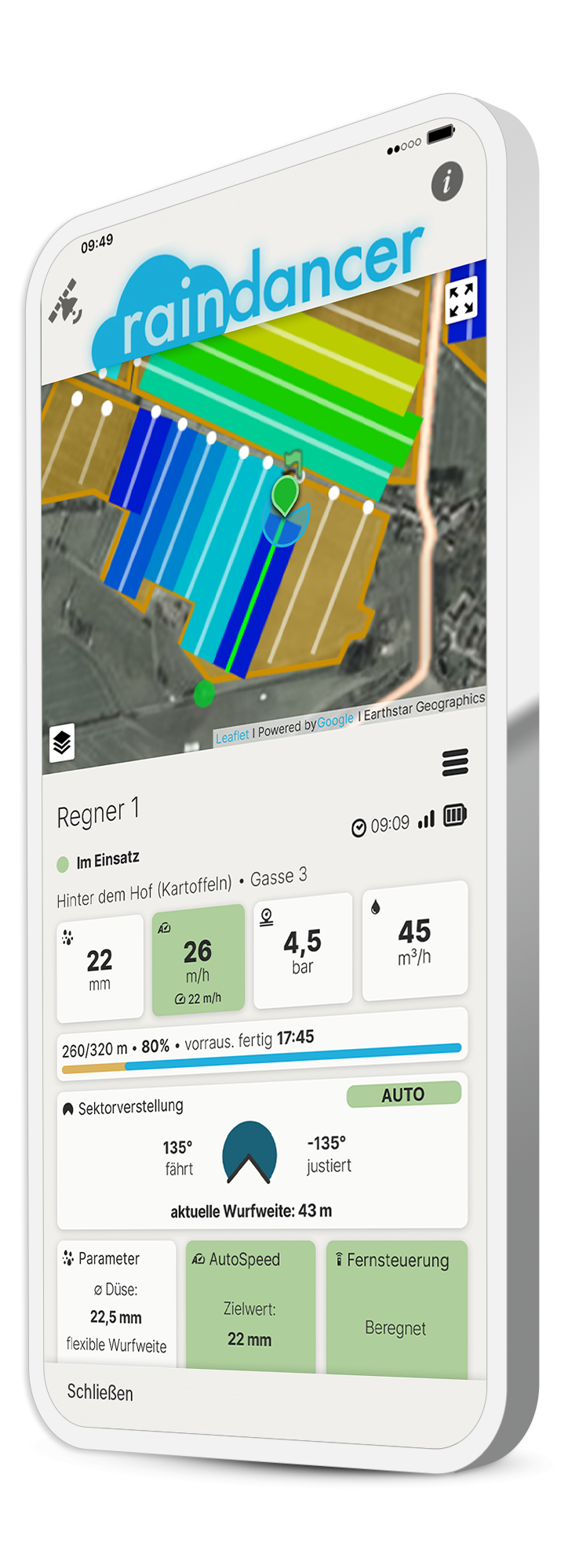](https://hilfe.raindancer.com/uploads/images/gallery/2025-03/regnerdetails-karte-head-01.png)Die Raindancer Netzteile unterstützen Ihre Solarpanels dabei, auch ohne Sonnenschein zuverlässig geladen zu bleiben.
Bevor Sie starten, hier einige wichtige Hinweise zur Nutzung:
### Batteriestatus richtig interpretieren
Der Akkustand in der App zeigt immer den Status des letzten Kontakts an. Die angezeigte Batteriespannung ist somit erst aussagekräftig, wenn das Raindancer Panel wieder regelmäßig sendet.
### Handlungsempfehlungen
- **Inbetriebnahme:** Schließen Sie das Netzteil an.
- **Ladedauer nach längerer Standzeit:** Laden Sie das Gerät mindestens 8 Stunden am Netzteil, um sicherzustellen, dass die Batterie ausreichend geladen ist.
- **Falls kein Kontakt besteht:** Sollte nach 8 Stunden immer noch kein Kontakt zum System hergestellt sein, führen Sie einen Reset durch. Nutzen Sie hierfür am besten den Resetstecker. Sie können auch versuchen das Netzteil vom Strom zu trennen und es erneut zu verbinden.
- **Bei stark entladener Batterie:** War die Batterie sehr stark entladen, lassen Sie das Gerät danach gegebenenfalls bis zu 24 Stunden am Netzteil angeschlossen. Spätestens nach dieser Zeit sollte eine Verbindung zum System bestehen.
- **Kapazität bei voller Ladung:** Ein vollständig geladenes Gerät hält im Sommermodus auch ohne Sonnenschein ca. 3 Tage. Nutzen Sie den energiesparenden Sommerbetrieb um diese Dauer auf bis zu 2 weitere Tage zu verlängern oder den Wintermodus für mehrere Wochen.
- **Laden während laufendem Betrieb:** Ein Gerät, das bereits regelmäßig sendet, ist innerhalb von maximal 8 Stunden an der Steckdose wieder vollständig geladen.
# Weitere Hardware am Modul installieren
Wasserzähler
Möchten Sie einen bei uns oder extern erworbenen Wasserzähler am Raindancer Modul anschließen finden Sie folgend die
Vorraussetzungen und einen Anschlussplan sowie die Konfiguration im Portal
##### Voraussetzungen
1. Sie sind im Besitz eines Raindancer Pro-Moduls (zwei Anschlüsse)
2. Sie sind im Besitz eines Wasserzählers mit Reed-Kontakt (in der Regel 2 Kabel)
3. Sie sind im Besitz eines Raindancer Binderkabels mit offenen Adern (Pro-Anschluss - offene Adern)
##### Hardwareanpassungen
1. Legen Sie am Binderkabel die folgenden Adern frei: weiß & rosa
2. Verbinden Sie die Adern nach dem folgenden Schema
[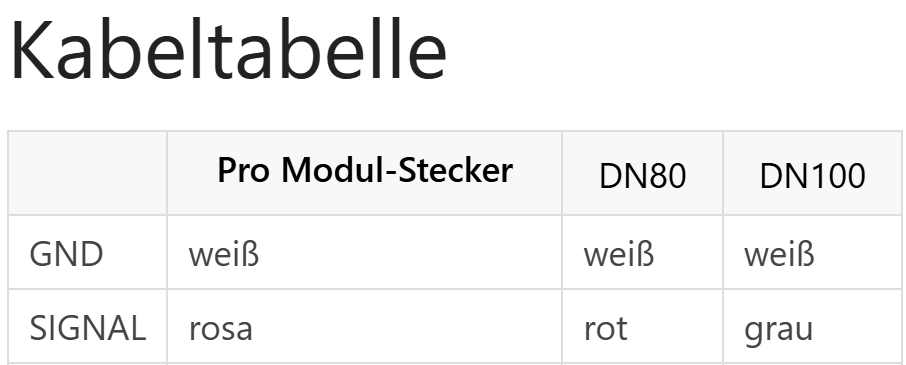](https://hilfe.raindancer.com/uploads/images/gallery/2026-02/7cZimage.png)
##### Einstellungen im Portal
1. Aktivieren Sie in den erweiterten Einstellungen des Moduls die Nutzung eines Pro-Modul-Wasserzählers
[](https://hilfe.raindancer.com/uploads/images/gallery/2026-02/D0aimage.png)
2. Entnehmen Sie der Anleitung Ihres Wasserzählers die `Tickrate`
Sie beschreibt wieviel m³ Wasser je Signal durch den Wasserzähler gelaufen ist
1 = 1m³
0,1 = 0,1m³
[](https://hilfe.raindancer.com/uploads/images/gallery/2026-02/rkNimage.png)
[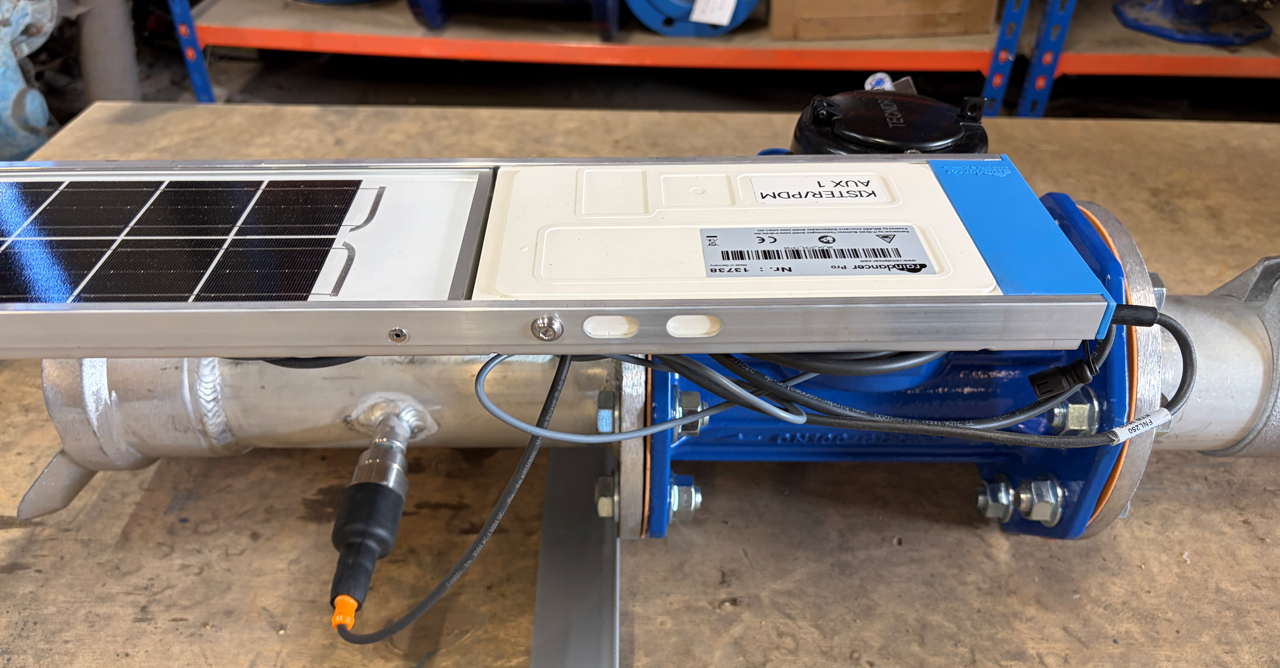](https://hilfe.raindancer.com/uploads/images/gallery/2026-04/bild3.png)
# Die Sektorsteuerung
Es ist dank verschiedener Startprogramme keine klassische Vorberegnung mehr nötig.
Die Winkel werden automatisch anhand der Feldform oder anhand von Hindernissen eingestellt und jederzeit nachjustiert.
Bei Einengung des Beregnungsgangs wird die Geschwindigkeit entsprechend des beregneten Bereichs angepasst.*
Sie haben jederzeit die volle Kontrolle, denn auch ein manueller Betriebsmodus mit Fernbedienung über App ist möglich. Dieser ist beispielsweise hilfreich bei wechselnder Windsituation.
# Sektorsteuerung richtig montieren
[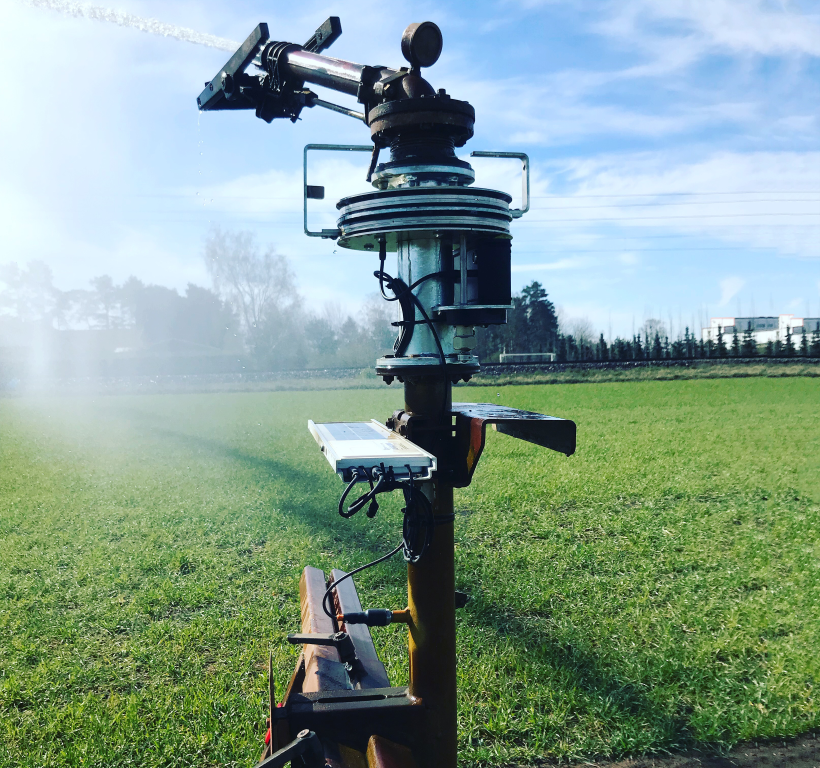](https://hilfe.raindancer.com/uploads/images/gallery/2024-03/b6938ef8-90d4-4366-ad44-9b80b2dc8567-small.png)Die Montage einer Sektorverstellung auf einem Regnerwagen.
## Was muss ich tun?
1. Demontieren Sie die Kanone.
2. Entfernen Sie die Anschläge der Kanone.
3. Legen Sie die Dichtringe zwischen die Flansche.
4. Richten sie die Sektorverstellung so aus, dass die schwarze Motorbox in Richtung der Trommel zeigt.
[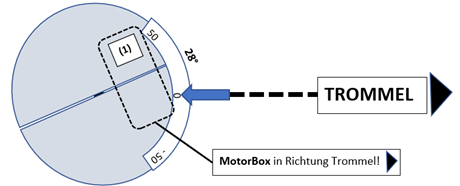](https://hilfe.raindancer.com/uploads/images/gallery/2024-03/Lr0image.png)
5. Ziehen sie die beiliegenden Schrauben fest
6. Montieren Sie die Kanone mit den beiliegenden Dichtringen direkt über der Sektorverstellung
7. Montieren Sie nun die mitgelieferten und für ihrer Kanone passenden Anschläge.
Kurzer Anschlag immer an die obere Haltung von **OBEN,** langen Anschlag immer an die untere Haltung von **UNTEN** anschrauben.
8. Schalten Sie die Sektorverstellung an der Motorbox an. Achten Sie darauf, dass der Knopf auch eingedrückt ist.
[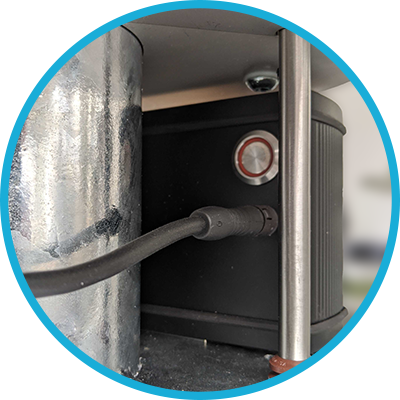](https://hilfe.raindancer.com/uploads/images/gallery/2024-03/5CTimage.png)
## Ausrichtung der Anschläge
Die Spitze der dreieckigen Markierungen auf den Anschlägen muss **IMMER** auf den **Umschalthebel** der Regnerkanone zeigen.
# Inbetriebnahme der Sektorverstellung (Nullpunkteinstellung / Kalibrierung)
Nach der [Montage ](https://hilfe.raindancer.com/books/anleitungen-how-tos/page/sektorsteuerung-richtig-montieren "Sektorsteuerung richtig montieren")ist es wichtig, die Sektorverstellung erstmals zu konfigurieren.
### Nullpunkteinstellung / Kalibrierung der Sektorverstellung
Kann die Sektorverstellung aus **mechanischen Gründen nicht exakt parallel zum Stativwagen** montiert werden, müssen Sie die **Ausrichtung der Nullposition** einstellen.
**So gelangen Sie zur Einstellung**
Wählen Sie den Regner in der App aus und gehen Sie auf:
**Einstellungen → Sektorverstellung → Erweitert → Nullpunktverstellung**
**Schritt für Schritt**
1. **Umschalthebel festlegen:** Geben Sie zunächst an, ob sich der Umschalthebel **unter der Kanone** (z. B. Komet) oder **hinter der Kanone** (z. B. Nelson) befindet.
2. **Position der Motorbox angeben:** Legen Sie fest, ob die Motorbox **in Richtung Schlauchtrommel** zeigt oder nicht. Die grafische Darstellung visualisiert Ihre Auswahl.
3. **Tatsächliche Verdrehung nachbilden:** Bilden Sie mit den **Schiebereglern** die tatsächliche Verdrehung zum Nullpunkt nach – zeigen Sie dem System also die aktuelle Stellung **aus der Vogelperspektive**.
4. **Testen:** Klicken Sie auf **Test**, wenn Sie glauben, es gut eingestellt zu haben. Das System fährt die Arme dann in die Position, in der es sie für **parallel zum Stativwagen** hält.
5. **Wiederholen und übernehmen:** Wiederholen Sie den Vorgang, bis das Ergebnis passt, und klicken Sie anschließend auf **Übernehmen**.
So ist die Nullposition sauber kalibriert, auch wenn die Sektorverstellung nicht perfekt parallel montiert werden konnte.
# Regnerüberhang
#### Messung
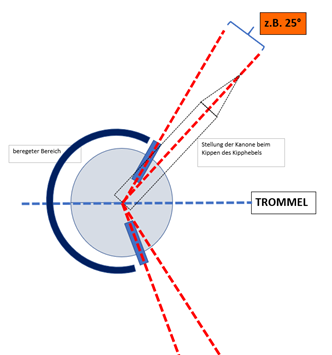
Manchmal entspricht der Punkt, auf den der Anschlag eingestellt ist, nicht exakt dem Punkt, an dem die Kanone die Schwenkrichtung ändert.
Um diese Abweichung zu berücksichtigen, können Sie den **Regnerüberhang** messen (siehe Grafik) und dann für die Trommel auf der App hinterlegen.
[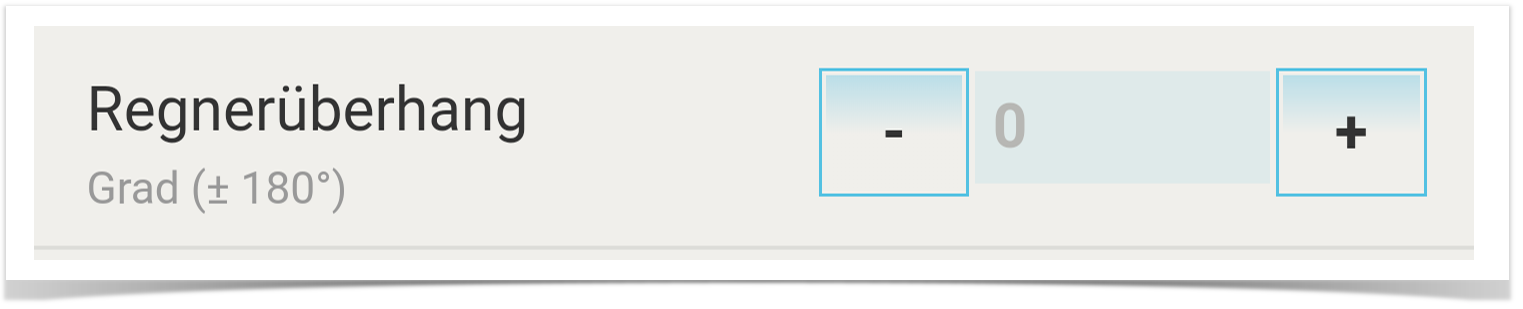](https://hilfe.raindancer.com/uploads/images/gallery/2024-03/WfTimage.png)
# Vor der Beregnung - Checkliste
Vor jeder Beregnung ist es nötig, die Sektorsteuerung vorzubereiten, um einen problemlosen Betrieb vom Start weg zu gewährleisten.
Eine Verbindung zum Raindancer erfolgt in der Regel **nur alle 7 Minuten**!
Die Korrektur der Anschläge erfolgt also nicht sofort.
### Checkliste
- Anschlage auskuppeln
- 🟠Stellen sie sicher, dass die Pfeile auf den Anschlägen der Sektorsteuerung in Richtung Umschalthebel zeigen
- Der Umschalthebel darf nicht entriegelt sein.
- ❗Bitte stellen Sie sicher, dass der Umschalthebel stabil genug ist, um nicht über die Anschläge zu springen.
- Stellen sie die Anschläge der Sektorverstellung so ein, dass in den ersten Momenten der Beregnung kein Wasser außerhalb des Feldes landet.
- Kupplungen wieder einkuppeln
- Nach wenigen Minuten stellen sich die Anschläge dann selbständig genau auf die Schlaggrenze ein.
#### Besonderheit bei Kanonen mit rückwärtiger Umschalthebeln.
Die Vorgehensweise ist weitestgehend identisch. Die Richtung der **Anschläge** ist auch hierbei **in Richtung des Umschalthebels**. Achten Sie auch bei diesem Aufbau darauf, dass die Kanone nicht über die Schlagränder hinaus regnet.
# Sektorsteuerung manuell steuern
Grundsätzlich haben Sie mit der Sektorsteuerung zwei Betriebsmodi:
- **AUTO:AN ⇾** Sie lassen die Anschlagwinkel von Raindancer berechnen und automatisch einstellen
- **AUTO:AUS ⇾** Sie schalten die Automatik aus und geben selber die Anschlagwinkel vor
Zur Einstellung **Auto:An/Aus** gehen Sie auf den **Regner**, dann auf den Bereich **Sektoren.**
Hier finden Sie den „**AUTO**“-Schalter zum Umschalten.
Normalerweise arbeiten Sie im Automatikmodus (**AUTO:AN**).
Die Anschläge werden vom raindancer berechnet und automatisch eingestellt.
#### Händische Anpassungen
Wenn Sie die **Anschlagwinkel von Hand** auf dem Smartphone **einstellen** wollen, schalten Sie um auf **AUTO:AUS**
Sie werden jetzt gefragt, ob Sie umschalten wollen …
- **permanent** – also bis Sie später selber sagen: jetzt soll er wieder „automatisch den Sektor einstellen“
- **Bis Einsatzende** – also nur für diesen Gang
- **Für einen Zeitraum** (z.B. 120 min) – also für eine begrenzte Zeit, danach wird wieder auf die automatische Sektorsteuerung umgeschaltet.
Wann könnte man das machen?
z.B. wenn bei abendlichem Wind für 2 Stunden ein Anschlag auf 50° gestellt werden soll.
[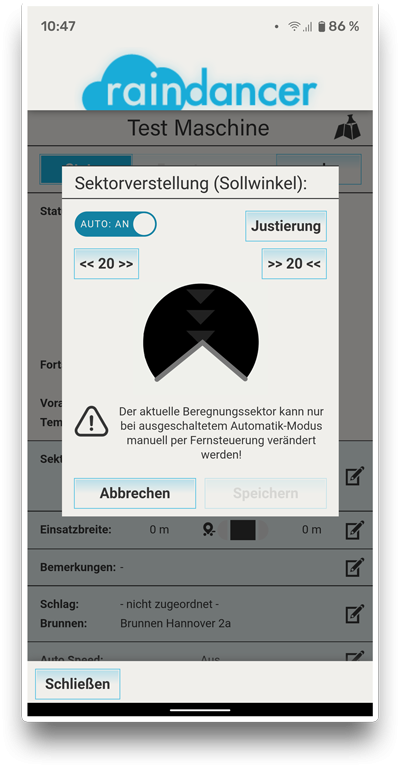](https://hilfe.raindancer.com/uploads/images/gallery/2024-03/RbEimage.png)[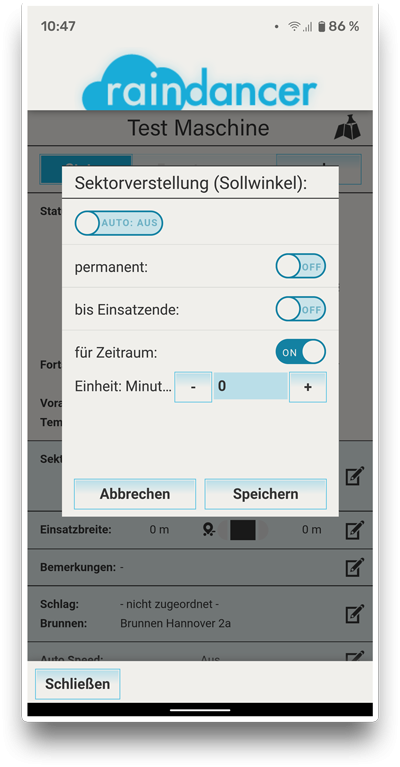](https://hilfe.raindancer.com/uploads/images/gallery/2024-03/Gz4image.png)[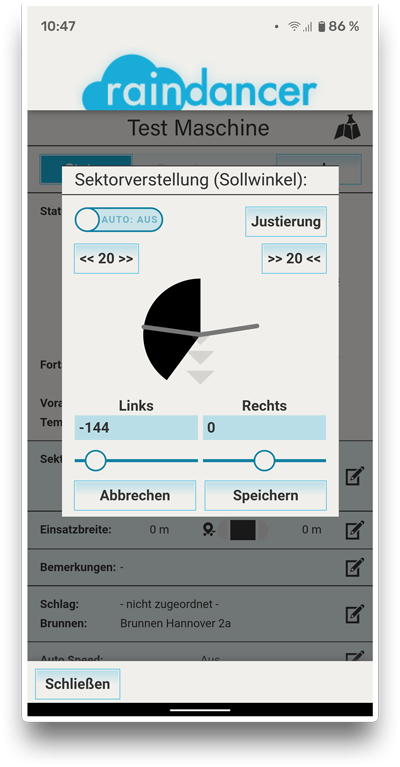](https://hilfe.raindancer.com/uploads/images/gallery/2024-03/Ao6image.png)
Die Verbindung zum raindancer erfolgt in der Regel **nur alle 7 Minuten!**
Die Korrektur der Anschläge erfolgt also nicht sofort.
# Transport mit der Sektorverstellung
Für den Transport sollten Sie die Kanone fixieren (z.B. mit einem Seil) oder den Anschlag an der Kanone hochklappen.
Ansonsten kann es bei der Fahrt dazu kommen, dass die Kanone gegen die Anschläge schlägt und sie verbiegt
Alternativ können Sie auch die Anschläge der Kanone entkoppeln.
# Die Wahl des richtigen Default-Winkels
Immer wieder sind wir gefragt worden:
> Wie sollen eigentlich die Anschläge an der Kanone eingestellt sein, um eine möglichst gleichmäßige Wasserverteilung zu realisieren?
Wir haben uns also im Spätsommer einmal die Zeit genommen, und haben Messungen gemacht.
Die Wasserverteilung eines Beregnungsganges hängt natürlich von den der Einstellung der Anschläge ab – wir haben verglichen eine Vollkreisberegnung 360° bzw. 180°mit einer Anschlageinstellung von 270°.
Die Wasserverteilung sieht nach unseren Auswertungen in etwa folgendermaßen aus:
[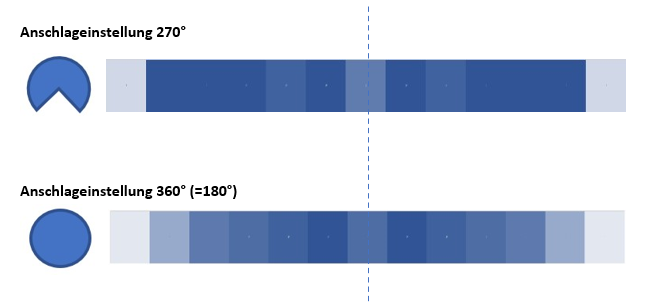](https://hilfe.raindancer.com/uploads/images/gallery/2024-03/bMUimage.png)
***Deutlich wird, dass bei der Einstellung von 270° mehr Wasser in die äußeren Bereiche gelangt.***
Damit ist allerdings die Frage – welche Einstellung ist „besser“ - noch nicht wirklich beantwortet!
### Eine gewünschte Überlappung mit dem Nachbargang
Die Ermittlung der Wasserverteilung muss natürlich auch unter Berücksichtigung der „Nachbarzüge“ gemacht werden, denn die Wurfweite ist ja immer größer als die halbe Arbeitsbreite.
Das bedeutet, wir beregnen mit einem Gang schon immer ein Teil der beiden Nachbargänge links und rechts – die geben dann, wenn sie beregnet werden, „dieses Wasser wieder zurück“.
Überlappen also unsere Wasserverteilungen für 360°/180° bzw. 270° verschieden stark, dann ergibt sich, dass die **Eignung der Standardwinkel **letztlich **vom Grad der Überlappung abhängt**.
Nach unseren Messungen und unserer Interpretation ergibt sich Folgendes:
- Ist die Überlappung gering, ist es sinnvoll, mit 270° zu beregnen, um Wasser in die „Randbereiche“ zu bekommen (**Fall 1**)
- Haben wir eine mittlere Überlappung, sind nehmen sich beide Einstellungen nicht viel (**Fall 2**)
- Bei starker Überlappung sollte mit 360°/180° beregnet werden, da sonst in den Randbereichen zu viel beregnet wird
(**Fall 3**)
[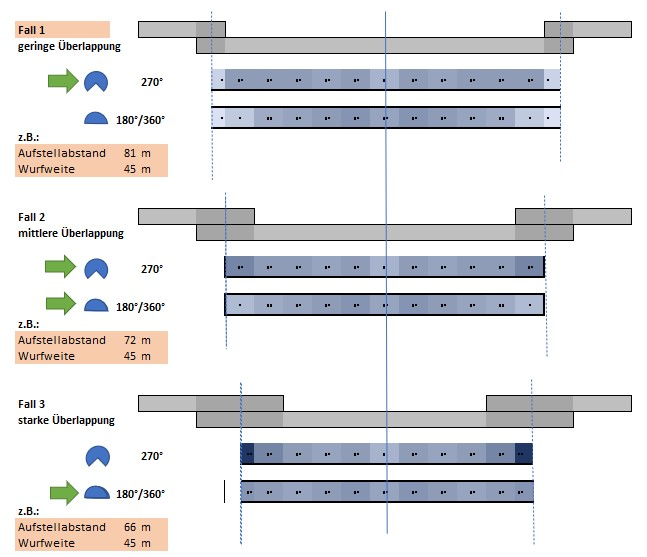](https://hilfe.raindancer.com/uploads/images/gallery/2024-03/1LBimage.png)
Natürlich: das sind unsere Messungen und unsere Interpretationen.
Für wissenschaftlich untermauerte Aussagen brauchte es weit umfangreichere Messungen und Auswertungen. Dazu allerdings fehlt uns einfach die Zeit.
Wir können hier nur sagen, was **wir** gemessen haben und wie **unsere** Schlussfolgerungen ausfallen. Es ist mit Sicherheit nicht der „Stein der Weisen“.
Über Reaktionen, also Rückfragen, Kritiken, Anmerkungen, Ergänzungen und Diskussionen würden wir uns sehr freuen!
# Der Einfluss von Wind
Im Zusammenhang mit unserer Sektorsteuerung kommt immer wieder die Frage: „**Was mache ich nun bei Wind?**“
Um dazu grundsätzlich etwas sagen zu können, haben wir gemessen.
### Seitenwind
**Situation:**
Der Wind weht quer zur Einzugsrichtung, Windstärke ca. 25 km/h (Windstärke 4 auf der Beaufortskala).
Die Werte in den blauen Farbstreifen zeigen die gemessenen mm.
So sieht die gemessene Verwehung aus:
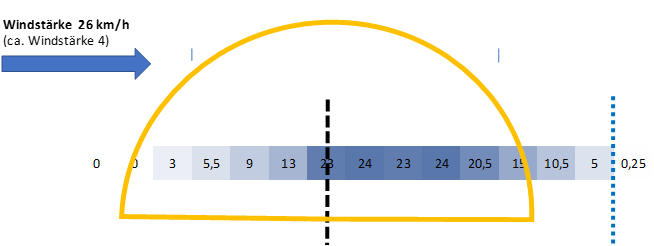
**Gegen den Wind** kommt außen fast nichts an. Änderte man die Anschläge so, dass hier mehr beregnet würde, käme trotzdem nichts an (0\*2 bleibt 0). In der Mitte wiederum hätten wir nicht mehr 23 mm, sondern viel mehr.
Also: gegen den Wind **können wir nichts machen**.
Auf der windabgewandten Seite beregnen wir ca. **10 m - 15 m über die Grenze**.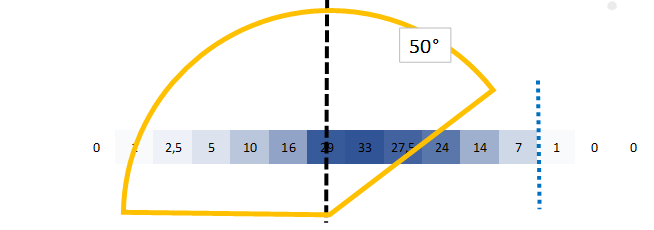
Wir haben dann den **Anschlag** auf der windabgewandten Seite **zurückgefahren auf 50°**. So sehen die Messergebnisse aus:
Wie schon oben gesagt: gegen den Wind kann man nichts tun.
Auf der windabgewandten Seite gelingt es, das Wasser im Beregnungsgang zu halten – es wird nicht auf die Nachbarspur beregnet.
Mit der **Sektorsteuerung** vom raindancer können die Anschläge für z.B. 4 Stunden verstellt werden.
Den Zeitpunkt, die Winkel und die Dauer der Verstellung muss der Landwirt selber bestimmen.
Ob nicht doch ein Ausschalten der Beregnung und ein Wieder-Start bei geringerem Wind sinnvoller ist, hängt natürlich neben den Betrachtungen der Wasserverteilung immer auch von technologischen Fragen ab: komme ich, wenn ich für z.B. 4 Stunden die Beregnung unterbreche, noch hin mit meinen verfügbaren Trommeln?
An einem **Problem** kommen wir bei allem nicht vorbei: es kommt zwar kein messbares Beregnungswasser außerhalb der Spur „runter“ – wir haben aber eine extreme **Verwehung von Wasserstaub**.
Geht also die Verwehung über eine Straße, ist der Ärger vorprogrammiert!
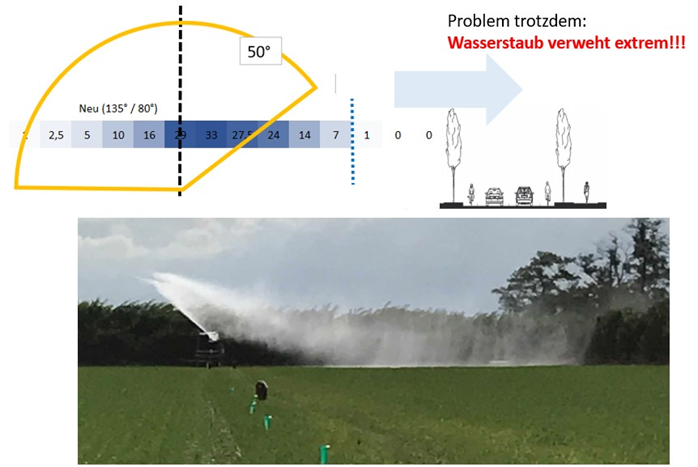
### Start und Endberegnung
Situation: Der Wind weht vom Schlag in Richtung Schlaggrenze.
[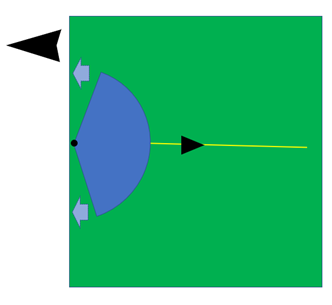](https://hilfe.raindancer.com/uploads/images/gallery/2024-03/EWNimage.png)
Steht die Kanone am *Start der Beregnung*, hat die *Wurfweite Raindancer* noch keinen / kaum Einfluss auf den Wendepunkt. Es kommt also zur Verwehung auf die Fläche außerhalb des Schlages.
Verfahren mit der raindancer Sektorsteuerung:
Für eine begrenzte Zeit (z.B. 10 min.) wird die **automatische Sektorsteuerung** deaktiviert, die Anschläge werden so wie in der Skizze gezeigt, definiert.
Der Wurfstrahl verweht zwar in Richtung Schlagrand, aber eben nicht (kaum) mehr über den Rand hinaus.
Nach einiger Zeit kann wie oben beschrieben mit dem AutoOn - Modus und der Wurfweite gearbeitet werden.
Situation: Der Wind weht von der Schlaggrenze auf den Schlag. Wenn Sie mit der realen Wurfweite arbeiten, ist der Wendepunkt immer so, dass hier das Wasser vom Schlagrand weg auf den Schlag gedrückt wird – der Schlagrand selber bekommt „nichts ab“.
[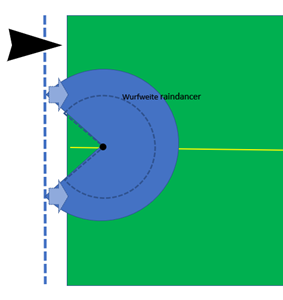](https://hilfe.raindancer.com/uploads/images/gallery/2024-03/nAtimage.png)
Verfahren mit der raindancer Sektorsteuerung:
Die *Wurfweite Raindancer* wird **kleiner** als die reale Wurfweite eingetragen.
Der Anschlag wird damit automatisch so gesetzt, dass später als „bei Windstille“ gedreht wird.
Der Wurfstrahl verweht auf den Schlag und auch am Schlagrand kommt Wasser an!
Das sind unsere (begrenzten) Messungen und unsere Interpretationen.
Für wissenschaftlich untermauerte Aussagen brauchte es weit umfangreichere Messungen und Auswertungen. Dazu allerdings fehlt uns einfach die Zeit.
Wir können hier nur sagen, was **wir** gemessen haben und wie **unsere** Schlussfolgerungen ausfallen. Es ist mit Sicherheit nicht der „Stein der Weisen“.
Über Reaktionen, also Rückfragen, Kritiken, Anmerkungen, Ergänzungen und Diskussionen würden wir uns sehr freuen!
# Teilflächenspezifische Beregnung – sparen Sie Wasser
Wir alle erleben es schmerzhaft: **Wasser wird knapp**.
Zunehmend muss bei der Beregnung mit der Ressource Wasser sparsam umgegangen werden.
Bei **wechselnden Böden** auf dem Schlag oder z.B. in **Senken** kann es Sinn machen, die **Beregnungsmenge** zu **ändern**.
Der *raindancer* ermöglicht die Umsetzung einer **teilflächenspezifischen Beregnung**.
Sie können im *raindancer* diese Flächen einzeichnen und eine Änderung der Beregnungsmenge eintragen. Betritt / verlässt der Regner diesen Bereich, wird ein entsprechender SMS-Befehl an die Trommel geschickt.
Natürlich geht das nur, wenn Ihre Trommel **per SMS steuerbar** ist!
[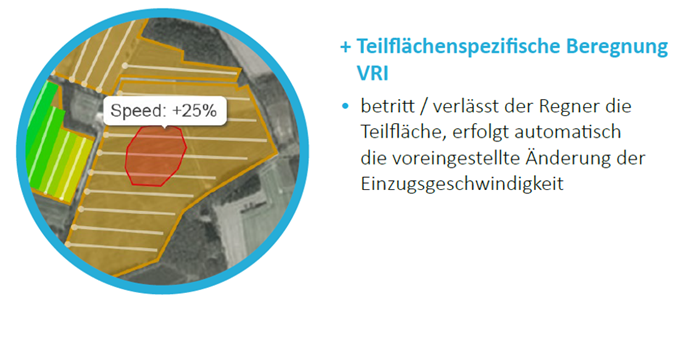](https://hilfe.raindancer.com/uploads/images/gallery/2024-03/PDLimage.png)
**So funktioniert es mit dem *raindancer***
Um teilflächenspezifische Beregnung mit dem *raindancer* realisieren zu können, muss natürlich Ihre Trommel per SMS steuerbar sein – diese Steuerung kann im *raindancer* für die Trommel „hinterlegt“ werden, sodass Befehle vom raindancer an die Trommel geschickt werden können.
**Verfahren in raindancer**
Gehen Sie im raindancer auf „**Flächen**“. Über das Symbol rechts „Schlag bearbeiten“ wählen Sie den Schlag aus.
Hier gehen Sie dann (oben) auf den Button „**Koordinaten**“.
Sie bekommen nun die Karte des Schlages.
Über das Symbol „**Neue Form anlegen**“ umranden Sie jetzt die Teilfläche.
[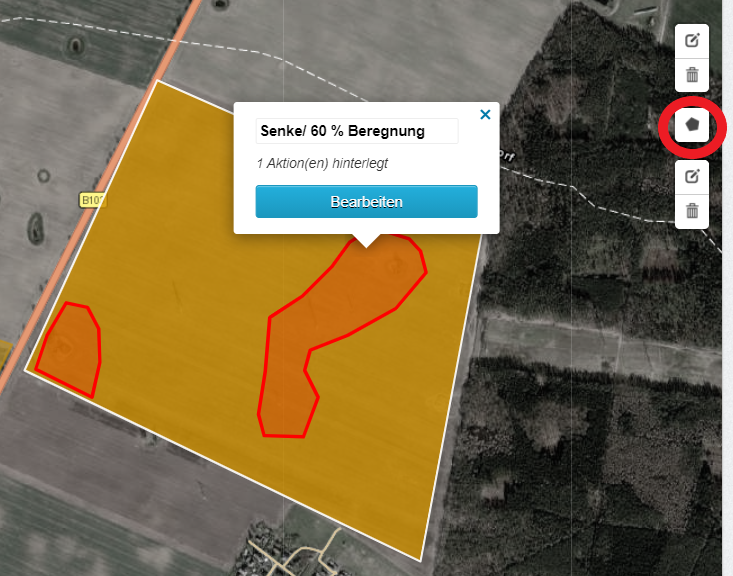](https://hilfe.raindancer.com/uploads/images/gallery/2024-03/sbKimage.png)
Wenn die Fläche geschlossen ist, bekommen Sie die Möglichkeit, den Ereignisbereich zu benennen (hier: S*enke / 60% Beregnung*) und zu **bearbeiten**.
Klicken Sie auf „**Bearbeiten**“ und fügen dann eine „**neue Aktion**“ zu.
Wenn Sie die Einzugsgeschwindigkeit (und damit die Beregnungsmenge) ändern wollen, dann wählen Sie:
Auslöser Methode: **Beim Betreten** Aktion: **Befehl senden** Befehl: **Geschwindigkeit ändern**
Sie können jetzt **absolut** (Wert in mm wird vorgegeben) oder **relativ** wählen – hier im Beispiel haben wir eine relative Änderung eingetragen.
[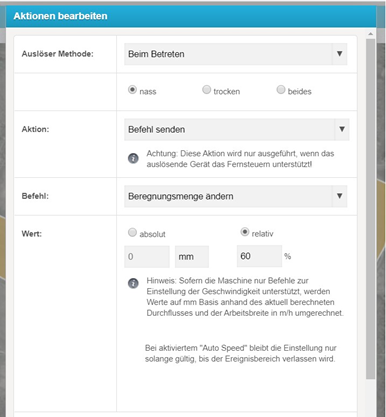](https://hilfe.raindancer.com/uploads/images/gallery/2024-03/vPCimage.png)
Beispiel:
Wir wollen die Beregnungsmenge um 40 % reduzieren, wählen also „relativ“
Es werden in dem Bereich also nur 60 % der bisherigen Beregnungsmenge beregnet – dieser Wert (**60**) ist hier einzutragen.
Wollen Sie mehr beregnen (z.B. 40% mehr), müssen Sie hier 140 (%) eintragen.
Betritt nun der Regner diesen Bereich, wird eine SMS an die Trommel geschickt und die Einzugsgeschwindigkeit entsprechend geändert.
Verlässt der Regner den eingezeichneten Bereich wieder, wird automatisch eine SMS an die Trommel verschickt und er geht wieder auf die ursprüngliche Beregnungsmenge (und Einzugsgeschwindigkeit) zurück.
Über Reaktionen, also Rückfragen, Kritiken, Anmerkungen, Ergänzungen und Diskussionen würden wir uns sehr freuen!
# Wasserverteilung mit der Sektorsteuerung am Start und am Ziel
Wenn Sie mit dem raindancer und der Sektorsteuerung arbeiten, können Sie am Start und am Ziel bis an die Schlagkanten beregnen.
In unserem Film sehen Sie noch einmal die Arbeitsweise …
[https://youtu.be/A\_c6rGuvpA4](https://youtu.be/A_c6rGuvpA4)
Um zu sehen, wie die Wasserverteilung hier real aussieht, haben wir **Messungen zur Wasserverteilung** vorgenommen. Wir haben dafür jeweils ca. 100 Messbecher in die Fläche gestellt, um wirklich brauchbare und interpretierbare Messergebnisse zu bekommen.
[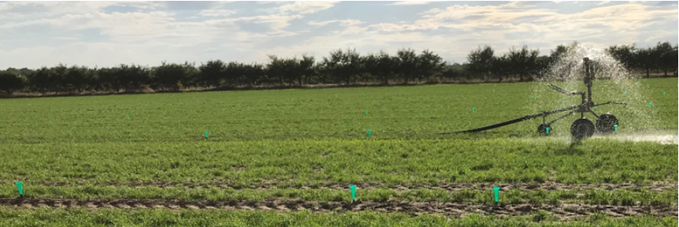](https://hilfe.raindancer.com/uploads/images/gallery/2024-03/27jimage.png)
So sehen die **Ergebnisse** aus:
Am **Start** vergleichen wir die klassische Beregnung mit *30 min Vorberegnung* mit dem Start unter Einsatz der Sektorsteuerung. Hier steht die Kanone am Schlagrand, der **Einzug beginnt sofort**.
Die Anschläge schließen sich beim Vorrücken langsam. Ist der Vollkreis erreicht, wird mit der Standardeinstellung (hier 270°) weitergezogen.
[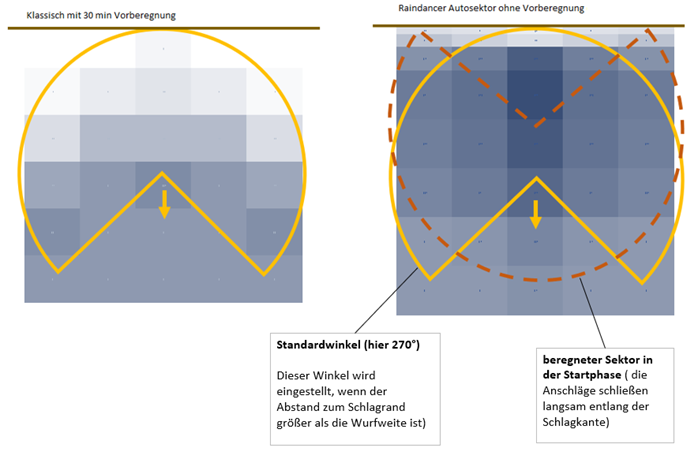](https://hilfe.raindancer.com/uploads/images/gallery/2024-03/zXhimage.png)
Die Messergebnisse zeigen gegenüber der herkömmlichen Methode eine deutlich bessere Verteilung bis an den Feldrand.
Bei der herkömmlichen Beregnung wird ca. ¼ ha nicht oder kaum beregnet (hier kommen im Durchschnitt nur 25% der geplanten mm an).
Gehen wir beispielsweise von einer Umsetzung pro Tag und einem Beregnungszyklus von 8 Tagen aus. Das entspricht dann einem **Gewinn beregneter Fläche von ca. 2 ha je Trommel!** Nur am Schlaganfang.
Auch für die Wasserverteilung am **Ende des Beregnungsganges** haben wir erste Messungen durchgeführt – hier die Ergebnisse.
Grundsätzlich haben Sie im raindancer die Möglichkeit, für den Regner mit Sektorsteuerung einzutragen, dass (z.B.) 60 m vor der Trommel automatisch auf Vollkreisberegnung gegangen wird. Damit wird vor, um und hinter der Trommel auch beregnet. Der Vollkreis öffnet sich, wenn die Wurfweite gegen die Schlagkante kommt.
[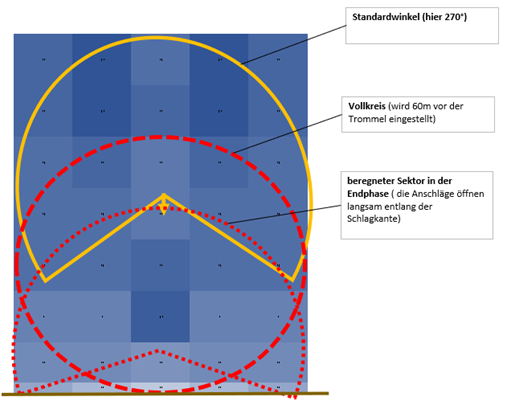](https://hilfe.raindancer.com/uploads/images/gallery/2024-03/dlnimage.png)
Sie sehen, dass wir auch hier eine gute Wasserverteilung erreichen.
Wenn die Trommel im Schlag vor dem Vorgewende stehen muss, wird trotzdem bis gegen die Schlagkante mit Vollkreis beregnet. Natürlich bleiben dann – abhängig von der Wurfweite - links und rechts in den Ecken kleinere unberegnete Flächen.
Sie sehen am Start und auch am Ende des Beregnungsganges kleinere Flächen am Schlagrand, die zu wenig Wasser bekommen. Auch hier haben Sie die Möglichkeit, diese Flächen nach „draußen“ außerhalb Schlages zu schieben und wirklich bis an die Schlagkante heran optimal zu beregnen.
Wie? - z.B., indem Sie die **Wurfweite** verringern oder eine Fläche über den Schlag hinaus einzeichnen und definieren, dass hier der Status „**Beregnung erlauben**“ gilt.
Natürlich müssen Sie hier berücksichtigen, ob am Schlagrand ein Feldweg oder eine Autobahn läuft.
Auch für die **Wasserverteilung bei Selbstfahrern (z.B. in den Kurven)** haben wir erste Messungen durchgeführt - wir sind hier aber noch "mittendrin". Sobald wir auch hier Ergebnisse haben, werden wir Sie informieren.
Bei unserer Sektorsteuerung handelt es sich um eine Neuentwicklung. Es kann also immer sein, dass irgendwo noch „Ecken und Kanten“ sind.
Bei Hinweisen und Fragen: rufen Sie uns an!
# Montage der Universalanschläge
**Schritt 1: Maß nehmen**
Oberer Anschlag-> Oberkante der oberen Halterung bis Mitte des Umschlaghebel messen und **-1cm** rechnen.
Unterster Anschlag-> Oberkante der unteren Halterung bis Mitte des Umschlaghebel messen **+1cm** rechnen.
[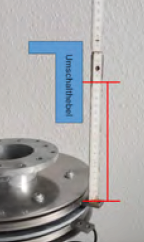](https://hilfe.raindancer.com/uploads/images/gallery/2025-05/a8Eimage.png)
[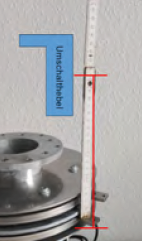](https://hilfe.raindancer.com/uploads/images/gallery/2025-05/1qn4raimage.png)
**Schritt 2: Maß übertragen**
Maße auf die jeweilige Montageschienen übertragen.
[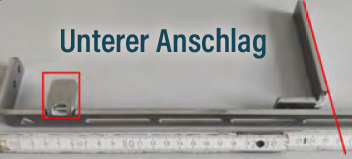](https://hilfe.raindancer.com/uploads/images/gallery/2025-05/Tilimage.png)
[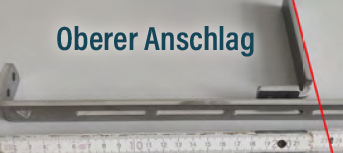](https://hilfe.raindancer.com/uploads/images/gallery/2025-05/ZyYimage.png)
[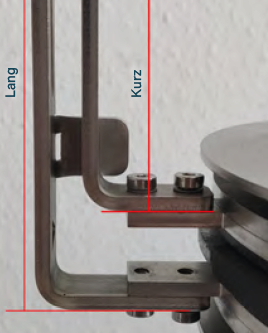](https://hilfe.raindancer.com/uploads/images/gallery/2025-05/SKzimage.png)
**Schritt 3: Montage**
Die Sektorverstellung wird nicht richtig funktionieren, wenn ein Überhang über die Winkel hinaus bestehen bleibt.
Der Überstand muss abgeschnitten werden.
Mit den mitgelieferten Flachkopfschrauben die jeweiligen Winkel befestigen.
Die Anschläge müssen problemlos untereinander passen.
[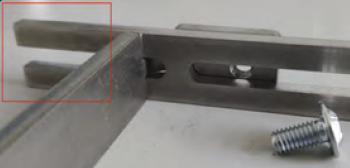](https://hilfe.raindancer.com/uploads/images/gallery/2025-05/dEXimage.png)
Es ist darauf zu achten, dass der obere Anschlag von oben und der unterste Anschlag von unten an der kleinen Montageplatte am Sektor installiert wird.
Die Nut der Montageschiene muss nach oben offen sein, damit der Winkel des Anschlages in die Nut geschoben werden kann. Dies ermöglicht eine Stabilität.
# Beregnungsprogramme
##### **Was sind Beregnungsprogramme?**
Beregnungsprogramme sind automatische Einstellungen, die dafür sorgen, dass bestimmte Feldbereiche gezielt mehr Wasser erhalten – ohne andere Bereiche zu über versorgen.
- Steuern **Sektorverstellung** und ggf. **AutoSpeed**.
- Ideal zur Optimierung der Wassermenge in kritischen Zonen.
- Funktionieren in festgelegten Phasen (Start- und Endprogramme).
##### **Wie funktionieren sie?**
- Der Regner passt an bestimmten Positionen **automatisch den Beregnungssektor** an.
- AutoSpeed wird bei Bedarf **zeitweise überschrieben**.
- Kritische Zonen werden dadurch **langsamer und intensiver bewässert**.
##### **Aktivierung in der App:**
1. Regner auswählen
2. Tippen auf **„Mehr“**
3. Gehe zu **„Einstellungen“** → **„Sektorverstellung“**
4. „Sektorverstellung“ **aktivieren (ON)**
5. Im Bereich **„Beregnungsprogramm“** → ebenfalls **aktivieren (ON)**
6. **Start- und Endprogramm** auswählen
##### **Aktivierung im Portal:**
1. Regner auswählen
2. Klicke auf das **Fernsteuerungssymbol**
3. Dann auf **„Weitere Einstellungen“**
4. Gehe zu **„Einstellungen“** → **„Sektorverstellung“**
5. „Sektorverstellung“ **aktivieren (ON)**
6. Im Bereich **„Beregnungsprogramm“** → ebenfalls **aktivieren (ON)**
7. **Start- und Endprogramm** auswählen
##### **Programmauswahl & Varianten:**
- Verschiedene **Start- und Endprogramme** wählbar.
- Komplexere Programme enthalten **mehr Bewässerungsphasen**.
- **Kurvenprogramm** nur für **Selbstfahrer auf einer Gasse** geeignet.
**Hinweis zur Nutzung ohne Fernsteuerung:** Programme funktionieren **auch ohne AutoSpeed**.
**Achtung**: Ohne AutoSpeed kann die Wasserverteilung weniger präzise sein, da der Regner zu schnell durch kritische Zonen fährt
> ##### **Seitenberegnung**:
>
>
> - Der Regner beregnet gezielt die **rückwärtige Schlagkante** in einem Winkel von ca. **35°**.
> - **AutoSpeed wird pausiert**, um die Position zu halten.
> - Jede Seite wird **jeweils 2-mal ca. 6 Minuten** beregnet (insgesamt ca. **24 Minuten**).
> - Nach Abschluss wird **AutoSpeed wieder aktiviert** und der normale Einzug der Trommel fortgesetzt.[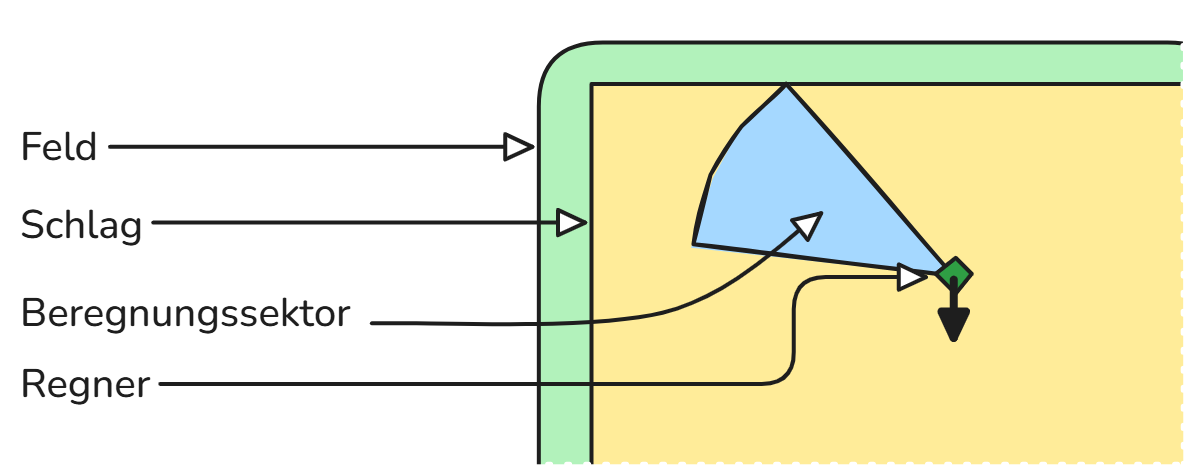](https://hilfe.raindancer.com/uploads/images/gallery/2025-10/start-01.png)[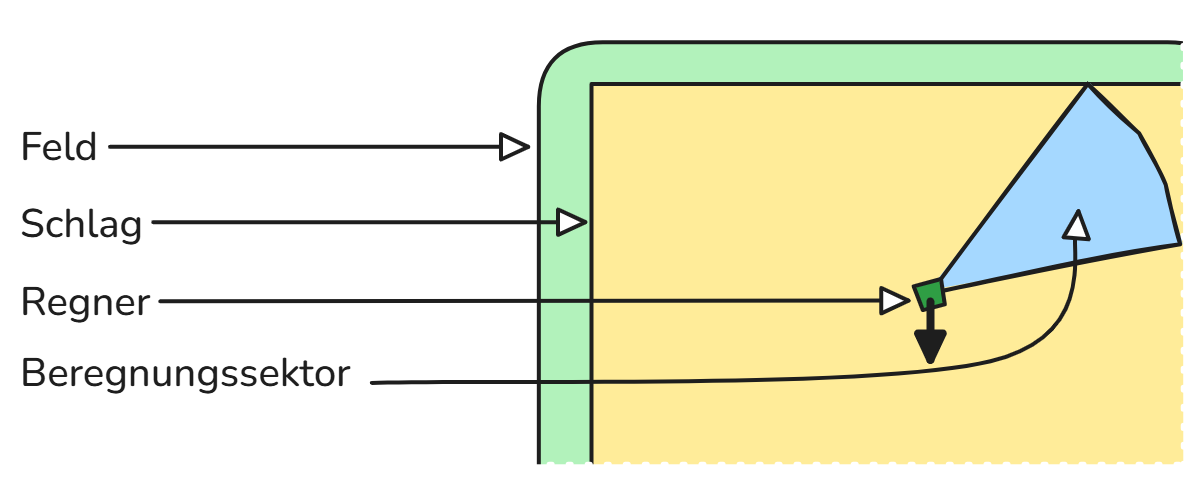](https://hilfe.raindancer.com/uploads/images/gallery/2025-10/start-02.png)
> - **ACHTUNG:** wird einer der Anschläge von einem Hindernis (Schlagkante oder Ereignisbereich) so eingeschränkt, dass der anzufahrende Winkel 120° übersteigt, so wird diese Seitenphase durch einen größtmöglichen Vollkreis ersetzt.
> **AKTUELL** werden getroffene Optionen wie maximale Fläche und Beregnung vor der Trommel dann ignoriert!!!
> - GRAFIK FOLGT
> ##### **Schlagkantenberegnung**
> - Wird aktiviert, wenn der Abstand zur Schlagkante **größer oder gleich der Wurfweite** ist.
> - **AutoSpeed wird pausiert**, der Sektor richtet sich direkt auf die Schlagkante.
> - Beregnung erfolgt für ca. **12 Minuten** in dieser Position.
>
> Anschließend wird **AutoSpeed reaktiviert** und der Regner zieht normal weiter ein.[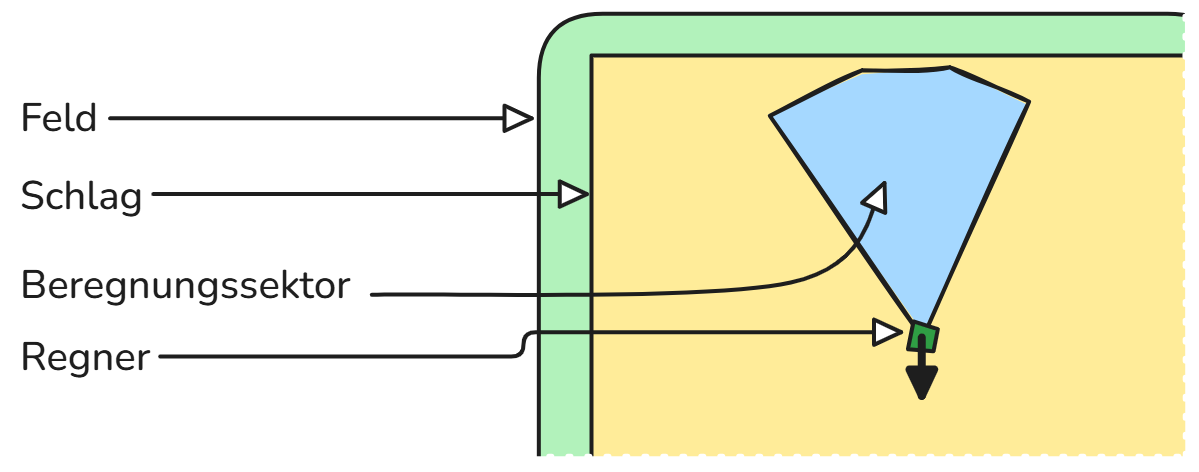](https://hilfe.raindancer.com/uploads/images/gallery/2025-10/start-03.png)
>
> ##### **Reduzieren der Überberegnung**:
>
> - Nach der Schlagkantenberegnung wird der **AutoSpeed erhöht** und der Sektor auf den **Standardwinkel** gestellt.
> - Verhindert eine **Überberegnung** der zuvor intensiv bewässerten Zone.
> - Diese Phase läuft, bis die Kanone ca. **1,5 Wurfweiten** von der Schlagkante entfernt ist.
> - Danach wird der AutoSpeed wieder auf den **Sollwert** zurückgestellt.
>
> [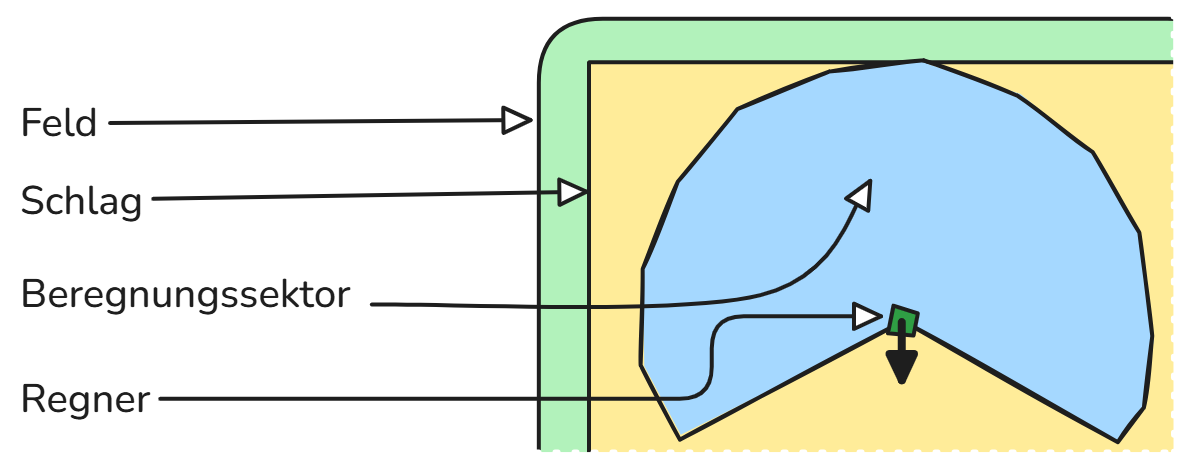](https://hilfe.raindancer.com/uploads/images/gallery/2025-10/start-04.png)
>
> ##### **Die Phasen des Endprogramms:**
>
> - Startet, sobald der Abstand zur Schlagkante **etwas größer als die Wurfweite** ist.
> - **AutoSpeed wird pausiert**, der Sektor richtet sich **gezielt auf die Schlagkante**.
> - Beregnung erfolgt für ca. **12 Minuten**.
> - Anschließend wird **AutoSpeed wieder aktiviert**, der Regner zieht weiter ein.
>
> [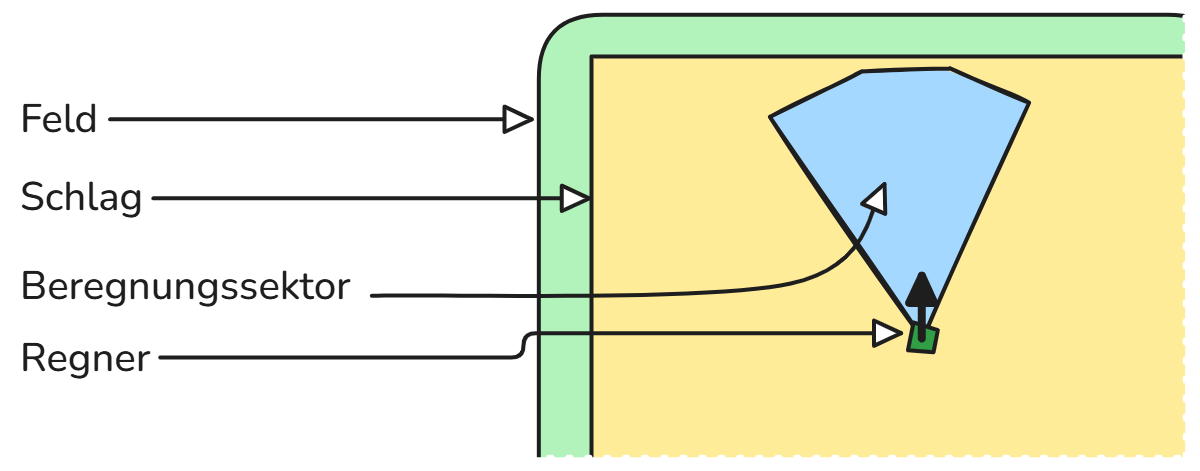](https://hilfe.raindancer.com/uploads/images/gallery/2025-10/end-01.png)
>
> ##### **Seitenberegnung**:
>
> - Sektorverstellung zielt auf die Schlagkante und beregnet ein ca. **35°-Kreissegment**.
> - **AutoSpeed wird pausiert**, um die Position zu halten.
> - Jede Seite wird **zweimal für ca. 6 Minuten** beregnet (insgesamt ca. 24 Minuten).
> - Danach wird **AutoSpeed wieder aktiviert** und die Trommel zieht die Kanone normal ein.[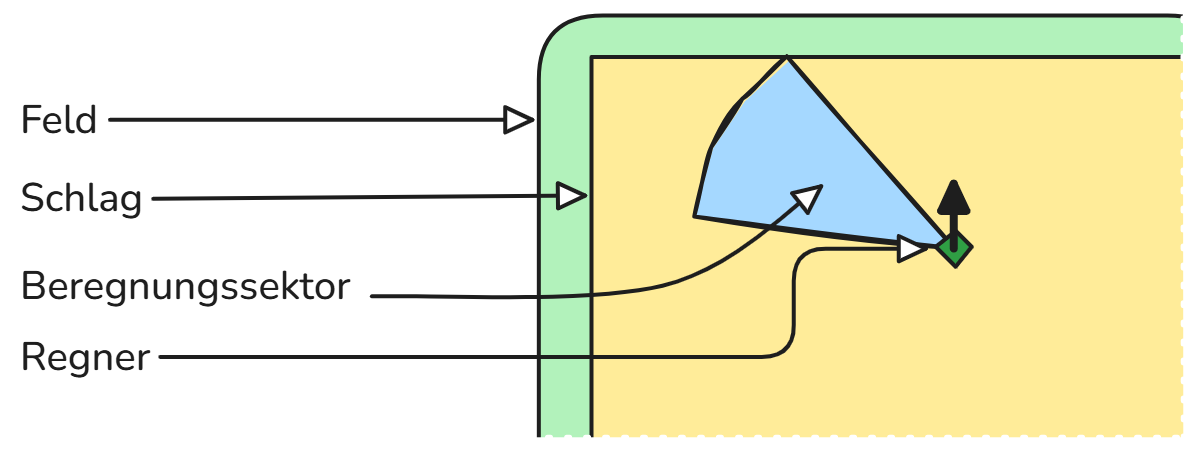](https://hilfe.raindancer.com/uploads/images/gallery/2025-10/end-03.png)[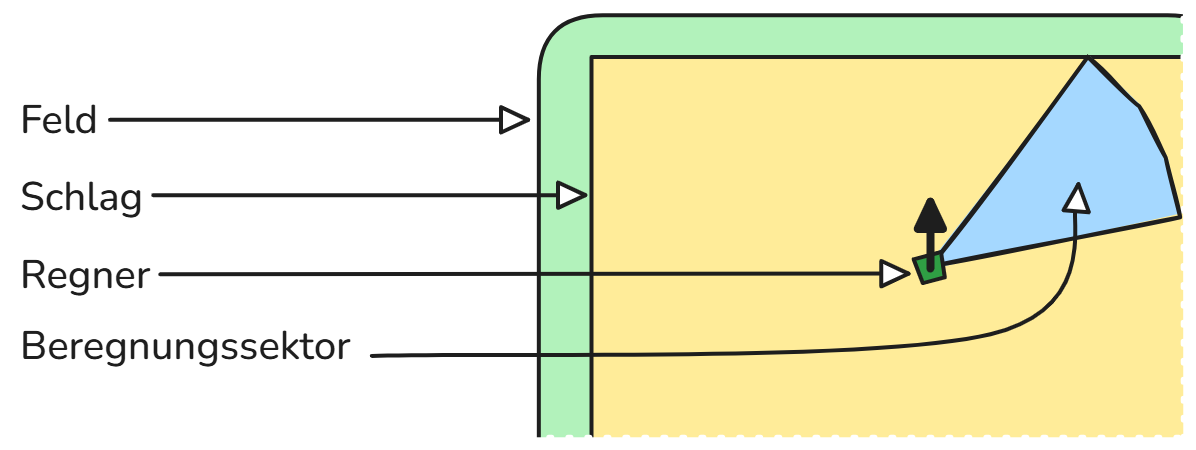](https://hilfe.raindancer.com/uploads/images/gallery/2025-10/end-02.png)
> - **ACHTUNG:** wird einer der Anschläge von einem Hindernis (Schlagkante oder Ereignisbereich) so eingeschränkt, dass der anzufahrende Winkel 120° übersteigt, so wird diese Seitenphase durch einen größtmöglichen Vollkreis ersetzt.
>
> ##### **Kurvenprogramm (nur für Selbstfahrer mit Fahrgasse)**
>
> - Das Kurvenprogramm erkennt automatisch **Kurvenverläufe der Gasse** auf dem Feld.
> - Es prüft die **Abstände zur Feldkante** (d und e), um die optimale Beregnung zu wählen.
> - Je nach Situation entscheidet das System:
>
>
> - **Beregnet nach vorne** zur Feldkante, wenn diese sehr nah ist.
> - **Beregnet Ecken**, wenn der Abstand zur Kante ausreichend ist.
> - **Schlagkantenberegnung**, wenn der Abstand zur Gasse klein ist.
> - Erkennt auch **U-Kurven**:
>
>
> - Verhindert doppelte Beregnung im inneren Bereich.
> - Spart Wasser auf der kurzen U-Seite.
>
> [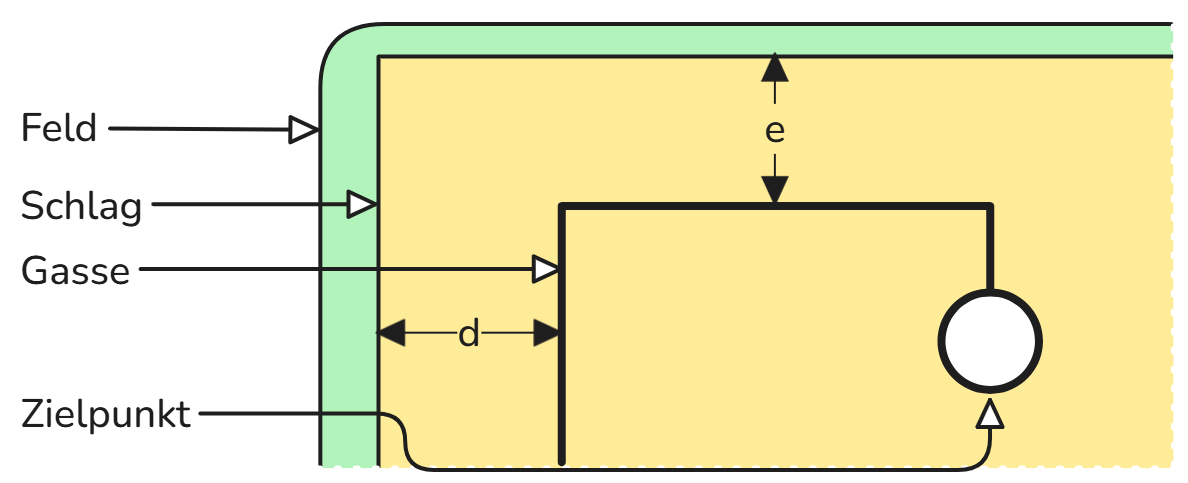](https://hilfe.raindancer.com/uploads/images/gallery/2025-10/curve-01.png)
# Pflege und Überwintern der Sektorsteutrung
Die Sektorsteurung ist im Grunde genommen sehr wartungsarm. Mit wenigen, gezielten Maßnahmen lässt sich die Funktionalität langfristig erhalten.
**Pflegehinweise**
\- Behandeln Sie alle beweglichen Teile mit Teflonspray, um die Leichtgängigkeit zu erhalten oder wiederherzustellen.
\- Verwenden Sie Druckluft, um die Sektorsteuerung gründlich auszupusten und von Staub sowie Schmutz zu befreien.
Die Reinigung mit einem Hochdruckreiniger wird nicht empfohlen. Falls unvermeidbar, nur aus größerem Abstand anwenden. Verwenden Sie keine Schmierfette zur Pflege der Sektorsteuerung. Diese binden Schmutz und wirken dadurch kontraproduktiv.
**Einlagerung**
\- Für die Winterzeit empfehlen wir, die SeKtorsteuerung auszuschalten (Knopf auf der Rückseite der Motorbox).
\- Lagern Sie die Maschine möglichst in einer geschützten Halle.
**Demontage**
\- Eine Demontage der blauen Motorbox ist nicht erforderlich.
**Das passende Video zur Pflege und Reinigung finden Sie hier.**
[](https://www.youtube.com/watch?v=0kD5pDMhxJ0)
# Der Raindancer Beacon
Über den Raindancer Beacon können Pumpenstationen, für die dies bisher gar nicht oder nur umständlich per SMS möglich war, verzögerungsfrei aus der Ferne (über das Web-Portal oder die Smartphone-App) überwacht und gesteuert werden.
# Die Pumpe im Portal
Dieser Abschnitt führt Sie durch die wichtigsten Einstellungen und Konfigurationen des Beacons.
## Einstellung
Die Einstellungen um den Beacon sind recht umfangreich und komplex. Die relevante Einstellung für die Ersteinrichtung des Beacon drehen sie in den meisten Fällen um die analogen Ein- und Ausgängen sowie den Fehler Codes und den entsprechenden Meldungen.
### Analoge Anschlüsse
#### Wertebereiche
Die analogen Ein- und Ausgänge verfügen jeweils über einen Betriebsmodus und einen Wertebereich. Diese beiden Werte geben an, wie das Signal ausgegeben oder erwartet wird und in welchem Wertebereich die gemessenen Werte bewegen. Die Skalierung erfolgt dabei linear.
**BEISPIEL**
Eine Druckverstellung erfolgt über ein **0-10 V** Signal.
Aufgrund des hinterlegten Wertebereiches von **0 bis 16 bar** ergibt sich ein Ausgabesignal von 5 V bei der Auswahl von
8 bar Zieldruck.,
#### Ausgänge
Bei den beiden analogen Ausgängen haben sie die freie Auswahl, wofür sie diese verwenden wollen. Im Standard gehen wir hierbei um die Steuerung von Druck aus. Sollte ihr Anwendungsfall aber vom Standard abweichen, so haben sie mit der Option **benutzerdefiniert** die Möglichkeit eine Bezeichnung für den Eingang und eine entsprechende Maßeinheit angeben. Die Maßeinheit wird Hand in Hand mit dem Wertebereich verwendet.
Zusätzlich zum Wertebereich und dem Modus haben sie an dieser Stelle noch die Möglichkeit, mit einem Haken in der Option **manuell**, das händische Verstellen des Wertes über die App oder das Web-Portal zu aktivieren.
Sie können diese Option zusätzlich anpassen, in dem Sie einen Wertebereich und eine entsprechende Schrittweite einstellen, der für die manuelle Einstellung zur Verfügung steht.
[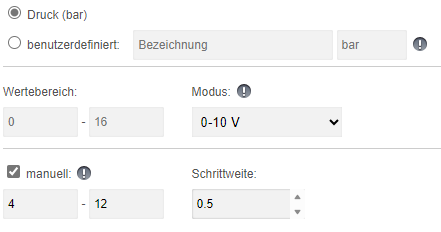](https://hilfe.raindancer.com/uploads/images/gallery/2024-03/qDqimage.png)
**Beispiel** In dieser Konstellation ergibt sich die Möglichkeit einen manuellen Wert zu wählen, der zwischen 4 -12 Bar liegt.
Die Optionen diesen Wert einzustellen würden sich jeweils mit einem Abstand von 0,5 Bar präsentieren. So haben sie also in diesem Beispiel die Möglichkeit, die Pumpe mit einer Druckvorwahl auf 6,5 Bar zu stellt, jedoch nicht auf 7,2 Bar oder auf 13 Bar
Sie sehen also, sie können hier ihre Ausgänge ganz individuell bespielen und ganz individuell an ihren Anwendungsfall anpassen.
Betriebswertprotokoll (Protokollierung, Aufzeichung & Auswertung analoger Werte)
Um die analogen Eingänge zu bestimmten Tageszeiten automatisch protokollieren zu lassen, kann man in der Pumpe-Bearbeiten-Maske unter **`BETRIEBSWERTPROTOKOLL`** die notwendigen Parameter für die Aufzeichnung hinterlegen.
Diese gelten ab dann für alle Analogen Eingänge.
Beispiel:
Im Screenshot zu sehen wird alle 24 Stunden jeweils zu 12 Uhr der aktuelle Wert der analogen Eingänge protokolliert und in der Auswertung zur Pumpenaktivität ausgegeben.
[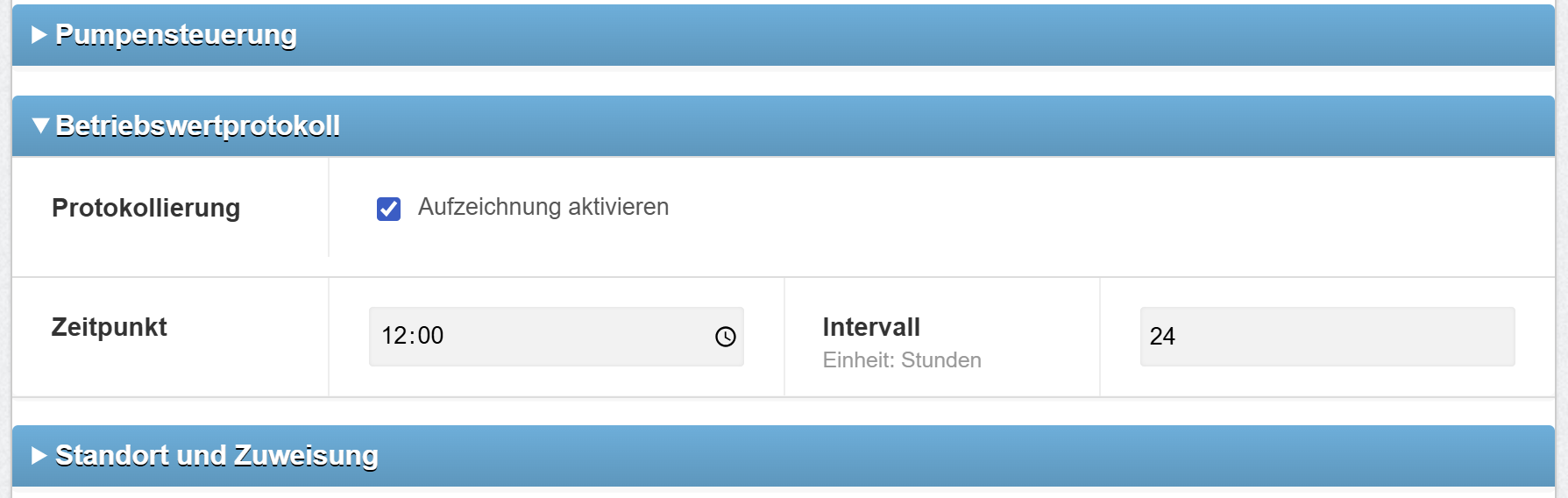](https://hilfe.raindancer.com/uploads/images/gallery/2026-06/arnimage.png)
#### Eingänge
Bei den vier analogen Eingängen haben sie die freie Auswahl, wofür sie diese verwenden wollen. Im Standard gehen wir von Druck, Leistung, Durchfluss, die Steuerung von Druck aus. Sollte ihr Anwendungsfall aber vom Standard abweichen, so haben sie mit der Option **benutzerdefiniert** die Möglichkeit eine Bezeichnung für den Eingang und eine entsprechende Maßeinheit angeben. Die Maßeinheit wird Hand in Hand mit dem Wertebereich verwendet.
[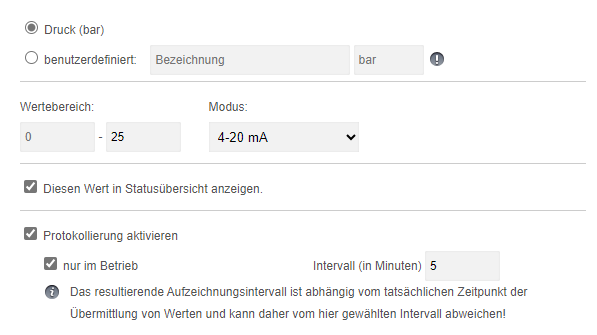](https://hilfe.raindancer.com/uploads/images/gallery/2024-03/Yhcimage.png)
**Optionen und Sichtbarkeit**
Dieser Eingang wir ihnen in der Detailseite ihrer Pumpe sowohl in der App als auch in Portal angezeigt. Sie haben diesen Wert also jederzeit im Blick.
Die Optionen die Protokollierung zu aktivieren ermöglicht ihnen in diesem Fall den Druck wert ihrer Pumpe detailliert nachzuvollziehen und in den Auswertungen aufzurufen.
##### Zählerstand
Der Beacon gibt ihnen die Möglichkeit, einen digitalen Wasserzähler anzuschließen und somit automatisiert Wasserentnahmen zu protokollieren. Alternativ können sie auch denselben Eingang nutzen, um einen Niederschlagsmesser anzuschließen. Es ist wichtig, dass sie die entsprechende Option auswählen und den entsprechenden Zählertick hinterlegen. Der Zählertick legt fest, wie viele Ticks für einen Liter Durchfluss nötig sind.
Bitte bedenken Sie, dass Sie bei **Modusänderungen** an den analogen Ein- und Ausgängen, die **Konfiguration an den Beacon senden** müssen, um die Änderungen wirksam zu machen.
#### Fehlercodes & digitale Eingänge
Sie haben die Möglichkeit, die Fehlercodes, die Ihr Beacon ausgeben kann, frei einzustellen. Hierfür stehen ihnen 3 digitale Eingänge zur Verfügung. Je nachdem welche Eingänge mit welchem Signal speisen, entstehen so in der Kombination 7 verschiedene Fehler oder Statusmeldungen, die Sie auf der App sehen und über die sie sich benachrichtigen lassen können.
Standardbelegung ergibt sich wie folgt:
CODE
TYPE
Standardmeldung
**0-0-1**
Fehlercode
FU/Pumpe
**0-1-0**
Fehlercode
Motortemperatur
**0-1-1**
Fehlercode
Wiederinbetriebnahme nach Unterbrechung der Stromversorgung
**1-0-0**
Fehlercode
Allgemeiner Druckfehler
**1-0-1**
Fehlercode
Überdruck
**1-1-0**
Fehlercode
Unterdruck
**1-1-1**
Fehlercode
Fernsteuerung AUS
#### Digitale Eingänge
Sie haben bei den digitalen Ausgängen die Möglichkeit, die Pulslänge entsprechend ihrer Peripherie anzupassen. Im Standard liefert der Beacon zu starten und stoppen sowie für das Reset Signal einen 125ms Puls auf den entsprechenden Ausgängen (1,2, & 7)
Bitte bedenken Sie, dass sie bei **Änderungen der Pulslänge** an den digitalen Ausgängen, die **Konfiguration an den Beacon senden** müssen, um die Änderungen wirksam zu machen.
# Technische Daten
- [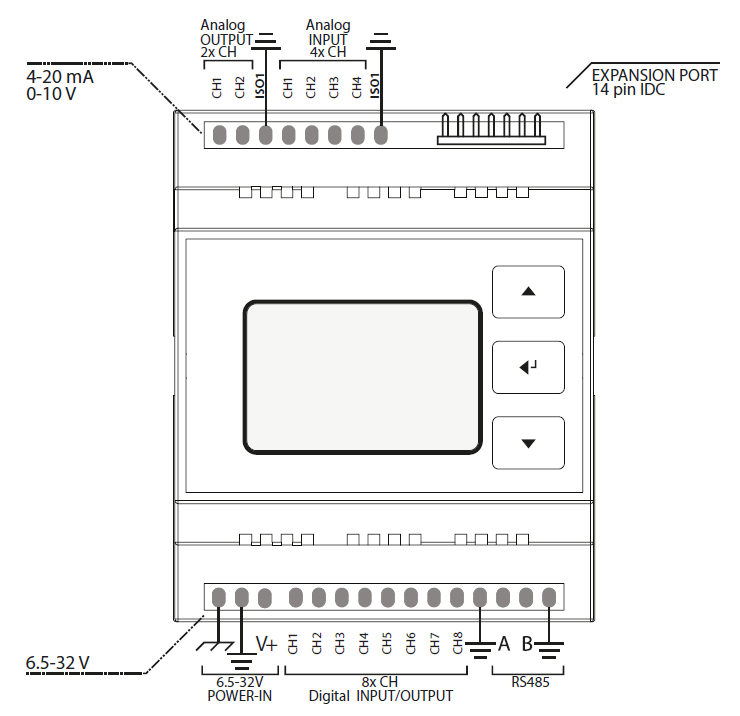](https://hilfe.raindancer.com/uploads/images/gallery/2024-03/9U0image.png)ATSAMD21G18 Mikrocontroller
- beleuchteter 128x64 Pixel LCD Bildschirm
- 3 Taster Membranpanel
- Ethernet Modul (obligatorisch)
M2M 3G/LTE Router optional erhältlich
- Versorgungsspannung: 12V / 24V DC
zulässiger Bereich: 8–28V DC
12V, 24V Netzteil optional erhältlich
- DIN Hutschienen Montage möglich
- 4 analoge Eingangskanäle
- 2 analoge Ausgangskanäle
- Bereiche: 4–20mA / 0–10V
- Vollständig isoliert von MCU und Digitalfeld (1kV Isolierung)
- 8 digitale I/O Kanäle
- Digitaler Eingangsbereich: 0–28V
Eingangskanäle intern auf LOW
- Digitaler Ausgangsbereich: 8–28V max. (gebunden an VIN)
- Digitale I/O Bereiche: LOW ≤ 3V, HIGH ≥ 11V
I/O Logik ist aktiv high
- Max. Ausgangsstrom per Pin: 2,6A
(geschützt gegenüber Kurzschluss, Überlast und Temperatur)
- Max. Ausgangsstrom gesamt: 6,5A (omni block fused)
- Vollständig isoliert von MCU und Analogfeld (1kV Isolierung)
- Isolierter Halb Duplex RS-485 Transceiver
#### Wichtige Hinweise
Zum ordnungsgemäßen Betrieb des Raindancer Beacon muss dieser über das POWER-IN Feld (siehe Abb.) mit Spannung versorgt werden (empfohlen werden 12/24V DC). Der USB-Anschluss an der Gerätevorderseite ist dazu nicht geeignet. GND Pins des POWER-IN, sowie des Analogen und/oder digitalen Felds sollten verbunden sein, sofern der Raindancer Beacon und die Peripheriegeräte von derselben Spannungsquelle versorgt werden.
Trennen Sie alle Systeme (Raindancer Beacon, Sensoren/Antriebe) von der Stromversorgung vor dem Herstellen einer USB Verbindung zum Beacon, um irreparable Schäden an internen Komponenten zu vermeiden!
#### Analoges Feld
- Analoge Kanäle sind entspr. der anzuschließenden Geräte individuell einstellbar auf 0-10V oder 4-20mA.
Standardmäßig sind alle analogen Kanäle auf 4-20mA eingestellt. Eine abweichende Konfiguration kann im Web Portal vorgenommen werden.
Standardbelegung und Wertebereiche bei Verwendung zur Pumpensteuerung:
- Der Wertebereich kann vom Standard abweichend im Web-Portal
(für jeden Anschluss individuell) konfiguriert werden.
A OUT
Belegung
Wertebereich
CH 1
Soll- od. Min. Druck
0 – 16 bar
CH 2
Manuell festgelegter Druck
0 – 16 bar
A IN
Belegung
Wertebereich
CH 1
Ist-Druck
0 – 16 bar
CH 2
Ist kW
0 – 100 kW
CH 3
Ist Durchflussmenge
0 – 100 m³/h
CH 4
Ist Drehzahl
0 – 3.600 RPM
#### Digitales Feld
- Ausgangskanäle mit Dauersignal oder Impuls von variabler Dauer konfigurierbar
(z.Zt. 125ms - 256s).
Die Signalkonfiguration kann über das Web-Portal angepasst werden.
- Impulszähler (Spannungsanstieg/-abstieg, z.Zt. max. ca. 60Hz) für bspw. Wasseruhr
auf digitalem Kanal 8 möglich.
- Unbedingt beachten: floatende/ pulsierende Spannungen werden u.U. als wechselnde
Signale übertragen und lösen verknüpften Aktionen aus (bspw. Fehlerbenachrichtigungen)
- Für den Bestätigungskanal ( 3(IN) ) ist zwingend ein Dauersignal erforderlich.
Standardbelegung und Wertebereiche bei Verwendung zur Pumpensteuerung:
D CH
Belegung
Signal
Interpretation
**1 (OUT)**
Steuersignal AN
Puls, 125ms
AN
**2 (OUT)**
Steuersignal AUS
Puls, 125ms
AUS
**3 (IN)**
Bestätigung
**Dauersignal**
AN / AUS
**4 (IN)**
Fehlercode 1
Dauersignal
AN / AUS
**5 (IN)**
Fehlercode 2
Dauersignal
AN / AUS
**6 (IN)**
Fehlercode 3
Dauersignal
AN / AUS
**7 (OUT)**
Reset Störung
Puls, 2s
**8 (IN)**
Zählwerk
Impuls
#### Fehlerkodierung
- Durch Kombination der drei Haupt-Fehlercodes an den digitalen Kanälen 4 – 6, können
vier weitere (insgesamt 7) Zustände dargestellt werden.
- Die Bedeutung der einzelnen Fehlercodes, sowie zugehörige Texte, können über das
Web-Portal individuell angepasst werden.
Standardfehler für Pumpensteuerung:
Code 1
(CH 4)
Code 2
(CH 5)
Code 3
(CH 6)
Interpretation
0
0
0
Kein Fehler
**1**
0
0
Störung – Druck, allgemein
0
**1**
0
Störung – Motortemperatur
0
0
**1**
Störung – FU / Pumpe
**1**
**1**
0
Störung – Unterdruck
**1**
0
**1**
Störung – Überdruck
0
**1**
**1**
Wiederinbetriebnahme nach Unterbrechung der Stromversorgung
**1**
**1**
**1**
Fernsteuerung deaktiviert
# Inbetriebnahme des M2M Routers
Der Raindancer Beacon wird optional mit einem fertig vorkonfigurierten M2M Router (M2M – „Maschine zu Maschine Kommunikation“) geliefert, vorbereitet für die Montage auf DIN Hutschienen.
### Übersicht
###
Inbetriebnahme
1. Montage der GSM Antenne an den Anschluss \[1\] auf der Rückseite des Routers. Hinweis: sofern ohne Aufdruck ist die GSM Antenne in der Regel die „dickere“.
2. Montage der WLAN Antenne (Aufdruck „WiFi“) an den entsprechenden Anschluss **\[2\]** auf der Rückseite des Routers.
Hinweis: an den vorkonfiguriert gelieferten Routern ist das WLAN standardmäßig
deaktiviert, in dem Fall ist eine Montage der WLAN Antenne nicht erforderlich.
3. Anschließen des/der Raindancer Beacon(s) an die mit LAN1 bis 3 gekennzeichneten LAN
Ethernet-Anschlussbuchsen (s. Abb.: **\[2\], \[3\], \[4\]**) auf der Vorderseite.
Hinweis: Schließen Sie den/die Beacon(s) nicht an die in der Abb. mit **\[5\]** markierten WAN Ethernet-Anschlussbuchse an!
4. Anschließen an die Spannungsquelle über die Hohlstift- oder [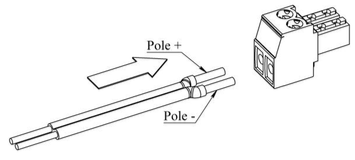](https://hilfe.raindancer.com/uploads/images/gallery/2024-03/c2Dimage.png)Terminalbuchse** \[1\]** auf der Gerätevorderseite.
Bei Anschluss über Terminaladapter an alternative Spannungsquelle (9W/9VDC min, 12V empf., max. 18V/30V je nach Geräteausführung)
**Polung beachten!**
# Anschluss üblicher Anwendungen
[](https://hilfe.raindancer.com/uploads/images/gallery/2024-03/9U0image.png)
Typischer Aufbau für den Anschluss eines analogen Sensors (AIN Feld ist zu benutzen) bzw. analogen Aktuators (AOUT Feld ist zu benutzen) in Reihe.
**Übliche Anwendung:**
Sensoren und Aktuatoren in Ausführung als Zweileiter mit Stromschleifenschnittstelle
Typischer Aufbau für den Anschluss eines analogen Sensors (AIN Feld ist zu benutzen) bzw. analogen Aktuators (AOUT Feld ist zu benutzen) mit separater Stromversorgung.
**Übliche Anwendung:**
Sensoren und Aktuatoren in Ausführung mit Spannungsmodus (0–5V, 0–10V).
Ggf. ist das GND/ISO Terminal am analogen Feld direkt mit GND der externen Stromversorgung
Aufbau für den Anschluss eines analogen Sensors (AIN Feld ist zu benutzen) bzw. analogen Aktuators (AOUT Feld ist zu benutzen) mit gemeinsamer Stromversorgung.
**Beispiel:**
ifm Drucktransmitter PX9983
an einheitlicher Strom- und Spannungsversorgung
BN (braun)
V+
WH (weiß)
AIN1
BU (blau)
V-
BK (schwarz)
nicht belegt
**Hinweis:**
Bei der Verwendung separater Stromversorgung sollte durch eine Verbindung zu **V-** des Beacon ein gemeinsames Bezugspotential hergestellt werden.
**Hinweis:**
Die hier aufgeführten Skizzen bilden übliche Anschlussvarianten ab. Ein Anschluss sollte
immer entsprechend der Herstellerangaben des eingesetzten Sensors / Aktuators vorgenommen werden!
Typischer Anschluss für eine Steuerung mittels Pulssignal (aktiv high, Dauer konfigurierbar) für
Start (CH1) und Stopp (CH2).
Rückmeldung des Betriebszustands (CH3) über Dauersignal (aktiv high).
Bei separater Stromversorgung, Herstellung eines gemeinsamen Bezugspotentials über Anschluss GND am digitalen Feld.
Typischer Anschluss für eine Steuerung mittels Dauersignal (optional konfigurierbar) für den
Betrieb (CH1, aktiv high).
Rückmeldung des Betriebszustands (CH3) über Dauersignal (aktiv high).
Bei separater Stromversorgung, Herstellung eines gemeinsamen Bezugspotentials über Anschluss GND am digitalen Feld.
Beispiel für die Anpassung der Steuerung an Dauersignal (aktiv low) für den Betrieb mittels NC
Schaltung an CH1.
Ein direkter Betrieb an CH2 mittels zu CH1 umgekehrten Dauersignal wird nicht empfohlen!
Bei separater Stromversorgung, Herstellung eines gemeinsamen Bezugspotentials über Anschluss GND am digitalen Feld.
Beispiel für die Anpassung zur Ansteuerung einer NC Schaltung an einem aktiven, den Betriebszustand ausgebenden Anschluss.
Übliche Schaltungsweise in der Kombination mit Not-Aus-Schaltungen.
Bei separater Stromversorgung, Herstellung eines gemeinsamen Bezugspotentials über Anschluss GND am digitalen Feld.
Typischer Anschluss eines Zählwerks, beispielhaft mit einfachem Reedkontakt, an CH8.
Alternativ kann an CH8 (Eingang aktiv high) jede andere Form von Impulsgeber angeschlossen werden.
Die Impulsfrequenz ist entsprechend Anwendung sinnvoll zu wählen.
(Frequenzänderung beide Flanken ≤ 50/s)
# Kalibrierung der Analogen Eingänge und Ausgängen
Im Optimalfall besteht eine direkte, lineare Verbindung zwischen dem Wert eines Analogen Ein- bzw. Ausgangs vom Beacon zu dem entsprechend in den Pumpeneinstellungen festgelegten Wertebereich des angeschlossenen Sensors oder Aktuators.
Am Beispiel eines einfachen 0–16 bar Drucksensors an einem Analogen Eingang des Beacons, entsprechen im Spannungsmodus gemessene 0 bar einem Signalwert von 0 Volt, 16 bar einem Signalwert von 10 Volt und der Bereich dazwischen verhält sich direkt proportional (d.h. 2,5V = 4 bar, 5V = 8 bar, 7,5V = 12 bar, usw.).
In der Realität besteht aber oftmals eine Abweichung, sehr häufig sogar nicht nur um einen unveränderlichen Betrag über den gesamten Messbereich, sondern an den beiden Enden des zu messenden Bereichs unterschiedlich groß ausgeprägt. Aus diesem Grund kann die Kalibrierung eines Ein-/Ausgangs notwendig werden.
Eine Kalibrierung kann erreicht werden, in dem der Wertebereich, auf dem das Signal eines Analogen Ein- oder Ausgangs interpretiert wird, entsprechend angepasst wird.
Um den Wertebereich sinnvoll an die Realität anzugleichen, sind zwei Messungen (mit bspw. einem Multimeter) an möglichst weit auseinander liegenden Punkten des gesamten Wertebereichs erforderlich.
**Beispiel Drucksensor 0–16 bar / 0–10 V:**
Originale Einstellung im Portal:
[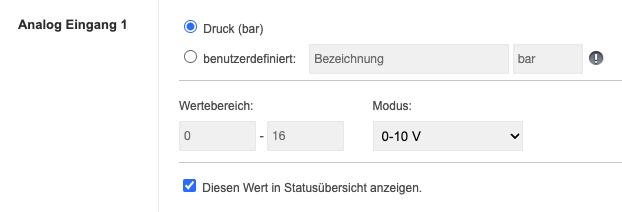](https://hilfe.raindancer.com/uploads/images/gallery/2024-03/BMFimage.png)
Messung der übermittelten Werte und entsprechende Sensorwerte:
```
Min.Messwert: 1,2 Volt
```
```
Min.Sensorwert: 0,2 bar
```
```
Max.Messwert: 9,6 Volt
```
```
Max.Sensorwert: 15,9 bar
```
Diese empirisch ermittelten Werte müssen im nächsten Schritt in die nachfolgende Formel eingesetzt werden und diese für jeweils einen *Messwert* von 0 und 10 Volt berechnet werden:
```
Messwert - Min.Messw.
Sensorwert = ————————————————————————————————————————————————————————— + Min.Sensorw.
(Max.Messw. - Min.Messw.) × (Max.Sensorw. - Min.Sensorw.)
```
Die Resultate dieser Berechnung, von -2,04 bar für *Messwert* = 0V bzw. 16,64 bar für *Messwert* = 10V, ergeben den kalibrierten, für den Analogen Ein- bzw. Ausgang festzulegenden Wertebereich:
[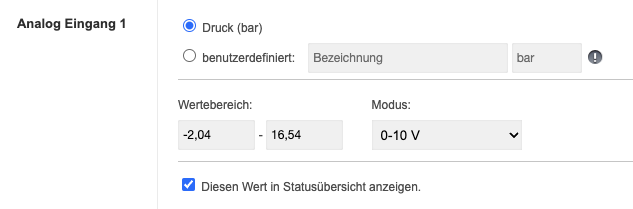](https://hilfe.raindancer.com/uploads/images/gallery/2024-03/41jimage.png)
Betrifft diese Messung / Kalibrierung einen analogen Ausgang, können krumme (oder für die Steuerung einfach unsinnige) Werte in der manuellen Auswahl vermieden werden, indem über die neue Funktion der verfügbare Wertebereich eingeschränkt wird. Im beschriebenen Fall Beispielfall wären dies 0 bis 16 bar, alternativ weiter eingeschränkt auf einen tatsächlich nur zu nutzenden Bereich von bspw. 3 bis 6 bar:
[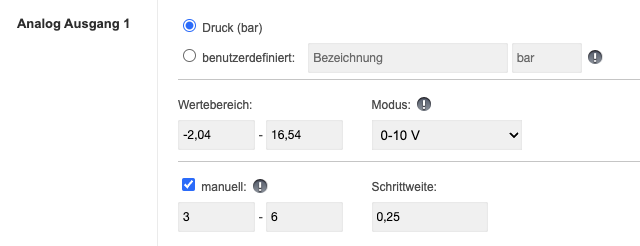](https://hilfe.raindancer.com/uploads/images/gallery/2024-03/hqfimage.png)
# Spiegelbild
Die Kombination von zwei oder mehr Raindancer Beacons kann optional zum Spiegeln eines weiteren Gerätes genutzt werden. Auf diese Weise (siehe Abb.) stehen die am zur Steuerung genutzten Beacon vorhandenen Signale und Schaltungen wie über eine
„virtuelle Kabelverlängerung“ am als »Mirror« bezeichneten Beacon wie ein Spiegelbild zur Verfügung. Am »Mirror« angeschlossene Peripherie (bspw. eine SPS/PLC) kann diese Informationen abgreifen und in Steuerbefehle umsetzen, die wiederum über diesen »Mirror« und dessen eigentliches Beacon-Gegenstück, an das zu steuernde Gerät übermittelt werden.
Die Anzahl der als »Mirror« / Spiegelbild eingerichteten Geräte ist dabei praktisch unbegrenzt.
[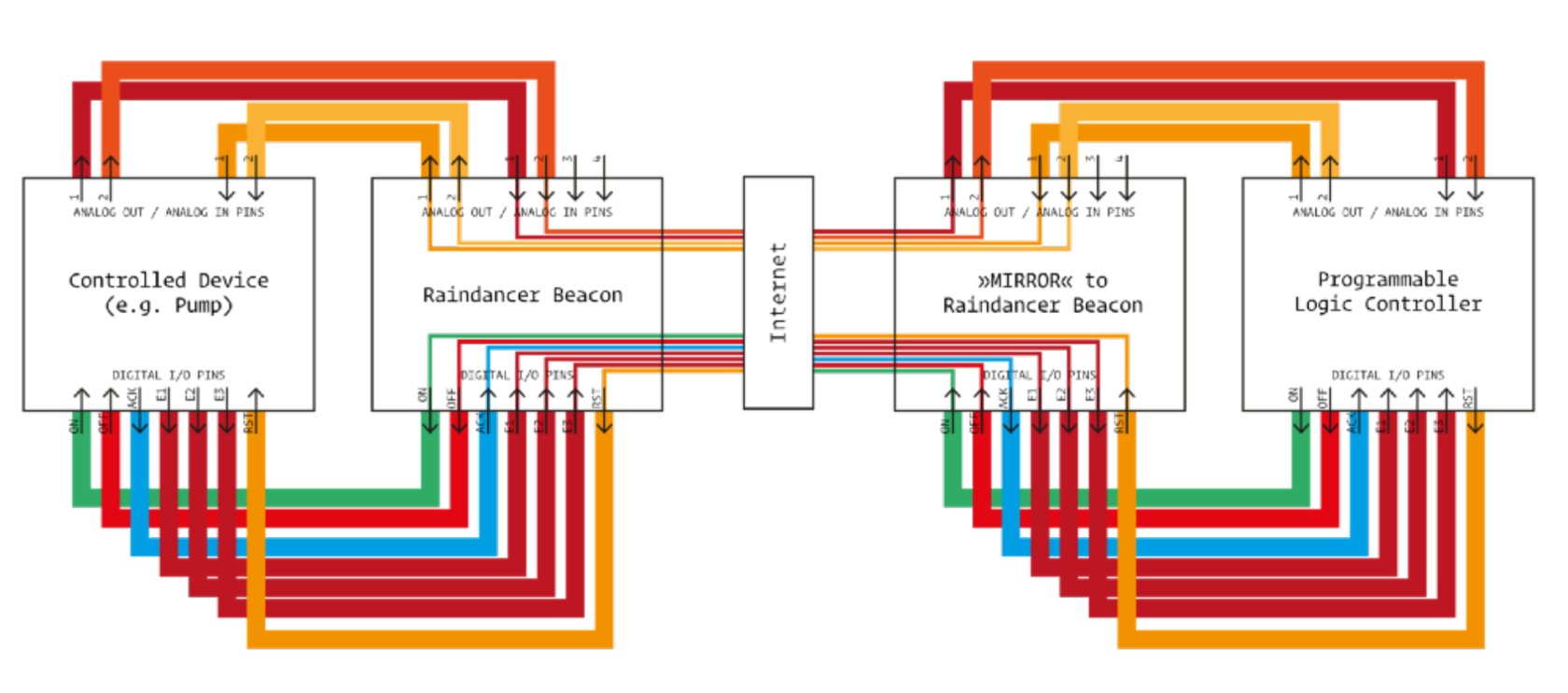](https://hilfe.raindancer.com/uploads/images/gallery/2024-03/PMdimage.png)
Hinweis: Ein als „Spiegelbild“ (i.d.Abb. »Mirror« bezeichnet) eingerichteter Beacon muss mit einer angepassten Konfiguration ausgeliefert werden.
# Benachrichtigen bei Pumpen (Beacon) aktivieren
Um Mitarbeitern bei Störungen benachrichtigen zu lassen, folgen Sie diesen Schritten.
Damit ein Benutzer eine Benachrichtigung erhalten kann, brauchen wir entweder eine E-Mail-Adresse oder die entsprechende Hinterlegung der Telefonnummer sowie die Entscheidung, ob WhatsApp oder SMS verwendet werden soll.
[Benutzer anlegen und Rechte verwalten](https://hilfe.raindancer.com/books/anleitungen-how-tos/page/benutzer-anlegen-und-rechte-verwalten "Benutzer anlegen und Rechte verwalten")
#### Wie stelle ich Benachrichtigungen ein
1. Im raindancer Portal auf der linken Seite **Einstellungen**, dann **Benutzer** auswählen
2. In der Benutzerübersicht unten auf die **Benachrichtigungen einstellen** Schaltfläche klicken
3. Hier wählen Sie **Pumpen** aus.
4. Gesetzte Häkchen [](https://hilfe.raindancer.com/uploads/images/gallery/2024-03/Thmimage.png)neben dem Mitarbeiter bedeuten[ ](https://hilfe.raindancer.com/uploads/images/gallery/2024-03/Thmimage.png), dass der ausgewählte
Mitarbeiter eine Nachricht erhält[. ](https://hilfe.raindancer.com/uploads/images/gallery/2024-03/Thmimage.png)[](https://hilfe.raindancer.com/uploads/images/gallery/2024-03/7N9image.png) Symbole dagegen deaktivieren diese Benachrichtigungen. Durch das Klicken auf die Icons, wechseln diese den Modus.
Sie haben diese Möglichkeit auch in der Raindancer App. Klicken Sie dazu in der unteren Menüleiste auf **Mehr** und wählen sie **Benachrichtigungen einstellen** aus.
[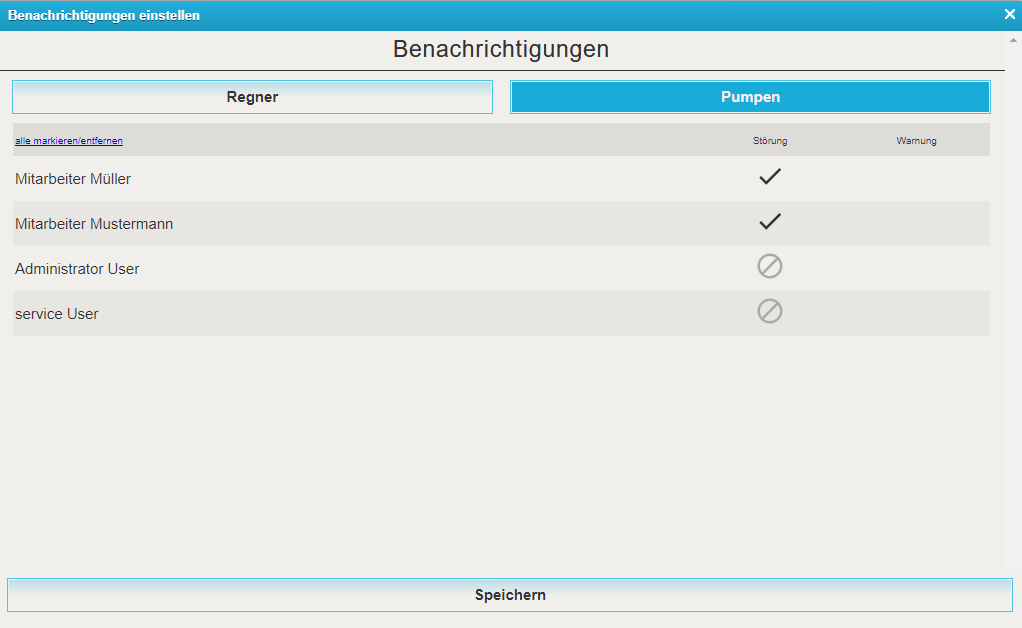](https://hilfe.raindancer.com/uploads/images/gallery/2024-09/Ln1image.png)
# Protokollierung de Betriebswerte
Die analogen Eingänge erlauben eine Protokollierung um daraus anschließende Auswertungen und Statistiken abzuleiten.
## Überblick
Das Betriebswertprotokoll zeichnet Messwerte der Anlage – zum Beispiel den Druck an einem Analogeingang – automatisch in festen Zeitabständen auf. Dadurch lässt sich der Anlagenbetrieb über einen längeren Zeitraum nachvollziehen, ohne die Werte laufend selbst abzulesen.
Die Funktion ist zweistufig aufgebaut: Zuerst wird pro Eingang festgelegt, welcher Messwert überhaupt mitgeschrieben werden soll. Danach bestimmen globale Einstellungen, wann und wie oft eine Aufzeichnung stattfindet.
IN BEARBEITUNG.... Fortsetzung folgt
# Spherag - Der Atlas
Auf den folgenden Seiten wird unser Kooperationsprodukt Atlas der Firma Spherag vorgestellt.
# Wer ist Spherag und was macht der Atlas?
## Wer ist Spherag und was macht der Atlas?
### Überblick
Mit dem **Atlas der Firma Spherag** gibt es im Raindancer-Umfeld eine neue Hardware, die die bewährte Maschinenüberwachung um den stationären Teil der Bewässerung ergänzt: Pumpen, Ventile, Wasserzähler, Brunnen und Sensoren im Feld. Dieser Artikel erklärt, welche Firma hinter dem Produkt steht, was der Atlas kann und welchen Mehrwert er für Ihren Betrieb bringt.
### Das Unternehmen Spherag
Spherag ist ein junges Agrartechnologie-Unternehmen aus Spanien. Es wurde 2020 von Jesús I. Ibáñez gegründet und hat seinen Sitz in Zaragoza. Das Unternehmen bietet eine Komplettlösung für intelligentes Wassermanagement und richtet sich an Landwirte, Bewässerungsgemeinschaften und kommunale Wasserinfrastrukturen. Das Geschäftsmodell verbindet Hardware und Software: Spherag entwickelt autarke, solarbetriebene IoT-Geräte wie den Atlas sowie verschiedene Sensoren, die mit einer Cloud-Plattform gekoppelt sind. [Spherag company information, funding & investors | Dealroom.co +2](https://app.dealroom.co/companies/spherag)
### Was ist der Atlas?
Der Atlas ist ein kompaktes, solarbetriebenes Steuer- und Überwachungsmodul für Bewässerungsanlagen. Er bringt bestehende Bewässerungsanlagen auf einen digitalen Stand, ohne dass die Infrastruktur komplett neu aufgebaut werden muss. Die Atlas-Module werden in bestehende Anlagen eingebaut, und alle wichtigen Aktoren wie Pumpen, Ventile und Wasserzähler können angeschlossen werden.
Das Prinzip ist einfach: Der Atlas erfasst Sensorwerte im Feld und überträgt sie in die Cloud. Umgekehrt kann der Nutzer Bewässerungselemente in Echtzeit und aus der Ferne schalten, per Computer, Tablet oder Smartphone.
[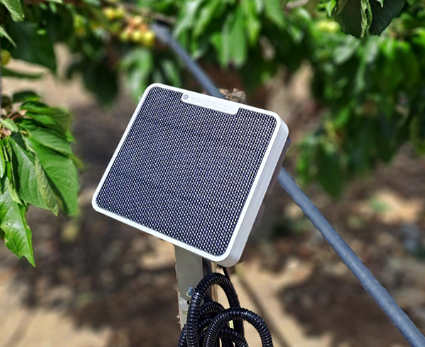](https://hilfe.raindancer.com/uploads/images/gallery/2026-09/VJnimage.png)[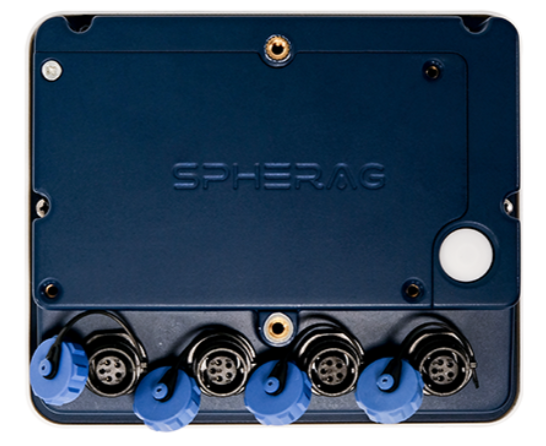](https://hilfe.raindancer.com/uploads/images/gallery/2026-09/0nCimage.png)
#### Die wichtigsten Eigenschaften
**Energieautark:** Das Solarpanel lädt einen Akku, sodass das Gerät völlig autark arbeitet. Unterirdische Kabel und deren Wartung entfallen. Gerade auf abgelegenen Flächen ohne Stromanschluss ist das ein großer Vorteil.
**Eigene Mobilfunkverbindung:** Die Geräte kommunizieren per NB-IoT direkt mit den Servern und benötigen keine zusätzlichen Gateways oder Repeater. Zur Verfügung stehen LTE-M, NB-IoT und EGPRS.
**Schnelle Installation:** Die Installation ist schnell erledigt.
**Kaum Wartung:** Im Wesentlichen muss nur das integrierte Solarpanel sauber gehalten werden. Zusätzlich überwacht Spherag die Geräte in Echtzeit mit KI-Algorithmen, um Störungen vorausschauend zu erkennen.
**Offen für Sensoren:** Drucksensor, Bodensensor, Pegelsensor, Wetterstation, EC-Sensor und Flowmeter lassen sich ins System einbinden. Neben eigenen Sensoren können auch Sensoren anderer Hersteller angeschlossen werden.
**Überwachung und Alarmierung:** Sobald Durchfluss oder Druck kalibriert sind, wird die Anlage permanent überwacht. Bei Druckabfall, auffälligem Verbrauch oder anderen kritischen Zuständen wird der Nutzer sofort informiert.
#### Die Gerätevarianten
Den Atlas gibt es in mehreren Ausbaustufen. Im Handel erhältlich sind unter anderem Atlas 2 für 2 Zähler und 2 Ventile, Atlas 4 für 4 Zähler und 4 Ventile sowie Atlas X 4.
Variante
Einsatzbereich
Atlas 2
Kleinere Betriebe mit einfachem Bewässerungsbedarf, bei denen die Bewässerungselemente verstreut liegen
Atlas 4
Steuerung und Überwachung von bis zu 4 Zählern und 4 Ventilen
Atlas+
Größere Installationen oder anspruchsvollere Steuer- und Überwachungsaufgaben
Atlas X
Große Betriebe mit umfassender Verbrauchskontrolle sowie großflächige Wassermanagement-Projekte, bei denen lange Autonomie wichtig ist
Beispiel Atlas 2 (technische Daten): 130 × 100 × 40 mm, NB-IoT und GPRS, 2 Eingänge (Zähler oder digital), 2 Ausgänge (Latch-Relais oder Latch-Magnetventil), bis zu 4 I²C-Sensoren (Druck, Pegel, Lufttemperatur und -feuchte oder Bodentemperatur und -feuchte), integriertes Solarpanel, Schutzart IP68.
### Mehrwert für Raindancer-Kunden
Raindancer und der Atlas decken unterschiedliche Teile der Bewässerung ab und ergänzen sich dadurch. Raindancer kommt bei Trommel-, Linear- und Kreisberegnungsanlagen zum Einsatz, Spherag bei der Mikro- und Überkopfbewässerung. Für Betriebe bedeutet das konkret:
**Die ganze Anlage im Blick, nicht nur die Maschine.** Während Raindancer den Regnerwagen, dessen Position, Druck und Einzugsgeschwindigkeit überwacht, kümmert sich der Atlas um die Infrastruktur drumherum: Brunnen, Pumpen, Hydranten, Ventile und Wasserzähler.
**Neue Einsatzfelder.** Tropfbewässerung im Kartoffel- und Gemüsebau, Sprinkleranlagen im Obstbau oder Frostschutzberegnung lassen sich mit dem Atlas ebenfalls digital steuern und überwachen.
**Weniger Kontrollfahrten.** Die Fernüberwachung reduziert Kontrollfahrten, verbessert Reaktionszeiten und schafft mehr Übersicht über den tatsächlichen Zustand der Anlage.
**Kein Strom, kein Elektriker.** Da der Atlas solarbetrieben ist und seine eigene SIM-Karte mitbringt, kann er auch an entlegenen Brunnen oder Feldrändern ohne Infrastruktur installiert werden.
**Bessere Dokumentation.** Wasserverbräuche werden über die Zähler automatisch erfasst. Das erleichtert die Einhaltung von Entnahmemengen und die Dokumentation gegenüber Behörden.
**Datenbasiert bewässern.** Bodenfeuchte-, Wetter- und Verbrauchsdaten fließen zusammen und liefern eine bessere Grundlage für die Entscheidung, wann und wie viel beregnet wird.
# Anleitung für die Einrichtung im Spherag Portal
# Anleitung für die Einrichtung im Raindancer Portal (Spherag-Portal-Einrichtung vorausgesetzt)
#### Aktueller Stand \[BETA\]
##### Voraussetzungen:
Sie müssen im Besitz eines Atlas (2, 4, + oder X) sein
Sie besitzen Zugangsdaten zum Spherag-Portal
Sie müssen die EInrichtung im Spherag Portal durchgeführt haben
##### 1. API Schnittstelle einrichten
Navigieren Sie im Raindancer Portal zu Einstellungen -> API -> Neu
Wählen Sie bei API-Typ -> Spherag API aus
API Name bleibt SPHERAG-API
Benutzername: Ihr Benutzername / E-Mail für das Spherag Portal
Passwort: Ihr Passwort für das Spherag Portal
Speichern und Schließen
##### 2. Schlag erstellen
Falls der Schlag, auf dem der Atlas installiert wird / wurde noch nicht im Raindancer Portal eingepflegt wurde,
muss dieser nun nach gängiger Methode eingezeichnet oder importiert werden.
Eine Anleitung, wie Schläge im Raindancer Portal erstellt werden finden Sie hier:
[Schläge importieren](https://hilfe.raindancer.com/books/anleitungen-how-tos/page/schlage-importieren)
[Schläge einzeichnen](https://hilfe.raindancer.com/books/anleitungen-how-tos/page/schlage-und-flachen-hinterlegen)
Hinweis: Der Schlag muss für die Verwendung mit der Spherag Hardware **keine besonderen Voraussetzungen** im Vergleich zur Trommelberegnung erfüllen!
##### 3. Gasse erstellen
Die Gasse dient der Visualisierung einer aktiven oder inaktiven Rohrleitung.
Diese kann geradlinig oder mit kurven verlaufen.
Für eine bessere Identifizierung empfehlen wir die Position der Gasse entsprechend der Position des Atlas zu wählen.
Eine Anleitung, wie Gassen im Raindancer Portal erstellt werden finden Sie hier:
[Gassen anlegen](https://hilfe.raindancer.com/books/anleitungen-how-tos/page/beregnungsgassen-hinterlegen)
Hinweis: Die Gasse muss für die Verwendung mit der Spherag Hardware **keine besonderen Voraussetzungen** im Vergleich zur Trommelberegnung erfüllen!
##### 4. Regner anlegen
Hier kommt nun etwas Neues, wenn Sie bisher z.B. mit Trommelregnern gearbeitet haben.
1. Zunächst erstellen Sie einen neuen Regner über Regner -> Neu
2. Geben Sie dem Regner einen Namen der eindeutig für die Spherag-Hardware erkennbar ist.
**HINWEIS: Ein Regner beinhaltet alle Spherag Komponenten, die sich auf diesem einen Schlag befinden!**
3. Wählen Sie als Regnertyp -> Tropf- und Rohrberegnung aus
4. Wählen Sie beim API Namen -> SPHERAG-API aus
5. Wählen Sie beim Schlag -> Schlag auf dem die Spherag Hardware installiert ist
6. SPEICHERN
Nach dem erstellen der API wurden im Hintergrund bereits alle verfügbaren Geräte über die Spherag API importiert und sollten für die weitere EInrichtung zur Verfügung stehen. Sollte dem einmal nicht so sein und Sie auf den nächsten Seiten keine Komponenten aus dem Spherag Portal sehen, so prüfen SIe bitte noch einmal die Schritte zur Einrichtung der API im Raindancer Portal. Sollte alles korrekt sein, wenden Sie sich bitte an den Raindancer Support
##### 5. Ventile und Sensoren hinzufügen
Die nächsten Schritte laufen weiterhin in der "Regner bearbeiten"-Maske ab
1. Klicken Sie im neu geöffneten Reiter "Tropfleitungskomponenten" auf "Hinzufügen"
2. Es öffnet sich eine neue Maske "Tropfleitungselement hinzufügen"
3. Wählen Sie nun die entsprechenden Komponenten nach den Ihnen bekannten Namen
um der ausgewählten Gasse alle zugehörigen Ventile und Sensoren zuzuweisen.
TO BE CONTINUED...
# Problembehandlung
Hier finden sie einfache Lösungen für die häufigsten Probleme und Schwierigkeiten bei der Nutzung von Raindancer
# FAQ - Hilfe und Troubleshooting
#### Probleme am Raindancer
Meine Sektorverstellung meldet "Anschlag blockiert"
Diese Fehlermeldung tritt auf, wenn keine Bewegung der Motoren durch die Sektorverstellung registriert wird. Dies kann hauptsächlich zwei Ursachen haben: Entweder kann sich ein Motor tatsächlich nicht mehr bewegen, oder es liegt ein Problem mit der Sensorik vor.
**Um dies zu unterscheiden**, beginnen Sie damit, die Sektorverstellung **manuell auf eine +90/-90 Position** zu bringen. **Koppeln Sie dann die Anschläge wieder ein**. Schalten Sie anschließend die Sektorverstellung mit dem **Knopf auf der Rückseite aus und wieder ein**. Die Sektorverstellung führt nun **eine Justierungsfahrt** durch.
**Bewegt sich einer der Arme nicht,** deutet dies auf ein **Problem mit den Motoren** hin. In diesem Fall kontaktieren Sie bitte umgehend den **Raindancer-Support**, da eine automatische Verstellung nicht mehr möglich ist. Müssen Sie die Maschine dennoch verwenden, schalten Sie die Sektorverstellung aus und **bedienen Sie Ihren Regner manuell**.
**Bewegen sich beide Arme gleichmäßig**, liegt wahrscheinlich ein **Fehler in der Sensorik** vor. In diesem Fall könnten Sie versuchen, die Sektorverstellung durch [Entfernen der Dichtung in der Motorbox](https://hilfe.raindancer.com/books/der-sektor/page/dichtung-der-motorbox-entfernen "Dichtung der Motorbox entfernen") wieder in Gang zu bringen.
Mein Modul sendet nicht - Was nun?
In ihrem Portal finden sie ihren Regner mit dem Fehler "Regner sendet nicht mehr"
Das kann viele verschiedene Gründe haben. In der Regel sind dieser Ausfall aber auf 2 mögliche Probleme zurückzuführen.
1. **Akku zu schwach** Wenn die Raindancer Module eine Weile keine Sonne mehr abbekommen haben, gehen die Paneele in einen **automatischen Energiesparmodus**. Dieser sorgt dafür, dass die Geräte sich nur noch bei Bewegung melden. Wenn das Paneel jedoch weiterhin nicht in die Sonne gelangt, entlädt sich der Akku des GPS-Moduls bis zu einem Punkt, an dem es dem verbauten Modem nicht **mehr möglich** ist **zu starten**. Das ist häufig **nach den Wintermonaten** der Fall, kann aber auch bei einer **Lagerung der Beregnungsmaschinen in einer Halle** passieren.
Um den Akku nun möglichst schnell wieder aufzuladen, folge diesen Schritten:
1. Solarmodul **säubern**
2. Kabelverbindung der **Sektorverstellung ausstecken**
(Kabel vom Drucksensor und der Sektorverstellung verbinden, um Feuchtigkeit zu vermeiden)
3. Modul mindestens **4 Tage** (in Frühjahr auch länger) in die **Sonne** stellen **oder**
**24 Stunden** über das **Netzteil** laden (separat erhältlich)
4. Sofern vorhanden, mit dem **Resetstecker** regelmäßig für **10 Sekunden** einstecken.
2. **Modem kann sich nicht verbinden** Das Modem im Raindancer GPS-Modul versucht bei Verlust des Mobilfunknetzes, sich in ein anderes Netz einzuwählen. **Sofern ein leerer Akku auszuschließen ist**, kann es sein, dass der **Raindancer sich aktuell nicht einwählen** kann. Hierbei kann es helfen, den **Resetstecker alle paar Stunden erneut für rund 10 Sekunden einzustecken**. Das kann wie eine Starthilfe wirken. **Bei einigen älteren Modulen** ist das leider keine Option; hier muss ein **Reset** über ein **Netzteil** erfolgen. Sollte sich Ihr Modul auch weiterhin nicht melden, so wenden Sie sich bitte an unser freundliches Support-Team. Wir helfen gern weiter.
#### Benachrichtigungen
Ich bekomme keine WhatsApp Benachrichtigungen
**Hier klicken**[](https://wa.me/493089006170/?text=Whatsapp%20Best%C3%A4tigung)
**ODER**
{{@165#bkmrk-legen-sie-einen-neue}}
Im Portal steht: "Für diesen Benutzer wurden keine registrierten Geräte für Push-Benachrichtigungen gefunden."
## **Einführung**
Unsere App sendet wichtige Informationen per Push-Benachrichtigung.
Damit diese Nachrichten angezeigt werden können, muss die Berechtigung im Betriebssystem (Android oder iOS) aktiviert sein.
Falls Sie beim ersten Start der App auf *„Nicht erlauben“* geklickt haben, können Sie die Berechtigung jederzeit nachträglich unter den Einstellungen Ihres Geräts aktivieren.
Diese Anleitung zeigt Ihnen Schritt für Schritt, wie das geht.
---
## **Push-Benachrichtigungen auf Android aktivieren**
### **Schritt-für-Schritt-Anleitung**
1. Öffnen Sie die **Einstellungen** Ihres Android‑Geräts.
2. Scrollen Sie nach unten und tippen Sie auf **Apps** oder **Apps & Benachrichtigungen**.
3. Wählen Sie unsere **App** aus der Liste aus.
4. Tippen Sie auf **Benachrichtigungen**.
5. Aktivieren Sie den Schalter bei **Benachrichtigungen zulassen**.
6. Stellen Sie sicher, dass auch die einzelnen Kategorien (falls vorhanden), z. B. „Mitteilungen“, „Hinweise“, „Updates“, aktiviert sind.
### **Hinweis**
Je nach Hersteller (Samsung, Xiaomi, Google Pixel usw.) können die Bezeichnungen leicht abweichen. Der Ablauf bleibt jedoch sehr ähnlich.
---
## **Push-Benachrichtigungen auf iOS (iPhone/iPad) aktivieren**
### **Schritt-für-Schritt-Anleitung**
1. Öffnen Sie die **Einstellungen** auf Ihrem iPhone oder iPad.
2. Wählen Sie **Mitteilungen** aus.
3. Scrollen Sie nach unten und wählen Sie unsere **App** aus der Liste.
4. Aktivieren Sie den Schalter **Mitteilungen erlauben**.
5. Wählen Sie aus, wie Benachrichtigungen angezeigt werden sollen:
- **Sperrbildschirm**
- **Mitteilungszentrale**
- **Banner**
6. Optional: Aktivieren Sie **Töne** oder **Mitteilungen als Banner anzeigen**, wenn Sie akustische Hinweise oder visuelle Hinweise erhalten möchten.
---
## **Woran erkenne ich, dass alles funktioniert?**
- Die Meldung "Für diesen Benutzer wurden keine registrierten Geräte für Push-Benachrichtigungen gefunden." wird im Portal nicht mehr angezeigt
- Nach dem Senden einer Testnachricht aus den Benutzereinstellungen sehen Sie im Mitteilungsbereich der App eine neue Benachrichtigung
---
## **Häufige Fragen**
### **Warum muss ich das manuell einstellen?**
Wenn Sie beim ersten Start der App die Erlaubnis abgelehnt haben, darf die App diese nicht erneut anfordern. Das ist eine Sicherheitsfunktion des Betriebssystems.
### **Ist das sicher?**
Ja. Push-Benachrichtigungen informieren Sie lediglich über neue Inhalte.
Wir greifen nicht auf persönliche Daten zu, wenn Sie nur Benachrichtigungen erlauben.
#### Probleme am Beacon
Ich bekomme keine WhatsApp Benachrichtigungen
**Hier klicken**[](https://wa.me/493089006170/?text=Whatsapp%20Best%C3%A4tigung)
**ODER**
{{@165#bkmrk-legen-sie-einen-neue}}
# Motorbox Bodenplatte ersetzen
In dieser Anleitung führen wir Sie durch die nötigen Schritte, um die Bodenplatte inklusive der Motoren zu wechseln.
Das ist nur erforderlich, sofern ihre Motoren defekt sind und sie ein Umbauset zugesandt bekommen haben.
Der Ausbau der Box ist identisch:
#### Ausbau der Motorbox
#### Ausbau der Bodenplatte
1. Lösen Sie die 4 Schrauben der Bodenplatte. (Torx T-10)
2. Die Bodenplatte vorsichtig herausziehen.
3. Lösen Sie die Kabelverbindung der Motoren zu den Steckern innerhalb der Box.
**Zum Lösen der Verbindung muss ein Clip an der Steckverbindung vorsichtig eingedrückt werden.**
Nutzen Sie am besten einen dünnen Flachkopfschraubendreher, um den Clip herunterzudrücken.
Dieser Schritt kann friemelig sein. Nehmen Sie sich die Zeit.
4. Nehmen Sie die neue Bodenplatte und richten Sie die Platte so aus, **dass die Kabel innerhalb der Box auf derselben Seite verlaufen wie die Kabel an den Motoren** und verbinden Sie die Steckverbindungen.
5. Nun die Bodenplatte einsetzen
1. Motorbox einschalten, um zu kontrollieren, dass beide Motor drehen. Achten Sie auf eventuelle Schleifgeräusche der Aufsätze auf den Wellen.
6. Montieren Sie die Bodenplatte nun wieder mit den entsprechenden Schrauben.
Für die anschließende Montage folgen Sie von hier der Anleitung [Motorbox richtig montieren](https://wiki.it-direkt.de/display/MANUALS/Motorbox+richtig+montieren)
[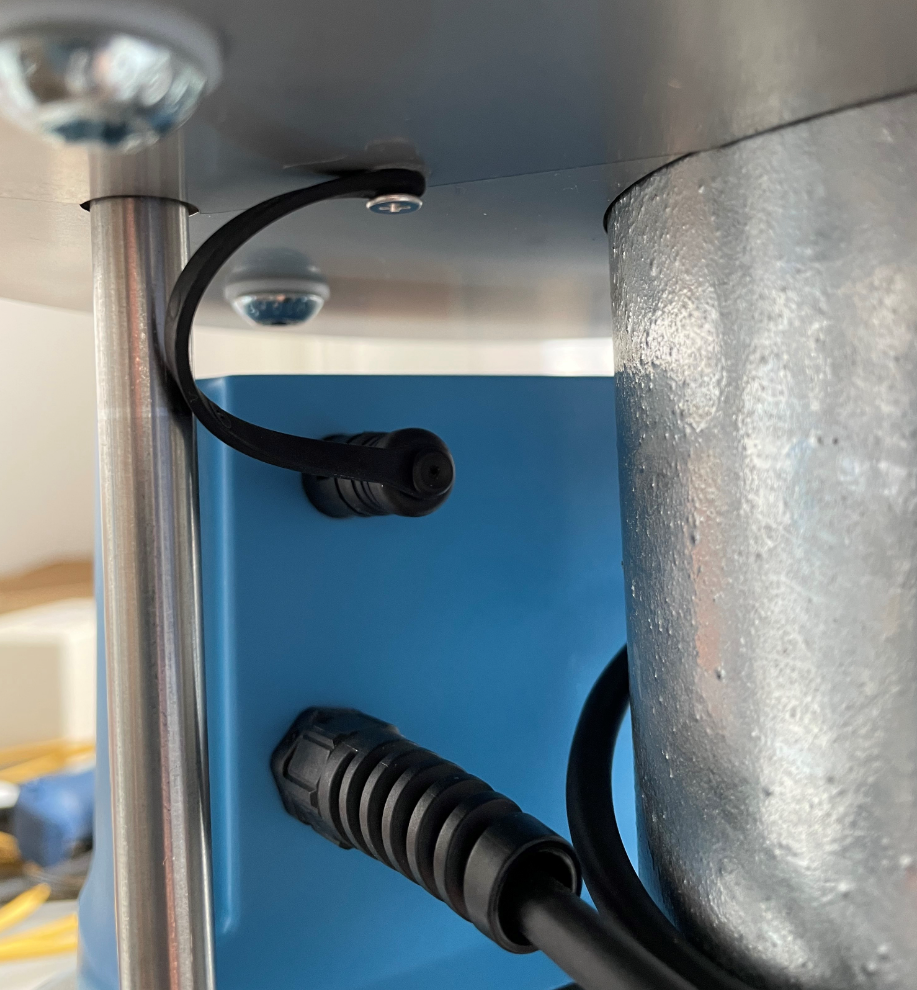](https://hilfe.raindancer.com/uploads/images/gallery/2024-03/FrKimage.png)
**Kappe nicht vergessen** Achten Sie darauf nach der Montage der Motorbox die Blindkappe auf den Erweiterungsanschluss zu stecken
Überprüfen Sie, ob die Sektorverstellung die von Ihnen gesendeten Befehle aus der App zufriedenstellend ausführt werden.
# Motorbox richtig montieren
In dieser Anleitung wollen wir ihnen die nötigen Schritte erklären, um Ihre Motorbox wieder in Betrieb zu nehmen.
#### Besonderheiten der Montage
[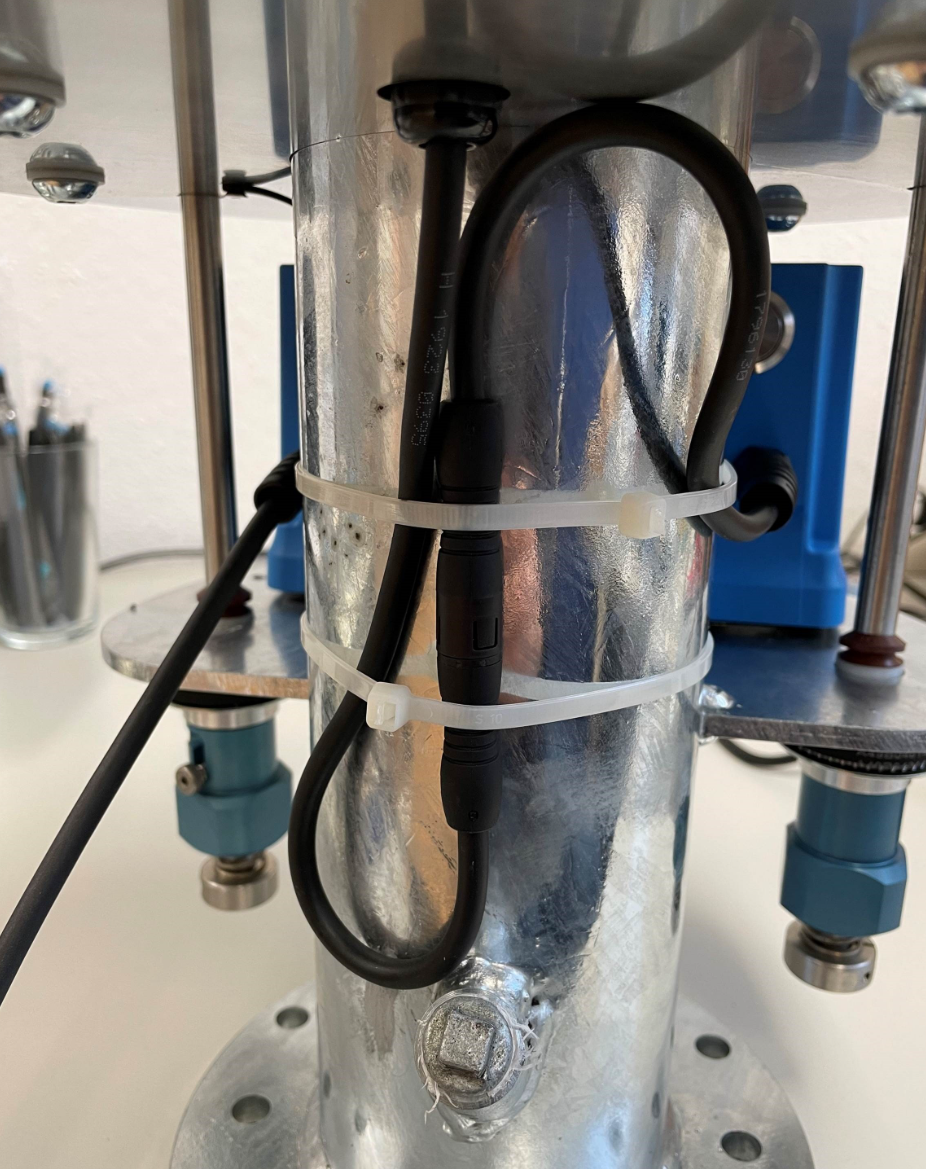](https://hilfe.raindancer.com/uploads/images/gallery/2024-03/1y0image.png)
Die Anbringung der Steckverbindungen der 2021er-Sektorsteuerungen wurde aus Gründen einer Optimierung geändert.
Motorboxen der Generation 2021 sind aber dennoch kompatibel zu den Sektorsteuerungen aus dem Vorjahr.
Lediglich die Kabelverbindung erscheint durch diese Änderung unnötig lang und macht eine Fixierung entsprechend der folgenden Abbildung nötig.
Bitte achten Sie auf eine knick freie Verlegung in einem lockeren „S“ und fixieren Sie dieses mit den mitgelieferten Kabelbindern an der auf dem Foto gezeigten Stelle um ein Verschränken der Steckverbindung zu vermeiden.
**Nullpunkt** *Wurde für diese Sektorsteuerung ein Nullpunkt eingestellt, so ist dieser der neuen Motorbox möglicherweise noch nicht bekannt. Sofern die Sektorsteuerung eingeschaltet, das Raindancer Modul verbunden und geladen ist versucht die Software diesen Wert automatisch auch der gewechselten Box zuzuweisen. Wir bitten Sie dennoch vor dem ersten Einsatz die korrekte Ausrichtung der Sektorsteuerung zu überprüfen. Fahren Sie dazu einmal manuell auf eine -90°/+90° Position und überprüfen Sie, ob die Arme parallel zum Regnerstativ stehen.*
#### Anleitung
1. [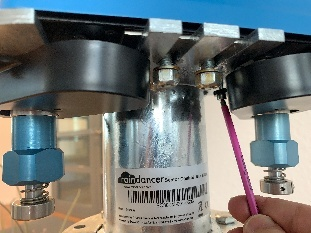](https://hilfe.raindancer.com/uploads/images/gallery/2024-03/gciimage.png)Führen Sie die neue Box in die vorgesehene Ausschnitte. Dabei müssen die Kabel Richtung Rohr zeigen und zwischen Rohr und Antriebswelle geführt werden.
2. Achten Sie darauf, die Abstandsplatte an der Motorbox über der Montageplatte der Sektorsteuerung zu montieren. Diese Platte sorgt für den richtigen Abstand zur Montageplatte.
Sollten sie die Abstandsplatte nicht zwischen die Motorbox und das Gestell gelegt haben so kann es vorkommen, dass Sie die Motorbox verziehen und der Riementrieb kann nicht richtig arbeiten kann.
3. [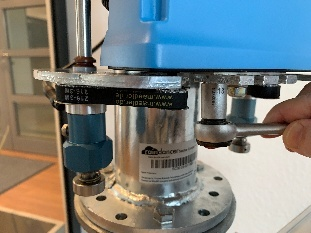](https://hilfe.raindancer.com/uploads/images/gallery/2024-03/xtwimage.png)Legen Sie die Riemen über die Riemenräder der Welle und des Motors.
4. Spannen Sie den Riemen mit einer Hand durch das nach vorn drücken der Motorbox und ziehen sie unter Spannung die untenliegenden Muttern fest. Die Riemen sollten gespannt sein, aber nicht so stramm sitzen, dass sie nicht mehr eingedrückt lassen und dürfen nicht überspringen.
5. Riemenkappen über die Riemen und Riemenräder montieren
6. Das kurze Kabel zum Anschlagssensor anschließen und (bei Sektorsteuerungen aus 2020) in einem lockeren S am Steigrohr verlegen und mit den beiliegenden Kabelbindern befestigen.
7. **Achtung**: Nicht vergessen, die Abdeckkappe auf die obere Erweiterungsbuchse zu stecken.
8. Schalten Sie die Motorbox am Ein/Aus Schalter ein und prüfen sie, ob beide Anschläge in Bewegung sind. Nach kurzer Zeit sollten die Anschläge anhalten und wieder auf die Ausgangsposition zurückfahren.
Hierbei bitte das einkoppeln der Kupplungen auf der Unterseite nicht vergessen.
# Problembehandlung des Beacon
## Kompatibilitätsprüfung:
1. Beacons sind **sofort einsatzbereit am Ethernet-Modul** (in Kombination an einem Router mit aktivem DHCP).
1. Es ist eine Inkompatibilität mit **bestimmten Versionen des Ethernet-Moduls** (konkret: Rev.4.2, entsprechend beschriftet an der Platine) bekannt.
In diesem Fall schlägt die automatische Erkennung und Konfiguration des Ethernet-Moduls fehl (siehe *»Fehlersuche«* Punkt 2.a.i.)
2. Speziell **für den Betrieb mit dem GSM/GPRS-Modem vorkonfigurierte Beacons** sind nicht am Ethernet-Modul einsetzbar1.
1. Für den Aufbau einer Datenverbindung sind in der Konfiguration entsprechende Zugriffsdaten hinterlegt, die abhängig vom jeweiligen Netzbetreiber/Provider.
Bei einem Wechsel der SIM-Karte ist dies zu berücksichtigen und ggf. anzupassen.
#### Anmerkungen:
*1) Hierfür wäre eine erneute Anpassung der im internen Speicher des Beacons abgelegten Konfiguration notwendig; nur möglich per serialler Direktverbindung per USB mit dem Beacon.*
---
## Fehlersuche
1. **Verkabelung / Anschlüsse in Ordnung?**
1. Beacon ist mit **externer Stromversorgung** verbunden?
Keine Versorgung von Ethernet-Modul oder GSM/GPRS-Modem via USB!
2. Bei Kombination Ethernet-Modul und Router:
1. Ethernet-Modul und Router per Ethernetkabel verbunden?
2. **Korrekter Port am Router** verwendet?
Bei mehreren Ports möglichst an Buchsen mit Bezeichnung »LAN« anschließen.
(»WAN« Port bei von uns eingerichteten Routern i.d.R. als weiterer »LAN« Port nutzbar)
3. **Konnektivität des Routers prüfen!**
1. Signalstärke LEDs an Stirnseite des Routers prüfen.
2. **Antenne(n) angeschlossen?**
Bei mehreren »Mobile« Antennen-Anschlüssen **alle** Stabantennen korrekt verbinden!
Ggf. auf kabelgebundene Stabantennen zurückgreifen und Platzierung entspr. Umgebung wählen!
3. **Wenn möglich per Ethernetkabel Verbindung herstellen und Router-Administration prüfen.**
1. Versuch [http://192.168.1.1](http://192.168.1.1/) aufzurufen. Da sollte die Statusseite des Routers den Verbindungsstatus zeigen
2. ein Aufruf einer Internetseite z.B. [www.google.de](http://www.google.de/) sollte möglich sein. Wenn ja, liegt es zu hoher Wahrscheinlichkeit nicht am Router und dessen Konfiguration.
3. ggf. in Admin-Oberfläche einloggen und Konfiguration prüfen
4. **SIM Karte aktiviert?**
5. Verbindung zwischen Beacon und Ethernet-Modul oder GSM/GPRS-Modem prüfen.
Ggf. Platinenstecker / Flachbandkabel tauschen.
6. Unter Umständen verursachen starke elektromagnetische Interferenzen im Umfeld eine Störung des Funksignals oder fehlerhafte Zustände im Speicher / Programmablauf (Beacon wie Router / Modem).
In solchen Fällen sollte auf eine ausreichende Abschirmung geachtet werden, ggf. externe kabelgebundene Antennen genutzt und in ausreichender Entfernung platziert werden.
2. **Läuft der Beacon (noch)?**
1. **Was wird im Display angezeigt?**
Die unterste Zeile gibt den letzten Status an
1. **»writing FRAM«** (seit v2.2.0 **»Search Ethernet«** / **»No Ethernet«**) es liegt ein Problem mit dem Ethernet-Modul vor.
Ein brandneuer Beacon kommt ohne Konfiguration, beim ersten Start wird versucht, eine Standardkonfiguration für den Betrieb am Ethernet-Modul zu erstellen. Dazu versucht der Beacon ein nur auf dem Ethernet-Modul vorhandenes Bauteil (den FRAM-Chip) anzusprechen, wird dieser gefunden und funktioniert dieser einwandfrei, konfiguriert sich der Beacon selbst für den Betrieb am Ethernet-Modul.
In seltenen Kombinationen (bisher nur erfasst: Ethernet-Modul der Revision 4.2 in Kombination mit älteren Beacon-Seriennummern) ist dieses Bauteil nicht korrekt ansprechbar. Das Ethernet-Modul muss ausgetauscht werden, bspw. durch eines ab Revision 5.0. Die Revisionsnummer ist leider nur auf der Platine des Ethernet-Moduls (Gehäusedeckel entfernen) ersichtlich.
2. **»Not Configured«** oder **»Config faulty«** es liegt ein Problem mit der Konfiguration des Beacon vor.
Bei alten Firmware Versionen (1.x) liegt die Konfiguration auf einer externen SD-Karte vor (platziert im Ethernet-Modul oder dem GSM/GPRS-Modem). In der Vergangenheit konnte es aufgrund von Oxidation an den Kontakten des SD-Kartenschachts zu Problemen beim Lesen kommen. SD-Karte vorsichtig entnehmen (vorsichtig eindrücken, Karte wird ein Stück weit heraus gefedert), deren Kontakte entfetten und erneut in den Kartenschacht schieben.
Neuere Firmware Versionen (ab 2.0) legen die Konfiguration im internen EEPROM ab, getrennt von der Geräteidentifikation. So lange die Geräteidentifikation gelesen werden kann, kann immer mindestens auf eine Grundkonfiguration (Kontakt zum Livesystem, Analoge Ein- und Ausgänge im 4-20mA Stromschleifenmodus) zurückgefallen werden. Die Lebensdauer des internen EEPROM ist hinsichtlich maximaler Schreibzyklen begrenzt (100.000e Male).
3. **»Not Connected«** der Beacon kann keine Verbindung zum Server herstellen (siehe 1.)
Weitere mögliche Statusmeldungen, die den erfolglosen Verbindungsaufbau zum Server konkretisieren, sind möglich: **»Conn. Failed«**, **»Timed Out«**, **»Invalid Server«**, **»Truncated«**, **»Invalid Resp.«**, **»Domain Not Found«** oder **»Connect. Error«** weisen darauf hin, dass eine Netzwerkverbindung aufgebaut werden konnte, bei der Kontaktaufnahme mit den Raindancer Servern aber Probleme aufgetreten sind. Ergänzend zu den Schritten unter Punkt 1 (insbes. 1.iii.3 sollte versucht werden, über eine direkte Verbindung mit dem Router das Raindancer Web-Portal unter https://portal.myraindancer.com/ aufzurufen).
4. **»Send Status«** der aktuelle Status der Ein- und Ausgänge wird oder wurde an den Server übermittelt.
Dies ist der Normalzustand.
2. Kann mittels der Tasten am Display die Hintergrundbeleuchtung / das Menü aktiviert werden?
Wenn dies wiederholt nicht gelingt und sich über einen längeren Zeitraum die Statusanzeige auf dem Display nicht ändert, weist dies auf einen Programmabsturz hin.
**Hinweis:** in bestimmten Betriebsphasen (bspw. dem Verbindungsaufbau via GSM/GPRS-Modem) erscheint der Beacon nicht reaktiv, Test per Tastendruck nach einiger Zeit wiederholen.
1. Firmware Versionen < 0.7.1 sollten evtl. aktualisiert werden (Gerätetausch).
Es bestand bei den 1286 Varianten ein Problem beim Erneuern von DHCP Leases, welches den Beacon u.U. abstürzen ließ.
2. Firmware Versionen < 1.2.2 sollten auf statische IP umkonfiguriert werden.
Es bestand bei den D21G Varianten ein Problem mit erheblicher Speicherfragmentierung bei der Anforderung von DHCP Leases.
3. Firmware Versionen < 1.1.1. können u.U. Probleme bei der seriellen Kommunikation via RS-485 Schnittstelle aufweisen.
4. Firmware Versionen ≥ 0.7 mit Programmabstürzen sind bisher nicht bekannt, ggf. EMV (Elektromagnetische Verträglichkeit) / Umfeld auf Interferenzen prüfen.
5. Unter Umständen verursachen starke elektromagnetische Interferenzen im Umfeld fehlerhafte Zustände im Speicher / Programmablauf.
In solchen Fällen sollte auf eine ausreichende Abschirmung geachtet werden.
3. **Übersicht über Beacon Varianten und Firmware Versionen:**
1. D21G — **aktuelle Hardwarevariante**, Firmware Versionen ≥ 1.1.0
1. Firmware Version ≥ 2.0.1 sendet zusätzliche Debuginformationen nach Neuverbindung (Uptime, freier Speicher, Frequenz der Hauptschleife).
2. Firmware Version ≥ 2.0.0 unterstützt einen Neustart per remote, wird in der Konfigurationsoberfläche entsprechend behandelt.
3. Firmware Versionen < 1.2.2 sollten auf statische IP konfiguriert werden, da ein Problem mit erheblicher Speicherfragmentierung bei der Anforderung von DHCP Leases bestand.
2. 1286 — **EOL**, Firmare Versionen ≤ 1.2.2
1. Firmware Version 0.7.2 ist identisch mit Version 1.0.0.
2. Firmware Version ≥ 0.7.2 kann remote auf statische IP umkonfiguriert werden.
3. Firmware Versionen < 0.7.1 sollten evtl. aktualisiert werden (Gerätetausch)?
Es bestand ein Problem beim Erneuern von DHCP Leases, welches den Beacon u.U. abstürzen ließ.
## Der Beacon an Kreisberegnungsanlagen
#### "Nachricht ohne Payload" - Der Beacon sendet keine Daten über die serielle Verbindung
Es könnte sein, dass der interne physische Schalter nicht richtig eingestellt ist. Der Schalter befindet sich im Inneren des Beacon.
Der Schalter sollte **in Richtung 14-Pin-Anschluss** gestellt sein, um eine serielle Kommunikation über **RS-232** zu ermöglichen.
[](https://hilfe.raindancer.com/uploads/images/gallery/2024-03/PBpimage.png)
# WhatsApp - Benachrichtigungen funktionieren nicht richtig.
Falls sie keine Benachrichtigungen über WhatsApp erhalten so kann das daran liegen das Meta ihrer Telefonnummer für die Kommunikation mit Unternehmens nicht freigegeben haben. Leider ist es uns nicht möglich den WhatsApp Versand elektronisch nach zu prüfen.
Für den Fall das Sie sich nicht sicher sind ob ihre Telefonnummer freigeschaltet ist folgen sie einen der beiden Ansätze:
**Option 1: Bestätigung der AGB über WhatsApp**
**Hier klicken** [](https://wa.me/493089006170/?text=Whatsapp%20Best%C3%A4tigung)
**ODER**
1. Legen Sie einen neuen Kontakt namens “Raindancer Support” in Ihrem Handy an. Die Service-Telefonnummer lautet:
[+49 30 89 00 61 70](https://wa.me/493089006170/).
2. Öffnen Sie WhatsApp und suchen Sie nach dem eben erstellten Kontakt “Raindancer Support”.
3. Senden Sie eine Nachricht mit dem Text: “WhatsApp AGB Bestätigung” an diesen Kontakt.
4. Es erscheint ein neues Fenster von WhatsApp mit der Frage, ob Sie mit Firmenaccounts kommunizieren möchten. Bitte bestätigen Sie diese Meldung.
5. Testen sie Gern die Richtigkeit mit der Test-Sendungsfunktion den [Benutzereinstellungen](https://hilfe.raindancer.com/books/anleitungen-how-tos/page/benutzer-anlegen-und-rechte-verwalten "Benutzer anlegen und Rechte verwalten")
**Option 2: Wechsel zu SMS oder E-Mail**
1. Wählen Sie den gewünschten Kommunikationsweg (SMS oder E-Mail) aus.
2. Wenn Sie sich für SMS entscheiden, denken Sie bitte an die Kostenbestätigung und setzen Sie das entsprechende Häkchen.
3. Senden Sie sich eine Testnachricht, um sicherzustellen, dass es keine Zahlendreher in der Telefonnummer oder Schreibfehler in der E-Mail-Adresse gibt.
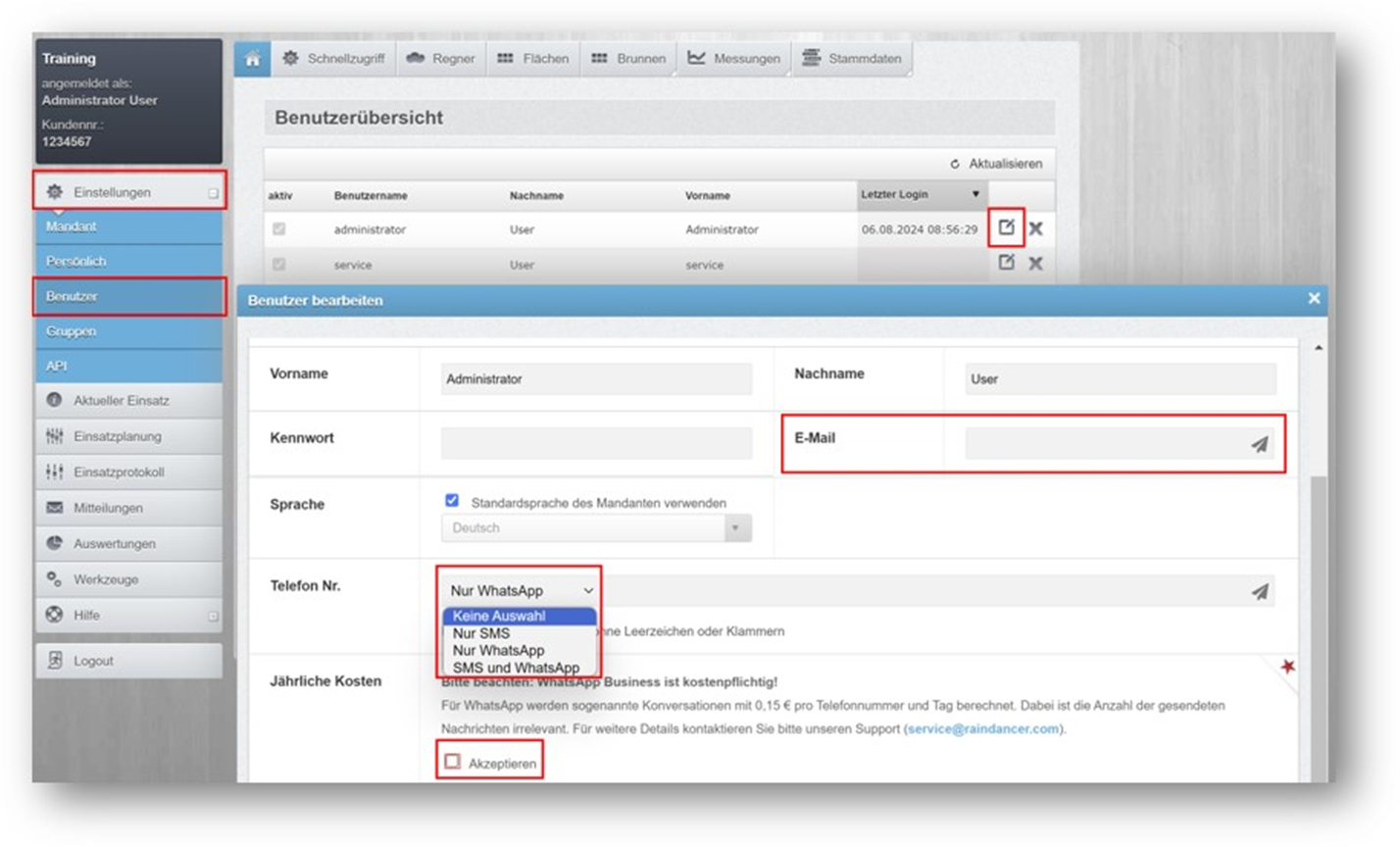
# Problemlösungen bei der Sektorverstellung
Die folgenden Hilfestellung beziehen sich auf eine **Sektor Firmware ab Version 36**.
Bei niedrigeren Versionen können die Fehler andere Ursachen haben
Stellen sie sicher das Ihre Raindancer Sektorverstellung eingeschaltet und mit einem sendenden Raindancer Modul verbunden ist.
**Alle Fehlermeldungen der Sektorverstellung sollte als ernst behandelt werden!
**Kann die Position der Anschläge nicht sichergestellt werden, stimmt die Anzeige auf dem Smartphone ggf. nicht mehr und es kann falsch beregnet werden.
### FehlerlisteDie Sektorverstellung unterscheidet in 4 verschiedene Fehler. Wir gehen alle durch und zeigen ihnen die potentiellen Gegenmaßnahmen um weiteren Schaden zu vermeiden.
#### **Ausgeschaltet oder Verbindung gestört**
Dieser Fehler weist darauf hin, dass das Raindancer Panel und die Motorbox der Sektorverstellung keine Verbindung herstellen können. Meist liegt das daran, dass die Sektorverstellung ausgeschaltet ist oder eine Kabelverbindung defekt bzw. lose ist.
Bei älteren Softwareständen kann es zudem an einer falschen Konfiguration liegen. Nachdem Sie Kabel und Schalter geprüft haben, empfiehlt sich deshalb ein Firmware-Update (Version P32 oder höher), um diesen Punkt auszuschließen.
##### Was müssen Sie tun:
- Prüfen Sie die Kabelverbindung zwischen Raindancer GPS-Modul und Motorbox auf
- korrekten Sitz
- beschädigte oder verbogene Pins
- Wasser- oder Korrosionsschäden
- Vergewissern Sie sich, dass die Sektorverstellung eingeschaltet ist.
- Stellen Sie sicher, dass Ihr Raindancer-Modul bereits Verbindung zur Raindancer Cloud hat und ausreichend geladen ist.
Sollten Sie weiterhin keinen Kontakt zur Sektorverstellung herstellen können, wenden Sie sich bitte an den Kundensupport, um die nächsten Schritte zu besprechen.
#### **Anschlag blockiert**
Diese Fehlermeldung bedeutet, dass sich einer oder beide Anschläge nicht so bewegen, wie vorgesehen. Prüfen Sie in diesem Fall zuerst die **Freigängigkeit** der Sektorverstellung.
**Schritte zur Überprüfung:**
1. **Anschläge entkoppeln**
Lösen Sie die blauen Kupplungen am unteren Ende der Sektorverstellung, um die Anschläge zu entkoppeln.
2. **Manuelle Kontrolle der Anschläge**
- Drehen Sie jeden Anschlag von Hand komplett um 360° – dies sollte ohne nennenswerten Kraftaufwand möglich sein.
- Achten Sie darauf, dass es **keine schwergängigen Stellen** gibt.
- Sollte ein Anschlag ungewöhnlich schwerfällig laufen, empfiehlt sich eine Pflege bzw. Reinigung des Sektors (Dazu gibt es ein entsprechendes Video).
3. **Verhalten beim Einschalten prüfen**
- Schalten Sie die Sektorverstellung am Schalter der blauen Box ein.
- **Erwartetes Verhalten:**
- Beide Motoren bewegen sich.
- Sind die Anschläge eingekoppelt, schwenken die Arme um etwa 20 Grad und fahren anschließend in die Ausgangsposition zurück.
4. **Mögliche Ursachen bei fehlender Motorbewegung**
- **Defekter Motor:** Wenn nur ein Motor stillsteht, Ersatzteil bestellen und Motoren austauschen.
- **Stromversorgung:** Wenn beide Motoren nicht reagieren, kann die Stromversorgung der Sektorverstellung unterbrochen sein.
- Prüfen Sie, ob das angeschlossene Raindancer-GPS-Modul funktionsfähig ist und bereits ausreichend Sonneneinstrahlung hatte, um die Sektorverstellung mit genügend Energie zu versorgen.
- Der Kundesupport hat noch eine weitere Möglichkeit durch deine Konfiguration hier evtl. Abhilfe zu schaffen
- Prüfen ob alle 8 Pins im Pro Anschluss der Sektorverstellung vorhanden sind.
5. **Fehlermeldung blockiert obwohl beide Motoren arbeiten?**
Sollten beide Motoren normal arbeiten, die Meldung **„Anschlag blockiert“** aber weiterhin erscheinen, deutet das auf ein Problem mit der Sensorik auf den Motoren hin. Prüfen Sie ob die Motoren fest in die Blaue Box eingescharaubt sind. wenn ja, wird auch hier den Austausch der Motoren (Ersatzteil) empfohlen.
Sollte der Fehler weiterhin bestehen so nehmen Sie gerne Kontakt zu ihrem Kundensupport auf
#### **Anschlagwinkel unbekannt**
Diese Fehlermeldung bedeutet, dass die Sektorverstellung ihre genaue Position nicht feststellen kann. Das kann zwar auch von einem blockierten Motor herrühren (dann müssten jedoch beide Fehlermeldungen angezeigt werden), meist liegt die Ursache jedoch beim oberen Sensor.
**Wichtige Punkte:**
- Die Positionserkennung erfolgt nicht nur über den Motor, sondern zusätzlich mithilfe eines Sensors zwischen den oberen Ringen.
- Damit dieser Sensor korrekt arbeiten kann, muss die Verbindung zwischen Motorbox und oberem Sensor einwandfrei sein.
##### Was müssen Sie tun:
1. **Kabelverbindung prüfen**
- Kontrollieren Sie den Stecker zwischen Motorbox und oberem Sensor:
- Sind alle Pins vorhanden und unbeschädigt?
- Sitzt der Stecker fest und wackelfrei?
- Ist das Gehäuse des Steckers intakt (keine Risse oder Brüche)?
2. **Vorangegangene Fehler ausschließen**
- Stellen Sie sicher, dass die Fehlermeldung „Anschlag blockiert“ zuvor behoben ist (siehe entsprechende Anleitung).
**Wann Sie den Support kontaktieren sollten:**
Wenn der Fehler nach Überprüfung der Kabelverbindung sowie dem Ausschluss eines blockierten Anschlags weiterhin besteht, wenden Sie sich bitte an den Kundensupport, um das weitere Vorgehen zu besprechen.
#### **Anschlag ausgekoppelt**
Diese Fehlermeldung weist auf zwei mögliche Probleme hin:
1. **Physisches Auskoppeln der Achse**
Die Achsen sind über die blauen Kupplungen am unteren Ende mit den Motoren verbunden. Im eingekoppelten Zustand darf es nicht möglich sein, die Anschläge von Hand zu bewegen.
2. **Ursache wie „Anschlagwinkel unbekannt“**
Wenn kein physisches Auskoppeln vorliegt, kann der Fehler auf dieselbe Ursache wie bei „Anschlagwinkel unbekannt“ zurückgehen (z. B. Sensor- oder Kabelprobleme).
##### Was müssen Sie tun:
1. **Überprüfen, ob die Anschläge wirklich auskoppelt sind**
- Lösen Sie die blauen Kupplungen, um die Achse von der Motorbewegung zu trennen.
- Drehen Sie die Anschläge von Hand:
- Sind sie jetzt leichtgängig und lassen sich frei bewegen?
- Wenn ja, ist das physische Auskoppeln normal.
Im eingekoppelten Zustand **dürfen** sich die Anschläge **nicht** per Hand drehen lassen. Können Sie sie trotzdem bewegen, prüfen Sie bitte die folgenden Punkte.
2. **Prüfen Sie diese Punkte, wenn die Anschläge unerwartet lose sind**
- **Arretierungsschraube**
- Ist die Schraube an der Kupplung vorhanden und fest angezogen?
- **Riemenrad am Motor**
- Entfernen Sie die Riemenabdeckung und versuchen Sie, das Riemenrad von Hand zu drehen.
- Das Riemenrad darf sich **nicht** von Hand drehen lassen.
- **Ritzel des oberen Anschlags**
- Von außen dürfen Sie das Ritzel **nicht** sehen oder erreichen können.
Wenn eines dieser Elemente fehlt oder locker ist, kann der Anschlag ausgekoppelt sein, obwohl er es nicht sollte.
3. **Ursache „Anschlagwinkel unbekannt“ ausschließen**
Wenn alle physischen Komponenten in Ordnung sind und sich die Anschläge trotzdem nicht feststellen lassen, kann die Ursache dieselbe sein wie beim Fehler **„Anschlagwinkel unbekannt“**. Gehen Sie dann folgendermaßen vor:
- Prüfen Sie die **Kabelverbindung** von der Motorbox zum oberen Sensor (siehe Beschreibung unter „Anschlagwinkel unbekannt“).
- Achten Sie auf korrekten Sitz der Stecker und unbeschädigte Pins.
Sollte das Problem auch nach Prüfung der mechanischen Kupplungen und der Sensorverkabelung weiterhin bestehen, wenden Sie sich bitte an den Kundensupport, um das weitere Vorgehen zu klären.
# Erweiterte Funktionen im Portal
# Druckabhängige Wurfweite
**Druckschwankungen** können unterschiedliche Gründe haben. In der Raindancer App auf Ihrem Smartphone oder auf Ihrem Arbeitsrechner können Sie den Konsequenzen der Druckschwankungen Abhilfe schaffen.
Melden Sie sich hierzu im Raindancer Portal an. Wählen Sie den passenden Regner aus und drücken Sie auf die Fernbedienung. Anschließend wählen Sie die Option „Düse“ bearbeiten aus.
[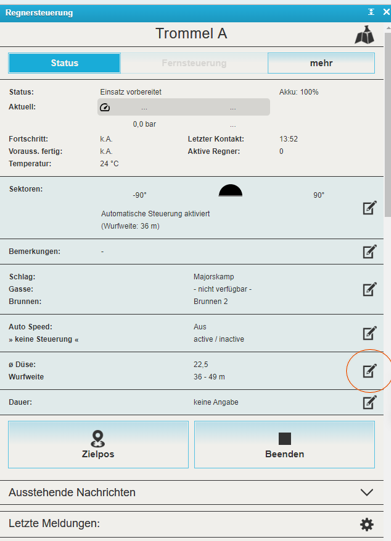](https://hilfe.raindancer.com/uploads/images/gallery/2024-05/qi0image.png)
Schalten Sie die Druckabhängige Wurfweite an und hinterlegen Sie die von Ihnen eingetragenen Werte dauerhaft.
Speichern Sie die eingetragenen Werte. Ab diesem Zeitpunkt wird der Raindancer, Geschwindigkeiten/ Winkel errechnen um die gewünschte Beregnungsmenge zu ermöglichen.
# VRI-Zonen importieren
## VRI-Zonen
Mit dem VRI-Zonen-Importer lassen sich VRI-Zonen aus einer Shapedatei in Raindancer importieren.
VRI-Zonen sind Ereignisbereiche, die Regner dazu veranlassen, die Beregnungsmenge per Befehl zu verändern, wenn der Regner die Zone betritt.
Es gibt drei Typen von VRI-Zonen
- Zonen, die die Beregnungsmenge prozentual anpassen (Relativ Prozent)
- Zonen, die die Beregnungsmenge in Millimeter anpassen (Absolut in mm)
- Zonen, die die Beregnungsmenge in Meter pro Stunde anpassen (Absolut in m/h)
Um zu bestimmen, wie die Beregnung in einer Zone angepasst werden soll, braucht jede Zone einen numerischen Wert, der dann per Befehl verschickt wird.
Je nach Zonentyp sind die Werte unterschiedlich beschränkt.
- "Relativ Prozent"-Zonen können Werte zwischen 1% und 100% haben
- "Absolut in mm"-Zonen können Werte zwischen 1mm und 50mm haben
- "Absolut in m/h"-Zonen können Werte zwischen 5m/h und 150m/h haben
## Aktivieren des VRI-Zonen-Imports
Im Normalzustand ist der VRI-Zonen-Import nicht sichtbar. Die Aktivierung erfolgt über die erweiterten Einstellungen des Mandanten. Diese findet man unter "Einstellungen > Mandant > Erweiterte Einstellungen".
Dort muss man zum Schläge-Bereich scrollen, das Häkchen bei "Standardwert verwenden" entfernen und das Häkchen direkt darüber setzen. Nach dem Speichern findet sich der VRI-Zonen-Import unter "Flächen > VRI-Zonen importieren"
## Anforderungen an Shapedateien
Shapedateien, die als VRI-Zonen importiert werden können, müssen den Shapedatei-Typen Polygon oder Multipolygon haben.
Außerdem müssen sie minimal eine Datenspalte enthalten, die Namen für die Zonen beinhaltet.
Die Features in der Shapedatei sollten alle einfache Polygone sein, also Features die nur aus einem Polygon ohne Löcher bestehen.
Falls ein Polygon-Feature aus mehreren Polygonen besteht, wird nur das erste darin als Zone importiert. Löcher werden verworfen.
## Import-Prozess
Der VRI-Zonen-Importer läst sich in Raindancer im Flächen-Bereich mit dem Button "VRI-Zonen importieren" öffnen.
Die Zuordnung von VRI-Zonen zu schlägen wird beim Importieren durch die geographische Position der Polygone in der Shapedatei hergestellt. Wenn das Polygon einer Zone auf einem Schlag liegt, wird sie diesem hinzugefügt.
### Daten öffnen
Im Importer kann man über den "Dateien auswählen"-Button die Einzeldateien der Shapedatei öffnen. Im Öffnen-Dialog müssen alle Dateien, die zur Shapedatei gehören, ausgewählt werden.
Nach der Datenauswahl startet man mittels des "Format prüfen"-Buttons den Importprozess.
### Importoptionen
#### Projektion
Falls der Shapedatei keine Projektion beiliegt, muss man hier die Projektion der Shapedatei auswählen. Falls eine falsche Projektion ausgewählt wird, kann es sein, dass die VRI-Zonen auf der Landkarte an eine falsche Position geraten oder komplett ungültige Koordinaten enthalten.
#### Name
Hier wählt man die Datenspalte der Shapedatei aus, aus der die Namen für die VRI-Zonen bezogen werden sollen.
#### Zonnennamen durchnummerieren
Wenn die "Zonennamen automatisch durchnummerieren"-Box ausgewählt ist, werden die Namen der Zonen nicht aus einer Spalte bezogen sondern von 1 bis n automatisch durchnummeriert.
#### VRI-Zonentyp
Hier wählt man aus von welchem Typ die importierten Zonen sein sollen. **Wenn noch kein Typ ausgewählt ist, wird der Import-Button nicht angezeigt.**
#### VRI-Zonenwert
Hier kann man auswählen, ob die einzelnen Zonenwerte aus einer Datenspalte der Shapedatei bezogen werden sollen oder ob alle Zonen den gleichen fixen Wert bekommen sollen.
Wenn man "Wert aus einer Dateispalte laden" auswählt, kann man in einer zweiten Auswahl die entsprechende Datenspalte selektieren. Es werden hier nur Spalten angeboten, die numerische Werte enthalten.
Sollte einer der numerischen Werte außerhalb der oben definierten Limits liegen, wird die VRI-Zone nicht definiert.
Sollte die Shape-Datei keine Spalte enthalten, die nur aus numerischen Werten besteht, ist es nur möglich Zonen mit fixem Wert zu importieren.
Wenn man "Fixer Wert für alle Zonen" auswählt, erscheint eine numerische Eingabe, in der man den Wert definieren kann. Die Eingabe ist dabei auf die oben genannten Limits beschränkt.
#### Umgang mit vorhandenen VRI-Zonen
Zuletzt muss definiert werden, ob die bestehenden VRI-Zonen verändert werden sollen. Dabei besteht die Auswahl zwischen
"VRI-Zonen auf betroffenen Schlägen austauschen" - Von allen bestehenden Schlägen, für die Zonen in der Shape-Datei enthalten sind, werden vor dem Import die VRI-Zonen gelöscht und somit durch die neuen Zonen aus der Datei ersetzt.
"Existierende VRI-Zonen durch Import nicht verändern" - Alle existierenden VRI-Zonen werden beibehalten. Dadurch kann es passieren, dass neue Zonen über bestehende Zonen belegt werden. Wenn im Raindancer allerdings noch keine Zonen an den Positionen der VRI-Zonen aus dem Shapefile bestehen, ist dies die optiomale Variante.
# Fremdzugriff erteilen oder entziehen
Es wird bei der Erstellung ihres Accounts immer ein **Service** Account angelegt der dem Raindancer-Supoort Team den Zugang zu ihrem Account ermöglicht, und so schnell Hilfestellung leisten kann.
Es ist möglich, dass sich Raindancer Partner zu ihrem Account einen Fremdzugriff geben lassen können. Dieser Zugriff dient ausschließlich der Hilfestellung für bestimmte Produkte oder Anwendungen.
Diese Partner können ihnen Geräte zu ihrem Account zuweisen oder entfernen und wahlweise sich auf ihren Account einloggen, um die Funktion der von ihnen gewarteten Geräte zu überprüfen.
Der Fremdzugriff auf ihren Account können sich ausschließlich entsprechend geschulte Partner beantragen.
Sie behalten zu jedem Zeitpunkt die volle Kontrolle und können diese Zugänge auch jederzeit leicht wieder entfernen.
#### Einwilligen zum Zugang
Um einen Fremdzugriff zu erlauben, finden Sie, sofern zuvor bereits eine Anfrage an Sie gestellt wurde, eine Schaltfläche **Fremdzugriffsverwaltung** im Menüpunkt **Einstellungen** ⇾ **Benutzer**
[](https://hilfe.raindancer.com/uploads/images/gallery/2024-03/7zrimage.png)
Diese Funktion finden Sie auch in des APP unter **Mehr** ⇾ **Fremdzugriff verwalten**
Der Menüpunkt ist nur dann zu sehen, wenn sie eine Anfrage zum Zugriff haben oder bereits eine Einwilligung getätigt haben.
#### Zugangsliste
In der nun angezeigten Liste sehen sie die Anfragen ganz oben und bereits getätigte Freigaben darunter.
In den Anfragen können sie sehen, welcher Raindancer Partner die Anfrage wann gestellt hat und ob ein Zugang über einen Support Account angefordert wurde. Ein Fremdzugriff kann auch ohne die Integration eines Support-Benutzers erfolgen. Dann steht dem Partner nur die Möglichkeit zur Verfügung ihren Account Geräte hinzuzufügen oder zu entziehen.
Sie haben jetzt die Möglichkeit, die Anfrage zu bestätigen oder abzulehnen.
##### Zugang entziehen
Sie haben bei jeder Freigabe die Möglichkeit durch einen Klick auf das Kreuz die Freigabe wieder zu entziehen.
# Ereignisbereiche
Im Raindancer Portal können Ereignisbereiche individuell erstellt und verschiedene Aktionen ausgeführt werden, darunter:
\- Nachricht senden: Bleiben Sie stets informiert.
\- Befehl senden: Passen Sie die Beregnungsmenge an oder verstellen Sie den Sektor nach Wunsch
\- Beregnung verhindern: Vermeiden Sie die Bewässerung bestimmter Bereiche.
\- Beregnung erlauben: Stellen Sie sicher, dass wichtige Bereiche bewässert werden.
\- Automatische Sektorsteuerung pausieren: Kontrollieren Sie die Bewässerung nach Bedarf.
\- Ausleger verwenden: Nutzen Sie spezifische Teile Ihrer Beregnungsanlage.
Ereignisbereiche können jederzeit und unabhängig von der Sektorsteuerung oder nur mit dem Raindancer-Modul verwendet werden. Selbst ohne Sektorsteuerung können Nachrichten auf Ihr Smartphone gesendet werden, um Sie stets auf dem Laufenden zu halten.
**Beispiele:**
Mit Sektorsteuerung: Ein Ereignisbereich "Beregnung verhindern" kann um eine Scheune oder einen Strommast eingezeichnet werden. Der Sektor richtet sich automatisch so aus, dass die Beregnung in diesem Bereich vermieden wird. Ohne Sektorsteuerung: Ein Bereich, in dem mehr bewässert werden soll, kann eingezeichnet werden. Wenn das Raindancer-Modul diesen Bereich erreicht, sendet es automatisch einen Befehl an den Trommelcomputer, der die Geschwindigkeit anpasst, sodass der Bereich optimal bewässert wird.
Ereignisbereiche können bequem am Computer unter "Schlag bearbeiten" eingezeichnet werden.Sie können die Ereignisbereiche jederzeit von Ihrem Smartphone aktivieren oder deaktivieren.
# Brunnen mit Smart Ground Water Monitoring verknüpfen
Damit Ihre Brunnen aus Raindancer die Verbrauchsdaten an Smart Ground Water Monitoring übertragen können, muss für jeden Brunnen eine Verknüpfung zu Smart Ground Water Monitoring hergestellt werden und die Übertragung aktiviert werden.
#### Schritt 1
Zuerst gehen Sie im Raindancer-Portal auf Brunnen > Brunnen um in die Brunnenübersicht zu gelangen.
[](https://hilfe.raindancer.com/uploads/images/gallery/2026-04/image.png)
#### Schritt 2
Gehen Sie dann in die Einstellungen des Brunnens, den Sie verknüpfen möchten.
[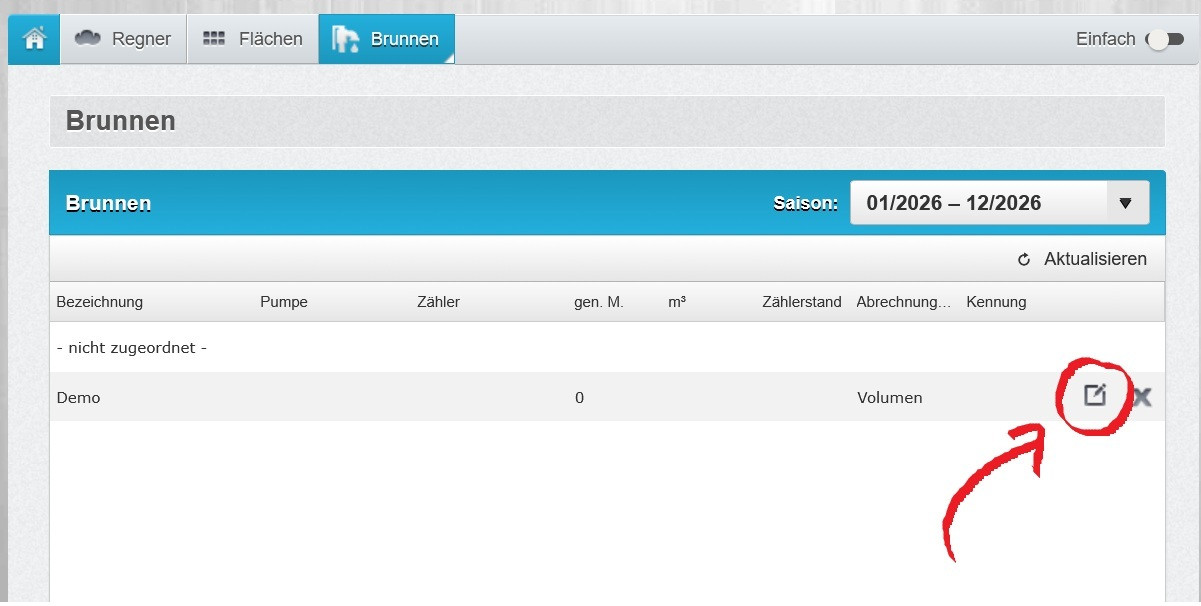](https://hilfe.raindancer.com/uploads/images/gallery/2026-04/58Vbrunneneditierenmarked.jpg)
#### Schritt 3
Klappen Sie im "Brunnen bearbeiten"-Dialog den Bereich der "Erweiterten Einstellungen" auf. Falls noch keine Methode zur Zählerstandsermittlung festgelegt wurde, müssen Sie das zuerst tun. Wählen Sie
- Verbrauchsmenge von Pumpe übernehmen, wenn die angeschlossene Pumpe über einen Zähler mit Raindancer-Beacon verfügt.
- Verbrauchsmenge von Regner übernehmen, wenn die Verbrausmenge aus den Regnereinsätzen übertragen werden soll.
[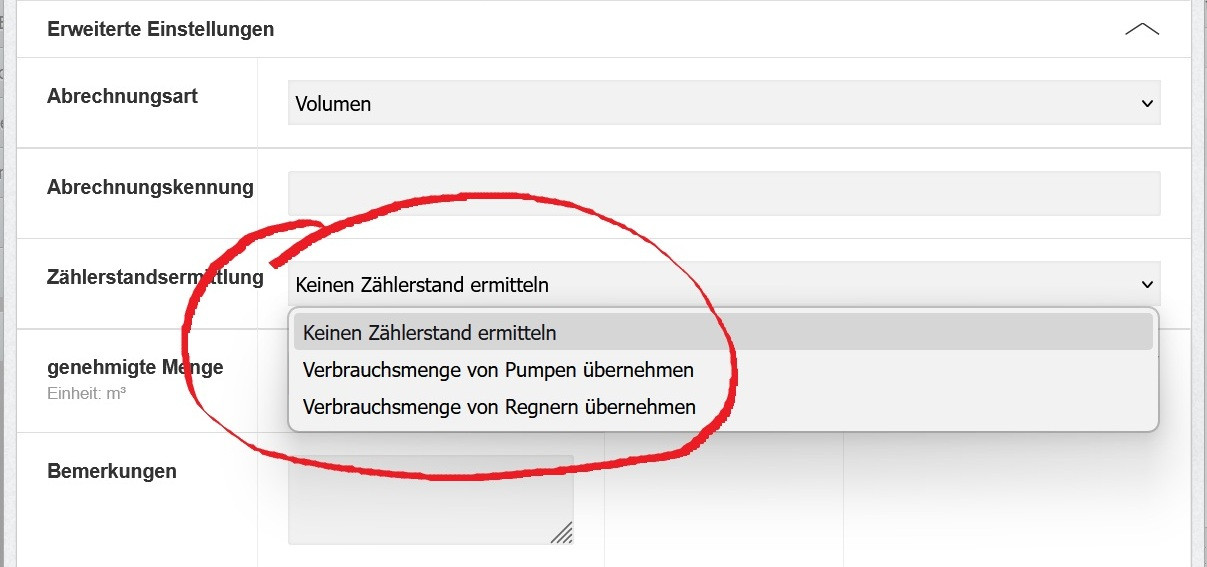](https://hilfe.raindancer.com/uploads/images/gallery/2026-04/ermittlungauswahlenmarked.jpg)
#### Schritt 4
Wenn Sie eine Zählerstandsermittlung ausgewählt haben, erscheint ein Menüpunkt "Smart Ground Water Monitoring". Hier geben Sie das Aktenzeichen des Brunnens ein und aktivieren die Checkbox zur Übertragung.****
(Wenn der Menüpunkt nicht erscheinen sollte, kontaktieren Sie bitte den Raindancer-Support, da ihr Mandant noch nicht für Smart Ground Water Monitoring freigeschaltet wurde.)
[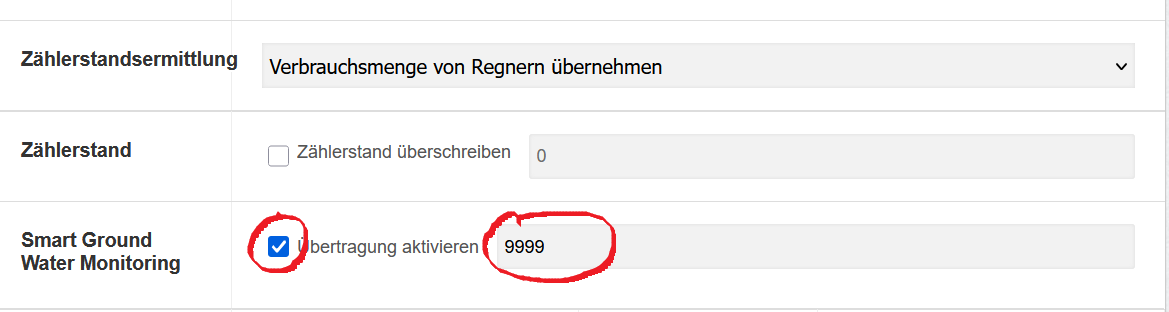](https://hilfe.raindancer.com/uploads/images/gallery/2026-04/screenshot-2026-04-08-135718.png)
Nachdem Sie die Checkbox aktiviert haben, erscheint ein Dialog zur Bestätigung. Wenn Sie einverstanden sind, bestätigen Sie mit Ok
[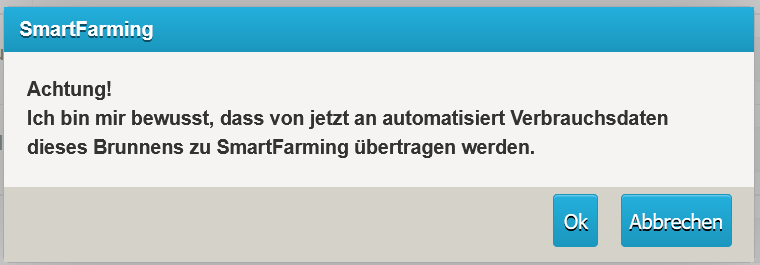](https://hilfe.raindancer.com/uploads/images/gallery/2026-04/9Bcimage.png)
Zum Schluss müssen Sie die neuen Einstellungen des Brunnens noch abspeichern.
#### Schritt 5
Wenn alles geklappt hat, sehen Sie das Aktenzeichen in grauer Schrift in den Einstellungen des Brunnens.
[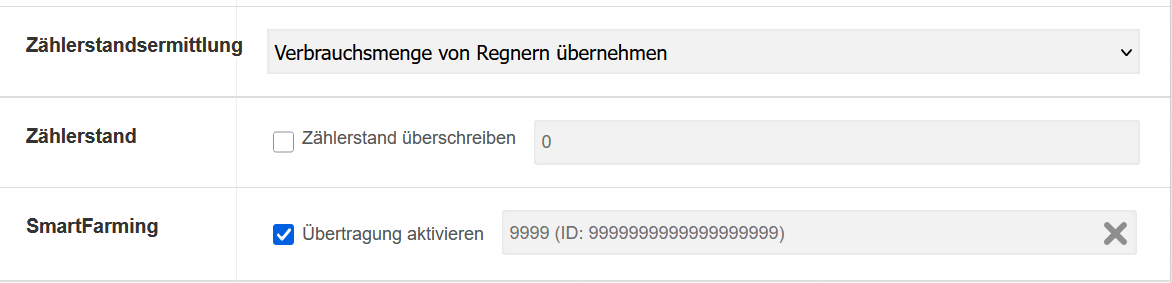](https://hilfe.raindancer.com/uploads/images/gallery/2026-04/QcEimage.png)
In der Brunnenübersicht sollte jetzt ein Senden-Symbol auftauchen:
[](https://hilfe.raindancer.com/uploads/images/gallery/2026-04/PfVimage.png)
Wenn nur das Aktenzeichen eingegeben wurde, aber die Übertragung nicht aktiviert wurde, wird ein Verknüpft-Symbol gezeigt:
[](https://hilfe.raindancer.com/uploads/images/gallery/2026-04/screenshot-2026-04-08-143658.png)
#### Verknüpfung aufheben
Wenn Sie die Verknüpfung eines Brunnens mit Smart Ground Water Monitoring komplett aufheben wollen, gehen sie wieder in die Brunneneinstellungen und klicken das X-Symbol im Eingabefeld des Aktenzeichens. Nachdem das Aktenzeichen verschwunden ist, muss man die Aktion noch mit dem Speichern des Brunnes vollenden.
[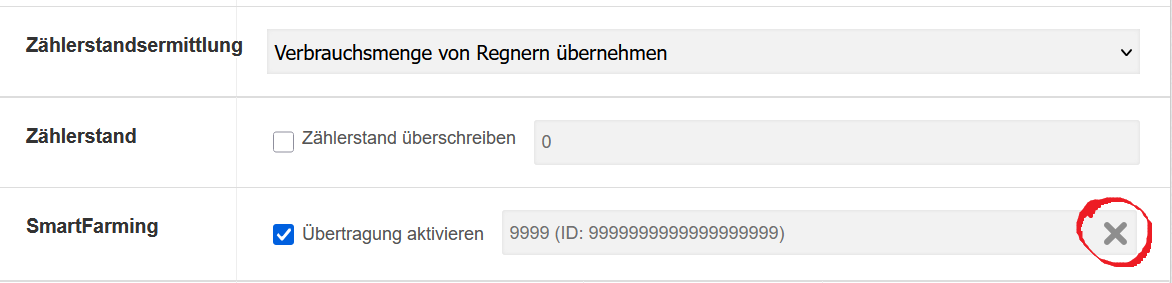](https://hilfe.raindancer.com/uploads/images/gallery/2026-04/oJNimage.png)
# Wetterstationen
# Wettersensordaten von Drittanbietern in Raindancer einbinden
Die Einbindung von Wettersensordaten in Raindancer passiert in folgenden Schritten:
1. Der API-Zugang zum Drittanbieter muss in Raindancer hinterlegt werden, damit Raindancer von dort Daten beziehen kann
2. Raindancer synchronisiert die Wetterstationen, die Sensoren und die Messdaten der letzten Woche im Hintergrund
3. Es muss ein Messpunkt in Raindancer erstellt werden, der dazu dient Sensordaten in Diagrammen zusammenzufassen und Sensordaten mit Schlägen zu verknüpfen
#### Anlegen eines API-Zugangs
Aktuell ist es möglich, Sensordaten von **Weenat, Pessl und Climavi** einzubinden. Mehr dazu in den entsprechenden Artikeln:
- [Weenat-API verknüpfen](https://hilfe.raindancer.com/books/anleitungen-how-tos/page/raindancer-mit-der-weenat-api-verbinden "Raindancer mit der Weenat-API verbinden")
- [Pessl-API verknüpfen](https://hilfe.raindancer.com/books/anleitungen-how-tos/page/raindancer-mit-der-pessl-api-verknupfen "Raindancer mit der Pessl-Api verknüpfen")
Für Weenat kann man die Benutzdaten für das Weenat-Portal benutzen. Für Pessl muss man API-Schlüssel extra im Pessl-Portal erstellen: [Pessl Key erstellen](https://hilfe.raindancer.com/link/82#bkmrk-raindancer-kann-wett).
#### Synchronisierung von Sensordaten
Nach dem Einrichten von einem API-Account beginnt Raindancer im Hintergrund Daten zu synchronisieren. Dabei werden Wetterstationen, Sensoren und Sensordaten der letzten Woche übertragen.
Eine Übersicht über die Synchronisierten Wetterstationen findet sich unter **Messungen > Wetterstationen**.
Die Synchronisierung findet aktuell alle 65 Minuten statt. Das bedeutet, dass es bis zu 65 Minuten dauern kann, bis die Wetterstationen in Raindancer auftauchen. Änderungen und neue Sensordaten werden danach alle 65 Minuten übernommen.
#### Anlegen von Messpunkten
Messpunkte in Raindancer sind dafür da, um Sensoren zu gruppieren und diesen Schlägen zuzuordnen.
Um einen neuen Messpunkt zu erstellen, geht man in Raindancer auf **Messungen > Messpunkte** und wählt dort **Neuer Messpunkt** aus.
Hier gibt man den Messpunkt:
- Eine Bezeichnung
- Eine Position zur Darstellung auf der Karte
- Einen zugewiesenen Schlag
- Eine Liste von Sensoren, die von unterschiedlichen Wetterstationen kommen können
Nach dem Speichern eines Messpunktes finden sich auf der Messpunktdetailseite, je nach zugewiesenen Sensoren folgende Diagramme:
- Ein Niederschlagsdiagramm
- Ein Bodentemperaturdiagramm
- Ein Lufttemperaturdiagramm
- Ein Bodenwasserpotentialdiagramm
- Ein Bodenfeuchtediagramm
Wenn Bodenfeuchtesensoren vorhanden sind, werden außerdem angezeigt:
- Ein Diagramm über den aktuellen Wassergehalt
- Ein Diagramm zur Beregnungsempfehlung
- Eine aktuelle Beregnungsempfehlung
Die Beregnungsempfehlung und der aktuelle Wassergehalt werden auch auf der Karte dargestellt.
Auf der Übersichtsseite für Messpunkte werden folgende Diagramme angezeigt, die aus den Sensoren aller Messpunkte kombiniert werden:
- Ein Niederschlagsdiagramm
- Ein Bodentemperaturdiagramm
- Ein Lufttemperaturdiagramm
# Raindancer mit der Weenat-API verbinden
Um Wetterdaten von Weenat mit Raindancer zu verknüpfen, benötigt man einen Account bei Weenat ([https://weenat.com/)](https://weenat.com/)).
**Anleitung Raindancer Portal:**
\- Begeben Sie sich in den **Expert**-Modus (oben Rechts).
\- Der Weenat-Account muss anschließend unter **Einstellungen > API > Neue API Anmeldedaten** in Raindancer registriert werden.
- Unter API-Typ **Weenat Api** auswählen.
\- Weenat-Anmeldedaten (Benutzername und Passwort) eingeben.
\- Änderungen abspeichern.
- Hinweis: Es kann mehr als >20 Minuten dauern, bis erste Daten synchronisiert werden.
\- In der oberen Menüleiste zu **Messungen** navigieren und **Messpunkt** auswählen.
\- Im unteren Bereich auf den Knopf **Neu** klicken und die Maske befüllen (eine genaue Beschreibung finden Sie [hier ](https://hilfe.raindancer.com/books/anleitungen-how-tos/page/wettersensordaten-von-drittanbietern-in-raindancer-einbinden))- Anschließend die Anwendung **Speichern und Schließen**
# Raindancer mit der Pessl-Api verknüpfen
Raindancer kann Wetterdaten einer Pessl Wetterstation mithilfe der öffentlichen API von Pessl automatisch herunterladen und kontinuierlich aktualisieren.
Um einen Pessl API-Zugang in Raindancer zu registrieren, geht man auf Einstellungen und dann in den Unterpunkt **API**.
Dort klickt man auf "**Neue API Anmeldedaten**". Im folgenden Menü kann man unter API-Typ zwischen "**PESSL FieldClimate API (Legacy)**" und "**PESSL FieldClimate API v2.0**" wählen.
"PESSL FieldClimate API (Legacy)" ist dabei die alte API-Zugriffsmethode und sollte nicht mehr verwendet werden.
Man wählt also "**PESSL FieldClimate API v2.0**" aus und trägt dann den öffentlichen und privaten Schlüssel, den man von der FieldClimate Homepage bekommen kann, ein.
Nachdem man die Schlüssel über "**Speichern**" abgespeichert hat, kann Raindancer beginnen, die verfügbaren Messwerte zu importieren. Das kann > 20 Minuten dauern, da Raindancer die Daten in festen Zeitintervallen bezieht.
#### Keys generieren
Um Raindancer automatisch Daten aus der Fieldclimate-Api beziehen zu lassen, benötigt man einen privaten und einen öffentlichen Key von Fieldclimate.
Um die Keys zu erstellen, loggt man sich zuerst auf der Fieldclimate-Homepage ein (z.B. **ng.fieldclimate.com**). Dann geht man in das **Benutzermenü**, das aktuell über das Personen-Icon in der rechten oberen Ecke zu erreichen ist, und wählt dort **Api-Dienste** aus.
Falls die Schlüssel schon erstellt wurden, werden diese jetzt angezeigt.
Beide Keys bestehen aus 48 Hexadezimalzeichen (0-9 und a-f). Falls die Schlüssel noch nicht erstellt wurden, kann man sie jetzt durch einen Klick auf den Button "**Neu Anlegen**" erstellen.
Oben rechts im Api-Schlüssel-Bereich findet sich ein Fragezeichenbutton, über den man mehr Informationen zur Schlüssel-Erstellung erhalten kann.
# Beregnungsmaschine - Übernehmen wir die Kontrolle
Suchen sie sich ihre entsprechende Steuerung heraus und folgen sie der Anleitung.
Bitte haben Sie Verständnis das wir keinen Einfluss auf den Softwarestand der Maschinen Computer haben und diese Anleitung im Detail ein wenig anders sind als an ihrer Maschine.
Für weitere Fragen zu den Maschinenkonfigurationen melden Sie sich gern bei uns unter www.raindancer.com/kontakt
# Beinlich 2KR
### Einstellungen im Raindancer Modus
Raindancer Modus einstellen
[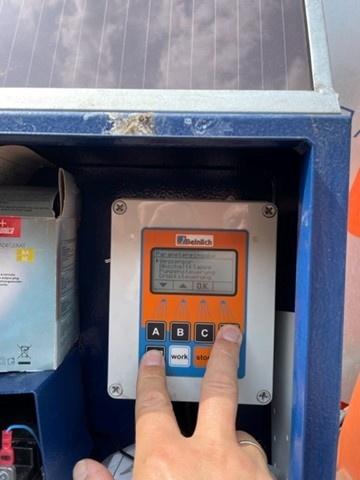](https://hilfe.raindancer.com/uploads/images/gallery/2024-03/0ahimage.png)[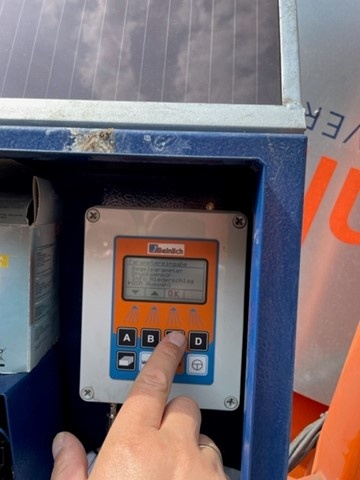](https://hilfe.raindancer.com/uploads/images/gallery/2024-03/Z4bimage.png)[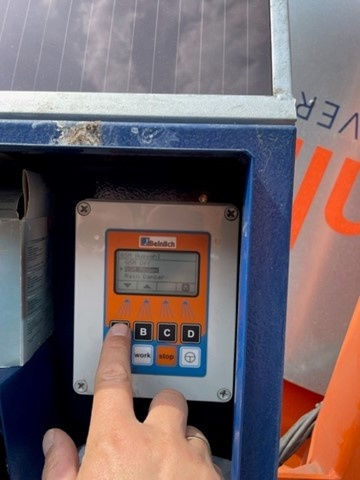](https://hilfe.raindancer.com/uploads/images/gallery/2024-03/eWRimage.png)[](https://hilfe.raindancer.com/uploads/images/gallery/2024-03/b68image.png)
[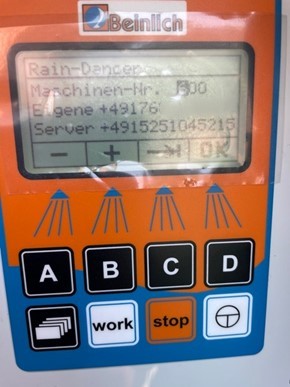](https://hilfe.raindancer.com/uploads/images/gallery/2024-03/bild1.jpg)
##### Eigene Nummer:
Das ist die Nummer von der SIM-Karte, welche in der Steuerung eingebaut ist.
Im Raindancer Portal muss auch diese Nummer hinterlegt werden, um die Maschine zu erreichen
##### Servernummer:
**SIM Karte von uns**
**+31 970 144 449 93**
Eigene SIM Karte
+49 152 510 452 15
Raindancer Klassik SIM-Karten verwenden.
**Achtung - Schlechter Empfang**
An der Box ist unten der Antennenanschluss verbaut.
[Elektronik\_2KRH\_V6.8.pdf](https://hilfe.raindancer.com/attachments/40)
# Beinlich 4KR IP / API
[](https://hilfe.raindancer.com/uploads/images/gallery/2026-02/beinlich.jpg)
API-Benutzer im Raindancer anlegen
Sie können einen eigenen Benutzer für die Beinlich API anlegen. Alternativ benutzen Sie im nächsten Schritt ihren eigenen Benutzer.
Erstellen Sie einen neuen Benutzer in Ihrer Benutzerübersicht im Raindancer Portal
Benutzername: API-Benutzer
Passwort: Hier entscheiden Sie **!!! BITTE NOTIEREN !!!**
---
API-Benutzer Daten in der Beinlich Cloud "Everrain Portal" hinterlegen
1. Loggen Sie sich in Ihrer Beinlich-Cloud ein
[https://everrain.beinlich-beregnung.de](https://everrain.beinlich-beregnung.de)
**Die Zugangsdaten für Ihren Account erhalten Sie über die Firma Beinlich**
2. Klicken Sie oben auf `Anbindung`
3. Tragen Sie die Zugangsdaten wie im folgenden Screenshot ein:
[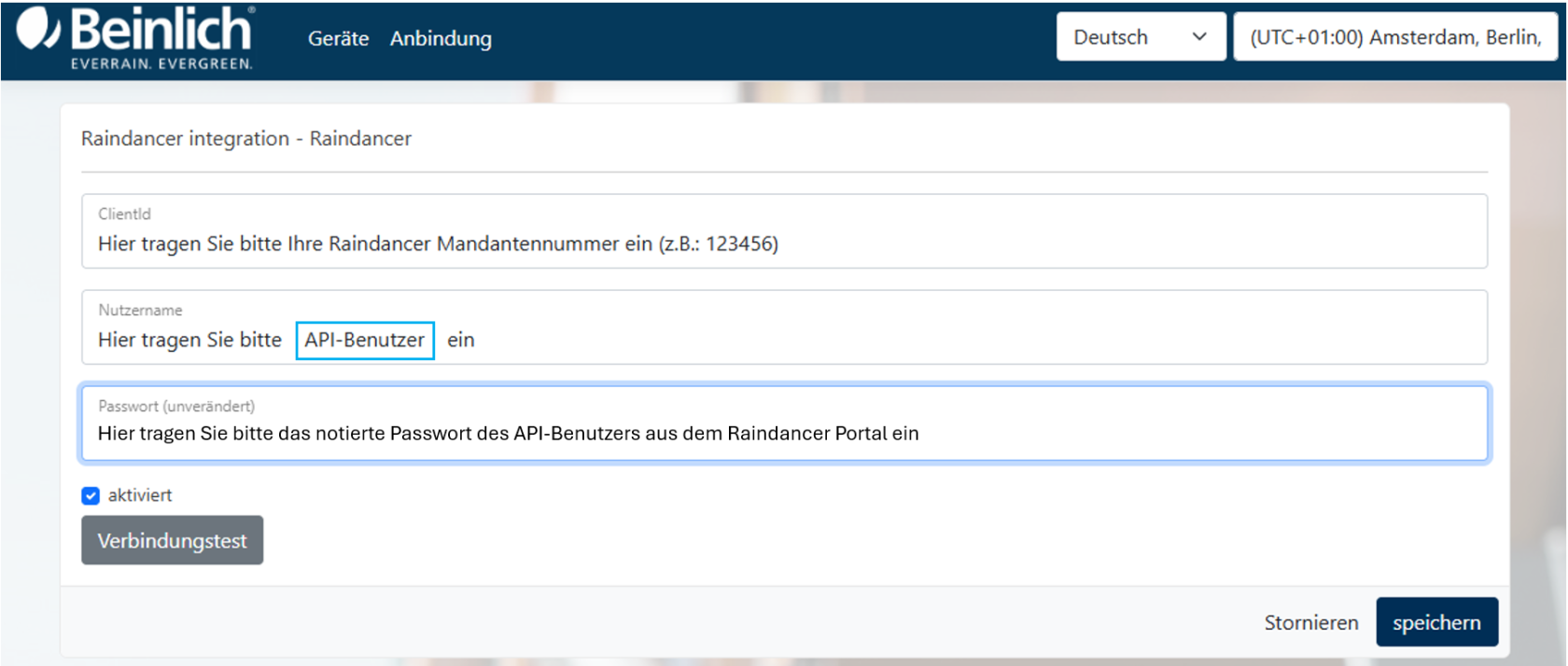](https://hilfe.raindancer.com/uploads/images/gallery/2026-02/ZPXimage.png)
4. Anschließen klicken Sie auf `Verbindungstest`
Erscheint ein grünes Häckchen können Sie unten rechts `Speichern`
Sollte der Verbindungstest fehlschlagen, prüfen Sie bitte erneut den API-Benutzer im Raindancer Portal und die Eingaben in der Beinlich Cloud. Sollte es weiterhin nicht funktionieren, wenden Sie sich bitte an Ihren Beinlich-Partner oder Raindancer
Die Steuerung einem Regner Zuweisen
1. Wechseln Sie nun wieder in das Raindancer Portal
2. Öffnen Sie sich die Regnerübersicht und klicken Sie in der betreffenden Regnerzeile auf bearbeiten[](https://hilfe.raindancer.com/uploads/images/gallery/2026-02/5xsimage.png)
3. Wechseln SIe in der Reiter `Aufstellung und Steuerung`
Wählen Sie, wie im Screenshot zu sehen, den Steuerungstypen und den API Namen aus:
[](https://hilfe.raindancer.com/uploads/images/gallery/2026-02/oUvimage.png)
4. Das entsprechende Steuergerät (Es trägt den Namen Ihrer Beregnung in der Beinlich-Cloud) wählen Sie in dem Ausklappmenü aus.
**Wo finden Sie die SWS-Nummer an der Maschine?** Die SWS-Nummer können Sie im Hauptmenü des Beinlich-Rechners einsehen. Alternativ besteht die Möglichkeit, den Rechner zu öffnen und die SWS-Nummer auf der Innenseite des Deckels abzulesen. Bitte beachten Sie, dass diese aufgrund der Verkabelung häufig schwer zugänglich bzw. schwer erkennbar ist.
Die Einbindung war erfolgreich, sobald Sie in der Regnersteuerung ein grünes Fernsteurungslabel sehen
Beinlich Rechner konfigurieren vor der ersten Nutzung
Sollten die Maschinen in der Beinlich Cloud bei der Ersteinweisung noch nicht online angezeigt werden, kann dies daran liegen, dass die Rechner zunächst konfiguriert werden müssen.
Die Konfiguration lässt sich jedoch in wenigen Schritten einfach durchführen. Bitte folgen Sie hierzu dem Ablaufplan in dieser Anleitung.
[4KR Verbinden mit dem Everrain Portal.pdf](https://hilfe.raindancer.com/attachments/158)
Abrechnung
Die Abrechnung für die Beinlich Cloud inklusive SIM-Karte erfolgt direkt durch Beinlich an den Endkunden. Stand 22.04.2026 beträgt die jährliche Gebühr 100 €.
Bitte beachten Sie, dass auch in der Trommelsteuerung unter "Verbindungen" die Option "App Aktiv" ausgewählt ist!
# Ocmis API
### Einbinden der OCMIS RainControl 5 IP-Steuerung via API
[](https://hilfe.raindancer.com/uploads/images/gallery/2026-06/nn3image.png)
Diese Anleitung gilt für alle IP Steuerungen aus der Ocmis Gruppe ab einer Softwareversion 24.0.1
Irtec Smart Rain, OCMIS RainControl 5 & Marani
1. Anlegen einer neuen API im Raindancer Portal
1. API-Verbindung in Raindancer hinterlegen unter **Einstellung** → **API → Neue API** [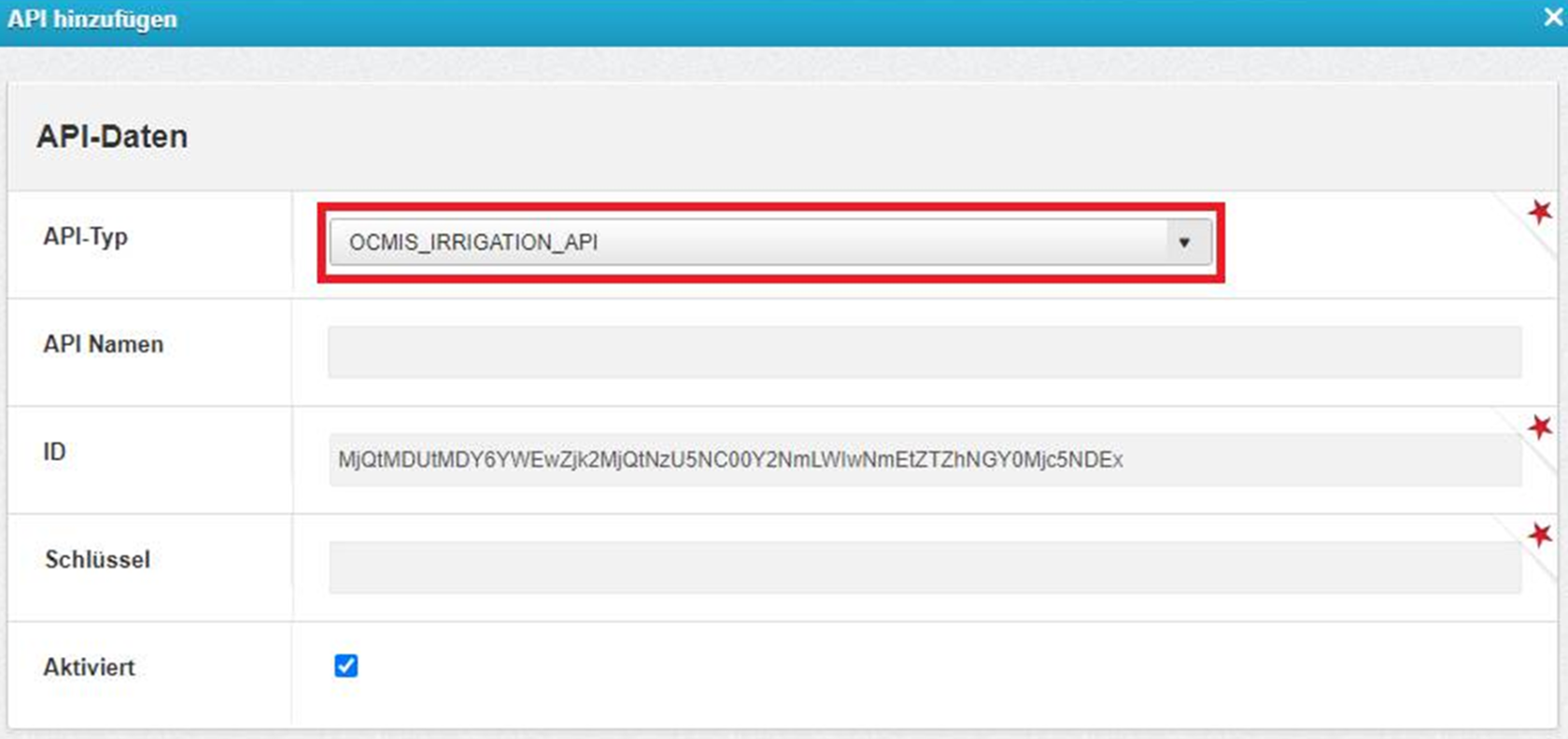](https://hilfe.raindancer.com/uploads/images/gallery/2024-05/PK6image.png)
2. API-Namen: Frei wählbar
Beispiel: OCMIS-API
3. ID: ist vorgegeben
4. Schlüssel: frei wählbar
Beispiel: OCMIS-API-123!
2. API und Regner bei OCMIS hinterlegen
##### API Daten von Raindancer im OCMIS-Portal hinterlegen
1. Einloggen im OCMIS Portal ([https://www.irriverso.com/)](https://www.irriverso.com/))
2. Navigiere zu "Meine Apps" und klicke auf "Digital Irrigation"
[](https://hilfe.raindancer.com/uploads/images/gallery/2026-06/dgfimage.png)
3. Klick auf Account
[](https://hilfe.raindancer.com/uploads/images/gallery/2026-06/mB5image.png)
4. Klicke auf "persönliche Daten bearbeiten"
[](https://hilfe.raindancer.com/uploads/images/gallery/2026-06/LwXimage.png)
5. ID & Schlüssel eintragen und speichern
[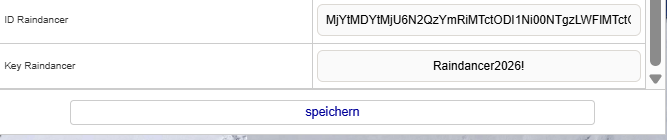](https://hilfe.raindancer.com/uploads/images/gallery/2026-06/YfXimage.png)
##### Regner im OCMIS-Portal konfigurieren
1. Regnerübersicht öffnen
2. Einstellungen -> Konfigurationen
3. Raindancer Modus auswählen und Seriennummer des Raindancer Moduls eintragen, welches sich auf dem Regnerwagen dieser Maschine befindet
4. **Speichern**
[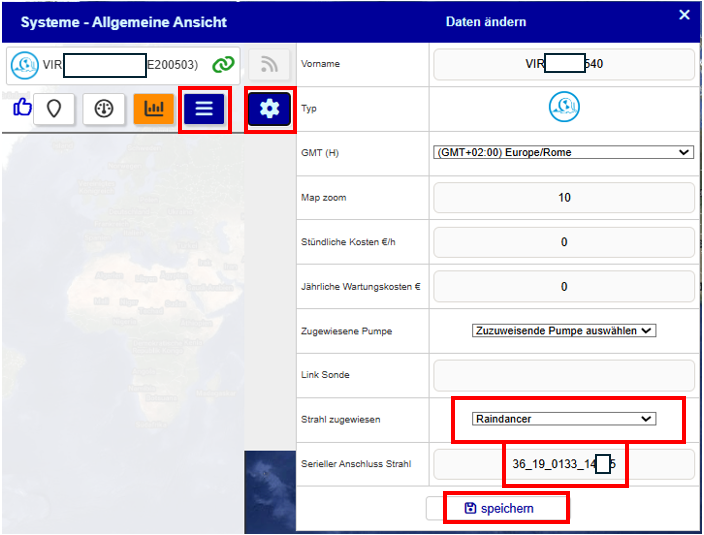](https://hilfe.raindancer.com/uploads/images/gallery/2026-06/dJwimage.png)
3. Seriennummer der OCMIS Steuerung im Raindancer Portal hinterlegen
#### 1. Seriennummer der Steuerung ausfindig machen.
1. Einloggen im OCMIS Portal
2. Seriennummer des Regners kopieren (ohne Klammern)
[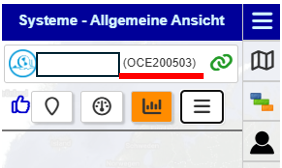](https://hilfe.raindancer.com/uploads/images/gallery/2026-06/SJhimage.png)
#### 2. Die Steuerung einem Regner zuweisen.
1. Anmeldung im Raindancer Portal
2. Regner -> Regner bearbeiten
3. Aufstellung und Steuerung
4. Steuerungstyp: Ocmis API
5. API-Name: Der frei gewählte Name aus **1.2 (Beispiel: OCMIS-API)**
6. Steuergerät auswählen -> wird aufgelistet: Kopierte Seriennummer aus **3**.**1 (Beispiel: OCE200503)** [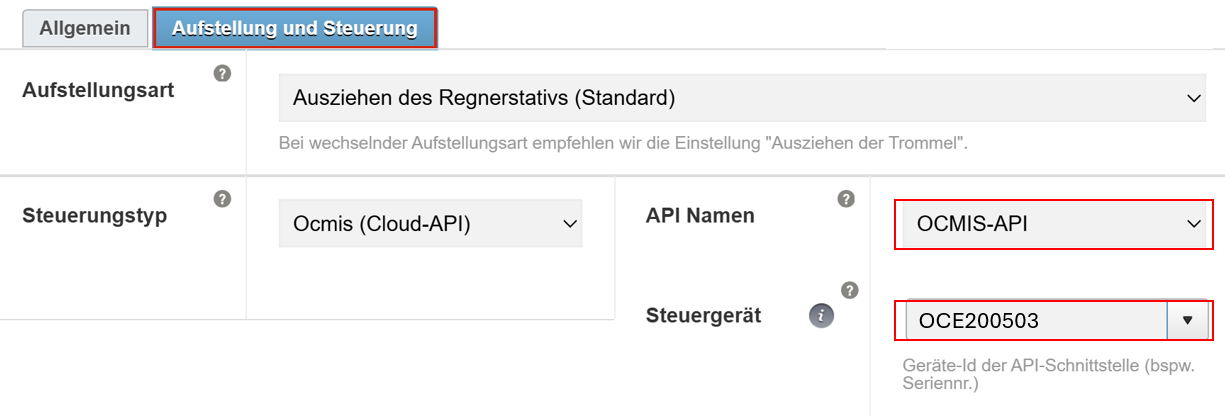](https://hilfe.raindancer.com/uploads/images/gallery/2026-06/aIGimage.png)
4. OCMIS-Steuerung einrichten an der Trommel
**Für die folgenden Schritte ist es notwendig sich mit der Gebrauchsanweisung der Trommel vertraut zu machen um keine falschen Einstellungen vorzunehmen. Dort finden sich auch die Zugangsdaten zu den unterschiedlichen Konfigurationsmenüs der OCMIS-Steuerung.**
**Ebenfalls ist sicherzustellen, dass das Modem der OCMIS-Steurung aktiv ist und entweder eine eigene Simkarte oder die E-SIM des verbauten Router funktioniert.**
**Bei Fragen bezüglich der Themen in diesem Block, wenden Sie sich bitte an Ihren OCMIS-Vertriebspartner!**
##### Raindancer Modus für den Regnerwagen aktivieren
1. Zunächst geben Sie über das Schloss-Symbol unten Links das Kennwort **ABC123** ein
[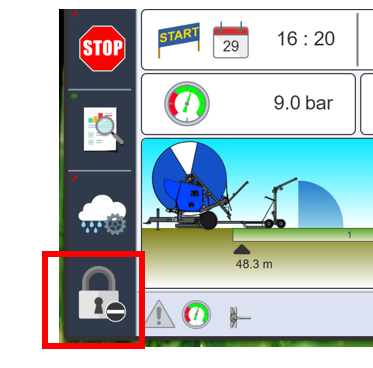](https://hilfe.raindancer.com/uploads/images/gallery/2026-06/2gqimage.png)[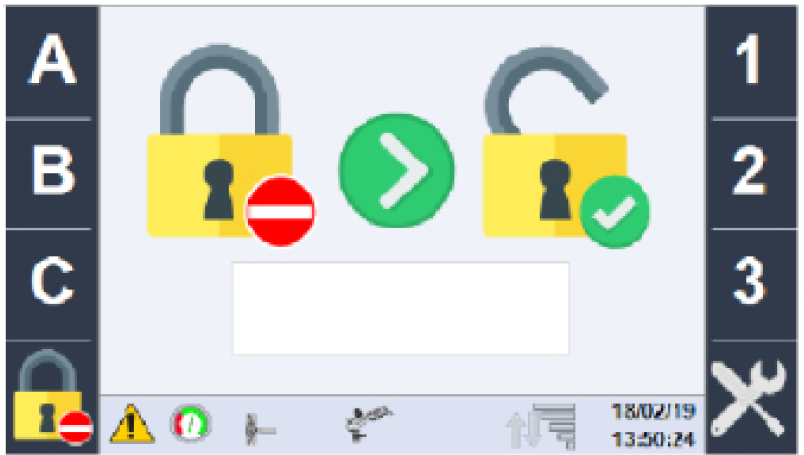](https://hilfe.raindancer.com/uploads/images/gallery/2026-06/o72image.png)
2. Nun über die grünen Pfeiltasten bis zur Kanonenkonfiguration blättern und über das Drehrad in den Raindancer-Modus wechseln
[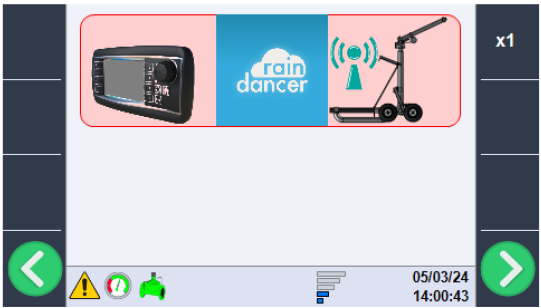](https://hilfe.raindancer.com/uploads/images/gallery/2026-06/vm0image.png)
3. Auf der Hauptseite klicken Sie auf die Wolke mit dem Zahnrad
[](https://hilfe.raindancer.com/uploads/images/gallery/2026-06/AXkimage.png)
4. wechseln Sie mit einem Klick auf den "DIGITAL"-Knopf in den Abhängigkeitsmodus Raindancer
[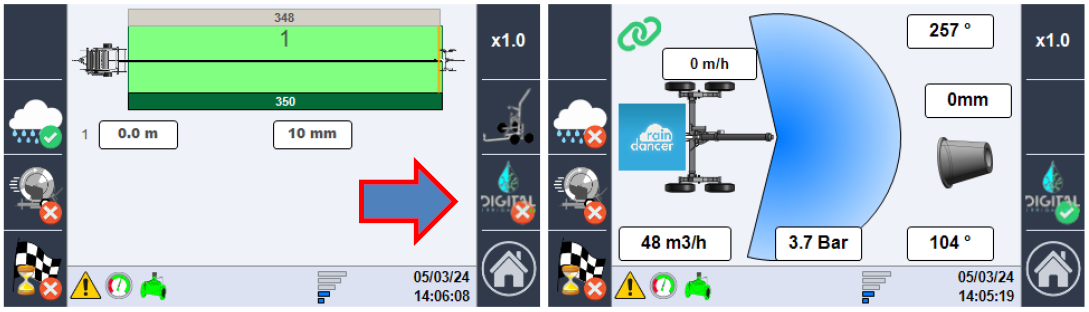](https://hilfe.raindancer.com/uploads/images/gallery/2026-06/kSZimage.png)
# Hüdig SMS-Steuerung einrichten
[](https://hilfe.raindancer.com/uploads/images/gallery/2026-02/hudig.jpg)
Aktivierung der SMS-Steuerung an der Trommel
Es muss eine SIM-Karte in die Maschine eingelegt werden und eine Konfiguration am Hüdig Control vorgenommen werden.
Um das Passwort speichern zu können, muss ... (folgende Reihenfolge der Tasten gedrückt werden - folgt)
[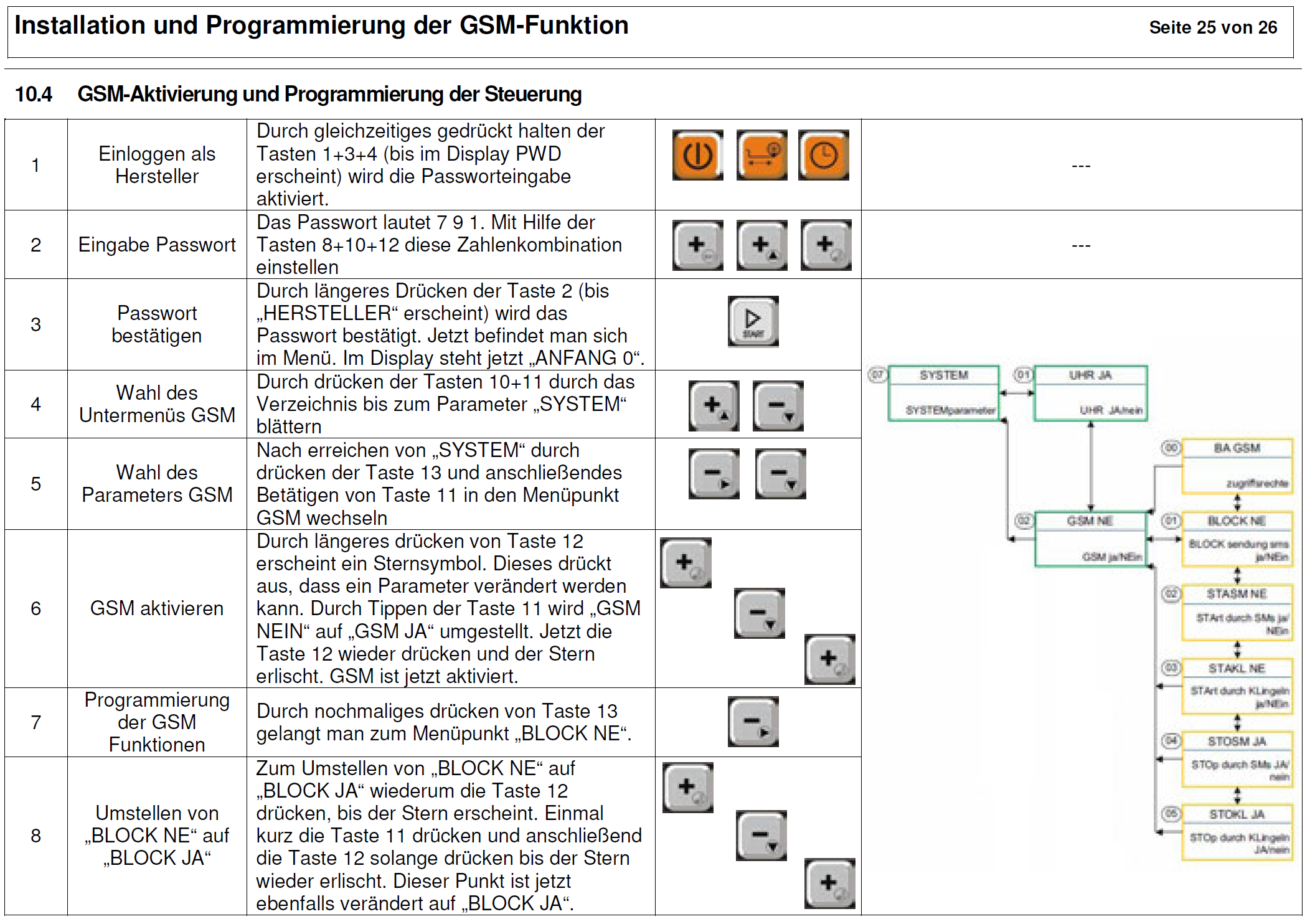](https://hilfe.raindancer.com/uploads/images/gallery/2026-05/image.png)
[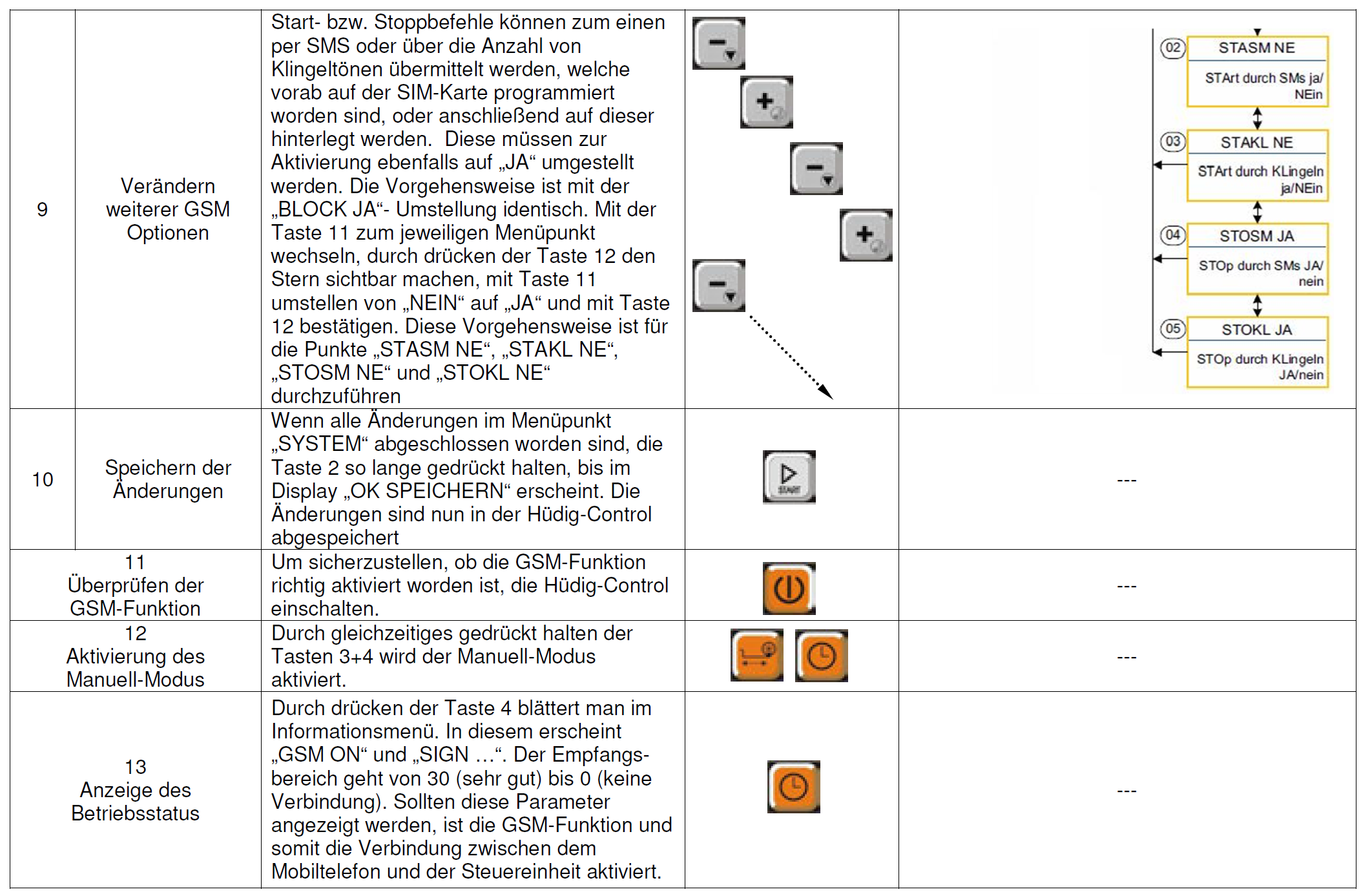](https://hilfe.raindancer.com/uploads/images/gallery/2026-05/lMnimage.png)
Eine genaue Anleitung dazu gibt es in [Huedig Control komplett ](https://hilfe.raindancer.com/attachments/49)auf Seite. 25
SMS-Konfiguration der Steuerung
Nachdem die SIM-Karte eingelegt und aktiviert ist, können Steuer-SMS an den Computer gesendet werden.
##### Setzten der Ereignisabfrage
Hierfür gibt es ein bestimmtes Schema:
`T 01 (Speicherplatz bis 19)`, `Servernummer (004915251045215 oder 003197014444993 für eigene ASPIDER bzw. Crout)`,
`9(alle Ereignisse) Name`
**Beispiel:**
T 01,003197014444993,9 RD
##### Setzen des Regnernamens in Antworten für die leichtere Zuordnung
Hierfür gibt es ein bestimmtes Schema:
`T 20 (Register für Regnernamen)`, `Servernummer (004915251045215 oder 003197014444993 für eigene ASPIDER bzw. Crout)`, `Name des Regners`
**Beispiel:**
T 20,003197014444993,Regner 4
##### Kontrolle der eingetragenen Daten
Sobald alle Einstellungen getroffen sind, können zur Kontrolle Abfragen an den Hüdig Computer gesendet werden, um die die jeweiligen Speicherdatenregister auszulesen.
`R` +` Nummer des Registers`
R 01
**Regner 4:**
T 01,003197014444993,9 RD
Steuerung dem Regner im Raindancer Portal zuweisen
# Nortoft PR10-12
### Kurzanleitung
##### Für SMS Betrieb
1. Geschwindigkeit = 11,1 → Const 111.
2. **M.Data 30** = 1 *(Alle Telefon-Nr. können Befehle senden)
A und B und stellen zwei Telefonnummern dar.*
3.
B = Raindancer Telefonnummer im internationalen Stil eingeben.
RD-Classic Sim-Karte: **+3197014444993**
RD-Conekkt Sim-Karte: **+6260**
Eigene Sim-Karte: **+4915251045215**
4.
**M.Data 50** = 1
5.
Menü-Knöpfe → Speichern.
6.
Zur Kontrolle: SMS mit **STATUS** an Gerät
→ Status-SMS-Antwort wird gesendet
##### Für Internet Betrieb
1. 3x **PROG**-Knopf drücken
2. Geschwindigkeit = 11,1 (mit Ë/¬ Knöpfen)
3. 1x **PROG**-Knopf drücken
4. Const 0100 auf 0111 setzen (mit Ë/¬ Knöpfen)
5. 1x **PROG**-Knopf drücken
6. **M.Data 30** = 1 *(Alle Telefon-Nr. können Befehle senden)*
7. **M.Data 50** = 2
8. Prüfen, dass auf M.DATA 51 die Seriennummer steht (z.B. 48504)
9. Menü-Knöpfe → Speichern.
10. Zur Kontrolle: SMS `("IP":"SETUP","READ":0)` an Gerät
→ Antwort enthält Seriennummer („SN“:)
Wenn im Nortoft eine Telefonnummer zu SMS Konfiguration hinterlegt ist, geht die Antwort SMS unter Umständen an diese und nicht an das Handy welches die IP Setup SMS geschickt hat. Bei IP kann SMS Nummer rausgelöscht werden.
### Ausführliche Anleitungen
Den Computer in den Konfigurationszustand bringen:
Geschwindigkeit **11,1** einstellen (mit Ë/¬ Knöpfen) & 3x **PROG**-Knopf drücken. Es erscheint eine Zeile mit "Const **100"**.
Den Wert mittels Ë/¬ auf **111** setzen & 1x **PROG** drücken.
Nun hat man Zugang zur "**M.Data**"-Liste, durch die man mittels **PROG**-Knopf durch navigieren kann.
Bitte beachten, dass nicht alle **M.Data** Zahlen vorhanden sind. Nach **M.Data 24** kommt **M.Data 30**. Man kann nicht zurücknavigieren, sondern die Liste beginnt von vorne nach **M.Data 55** \[abhängig von der Firmware-Version des Geräts\]
Den Wert von **M.Data 30** auf **1** stellen über die Ë/¬ Knöpfe. Dies aktiviert das GSM-Modem. Die nachfolgenden Einträge in der **M.Data**-Liste heißen **A** und **B** und stellen zwei Telefonnummern dar.
Eine Beschränkung auf zwei Telefonnummer ( **M.Data 30** auf **2** ) ist nur im SMS-Betrieb erlaubt.
Welche SIM Karten nutzen wir: Bei aktuellen **4G Nortoft EU2 SIM-Karten**. Bei älteren **2G critical SIM-Karten**.
Für den Betrieb über IP
- Den Wert von **M.Data 50** über die Ë/¬ Knöpfe auf 2 stellen.
- Prüfen, ob auf **M.Data 51** die Seriennummer steht (48504) und ggf. über die Ë/¬ Knöpfe verstellen.
- Die Eingaben bitte mit Druck des Menu-Knopfes speichern. Dadurch verlässt man den Konfigurationsmodus (**M.Data**-Liste) und es sollte etwas erscheinen ‚Status Power On‘.
- Auf dem Gerät steht die Seriennummer aufgeklebt, die man dem Regner im Raindancer-Portal als Kennung einstellen muss. Die Telefonnummer der Geräte-Sim-Karte ist ebenfalls im Portal zu hinterlegen. Sobald der Regner konfiguriert ist und er eine ausreichend gute Verbindung zum Funknetz hat, sollte man eine Kommunikation mit dem Gerät beobachten können.
- Zur Kontrolle kann über eine SMS an die Sim-Karte die Seriennummer abgefragt werden. Auf die Nachricht `("IP":"SETUP","READ":0)` sendet das Gerät eine Antwort, welche die Seriennummer („SN“:) enthält.
- Eine richtige Funktionskontrolle funktioniert aber nur, wenn dem Mandanten über die Mandantenverwaltung das Fernsteuerungsgerät mit der Seriennummer zugewiesen ist und ein Regner mit der Steuerung Seriennummer & Telefonnr.) eingerichtet wurde. Dann kommen alle 5 Minuten **PING**-Nachrichten in der Fernsteuerungsmaske an.
Für den Betrieb mit SMS
- Den Wert für **B** nach **M.Data 30** über die Ë/¬ Knöpfe auf die Raindancer-Telefonnummer stellen im Style +491520xxxx.
Es ist wichtig, dass der Eintrag B benutzt wird, sonst funktioniert die Kommunikation nicht.
Wenn Sie eine SIM-Karte geliefert, bekommen haben, verwenden Sie abhängig von der SIM-Karte die folgende Telefonnummer.
**Raindancer SIM-Karte:** +3197014444993
**Eigene SIM Karte:** +4915251045215
- Den Wert von **M.Data 50** über die Ë/¬ Knöpfe auf 1 stellen.
- Die Eingaben bitte mit Druck des **MENU**-Knopfes speichern. Dadurch verlässt man den Konfigurationsmodus (**M.Data**-Liste) und es sollte etwas erscheinen **Status Power On**.
- Wenn Sie per SMS den Befehl **STATUS** an die Maschine senden, sollte dies eine Statusmeldung an die eingestellten Telefonnummern senden.
Handbücher von Nortoft
[20250127 TCP Interface.pdf](https://hilfe.raindancer.com/attachments/154)
[20251210 PR10-12UK.pdf](https://hilfe.raindancer.com/attachments/155)
#### Geschwindigkeitsüberwachung deaktivieren
Das Kann nötig sein wenn die Start und End Programme verwendet werden. Da der Nortoft Computer sonst bei stark schwankenden Geschwindigkeiten den Beregnungsvorgang beendet.
##### Vorgangsweise beim Programmieren:
Den Computer in den Konfigurationszustand bringen:
Geschwindigkeit **11,1** einstellen (mit Ë/¬ Knöpfen) & 3x **PROG**-Knopf drücken. Es erscheint eine Zeile mit "Const **100"**.
Den Wert mittels Ë/¬ auf **111** setzen & 1x **PROG** drücken.
Nun hat man Zugang zur "**M.Data**"-Liste, durch die man mittels **PROG**-Knopf durch navigieren kann.
Durch Drücken der Taste „**MENU**“ wird die Einstellung der Konstante gespeichert und Program Rain geht in
den Normalmodus zurück.
**Konstante 4 erhöhen auf 40**
**Konstante 20 auf 0**
Wird die Taste „MENU" nicht gedrückt, geht Program Rain nach 1 Minute zurück in den Normalmodus, die
Einstellungen der Konstanten werden nicht gespeichert.
Information beim unabsichtlichen Abschalten während des Startprogramms: Es gibt **zwei** Einstellungsbereiche:
- **erstens Konstanten**: Hier kann die Zeit eingestellt bzw. erhöht werden.
- **zweitens Maschinendaten**: Hier kann die Überwachung ein- oder ausgeschaltet werden.
**- Achtung beim Ändern der Einstellungen!**
- Statt **Konstante 4** versehentlich **Maschinendaten 4** zu ändern, kann es zum abschalten kommen wenn das Startprogramm läuft.
# Bauer Ecostar 4300
### Kurzanleitung
##### [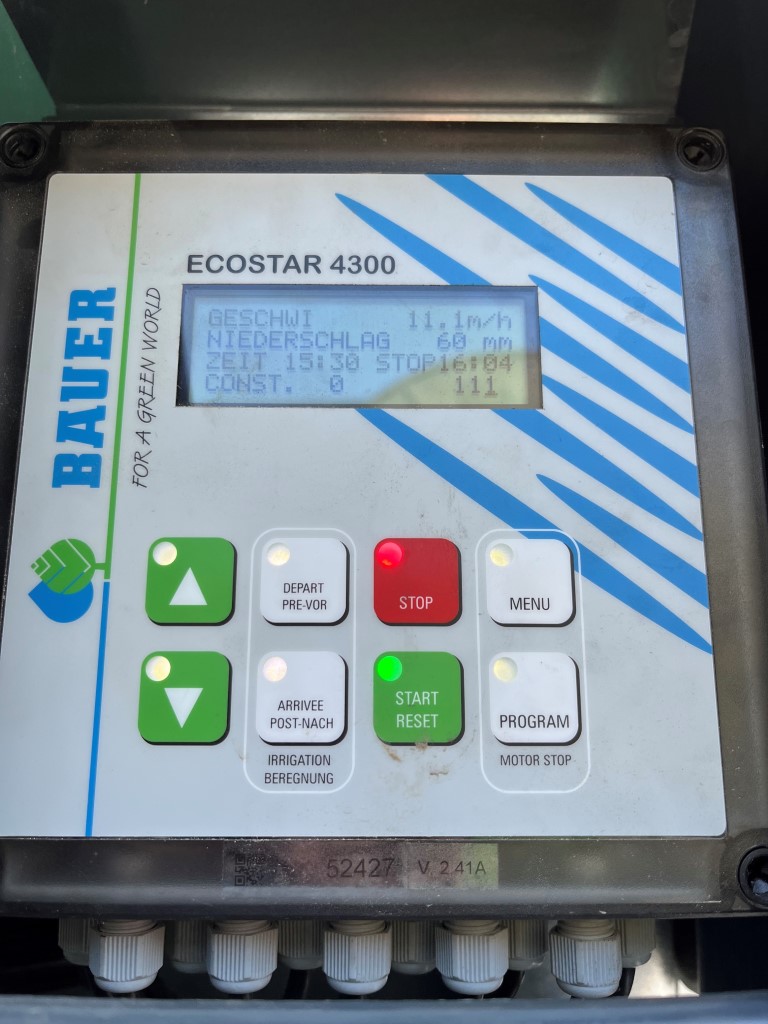](https://hilfe.raindancer.com/uploads/images/gallery/2024-05/ZNuecostar4300.jpg)Für SMS Betrieb
1. Geschwindigkeit = 11,1 → Const 100.
2. **M.Data 30** = 1 *(Alle Telefon-Nr. können Befehle senden)
A und B und stellen zwei Telefonnummern dar.*
3.
B = Raindancer Telefonnummer im internationalen Stil eingeben.
RD-Classic Sim-Karte: **+3197014444993**
Eigene Sim-Karte: **+4915251045215**
4.
**M.Data 50** = 1
5.
Menü-Knöpfe → Speichern.
6.
Zur Kontrolle: SMS mit **STATUS** an Geräte
→ Status-SMS-Antwort wird gesendet
##### Für Internet Betrieb
1. Geschwindigkeit = 11,1 → Const 100.
2. **M.Data 30** = 1 *(Alle Telefon-Nr. können Befehle senden)*
3. **M.Data 50** = 2
4. Menü-Knöpfe → Speichern.
5. Zur Kontrolle: SMS `("IP":"SETUP","READ":0)` an Gerät
→ Antwort enthält Seriennummer („SN“:)
Wenn im Bauer Ecostar 4300 eine Telefonnummer zu SMS Konfiguration hinterlegt ist, geht die Antwort SMS unter Umständen an diese und nicht an das Handy welches die IP Setup SMS geschickt hat. Bei IP kann SMS Nummer rausgelöscht werden.
### Ausführliche Anleitungen
Den Computer in den Konfigurationszustand bringen:
Geschwindigkeit **11,1** einstellen (mit Ë/¬ Knöpfen) & 3x **PROG**-Knopf drücken. Es erscheint eine Zeile mit "Const **100"**.
Den Wert mittels Ë/¬ auf **111** setzen & 1x **PROG** drücken.
Nun hat man Zugang zur "**M.Data**"-Liste, durch die man mittels **PROG**-Knopf durch navigieren kann.
Bitte beachten, dass nicht alle **M.Data** Zahlen vorhanden sind. Nach **M.Data 24** kommt **M.Data 30**. Man kann nicht zurücknavigieren, sondern die Liste beginnt von vorne nach **M.Data 55** \[abhängig von der Firmware-Version des Geräts\]
Den Wert von **M.Data 30** auf **1** stellen über die Ë/¬ Knöpfe. Dies aktiviert das GSM-Modem. Die nachfolgenden Einträge in der **M.Data**-Liste heißen **A** und **B** und stellen zwei Telefonnummern dar.
Eine Beschränkung auf zwei Telefonnummer ( **M.Data 30** auf **2** ) ist nur im SMS-Betrieb erlaubt.
Für den Betrieb über IP
- Den Wert von **M.Data 50** über die Ë/¬ Knöpfe auf 2 stellen.
- Die Eingaben bitte mit Druck des Menu-Knopfes speichern. Dadurch verlässt man den Konfigurationsmodus (**M.Data**-Liste) und es sollte etwas erscheinen ‚Status Power On‘.
- Auf dem Gerät steht die Seriennummer aufgeklebt, die man dem Regner im Raindancer-Portal als Kennung einstellen muss. Die Telefonnummer der Geräte-Sim-Karte ist ebenfalls im Portal zu hinterlegen. Sobald der Regner konfiguriert ist und er eine ausreichend gute Verbindung zum Funknetz hat, sollte man eine Kommunikation mit dem Gerät beobachten können.
- Zur Kontrolle kann über eine SMS an die Sim-Karte die Seriennummer abgefragt werden. Auf die Nachricht `("IP":"SETUP","READ":0)` sendet das Gerät eine Antwort, welche die Seriennummer („SN“:) enthält.
- Eine richtige Funktionskontrolle funktioniert aber nur, wenn dem Mandanten über die Mandantenverwaltung das Fernsteuerungsgerät mit der Seriennummer zugewiesen ist und ein Regner mit der Steuerung Seriennummer & Telefonnr.) eingerichtet wurde. Dann kommen alle 5 Minuten **PING**-Nachrichten in der Fernsteuerungsmaske an.
Für den Betrieb mit SMS
- Den Wert für **B** nach **M.Data 30** über die Ë/¬ Knöpfe auf die Raindancer-Telefonnummer stellen im Style +491520xxxx.
Es ist wichtig, dass der Eintrag B benutzt wird, sonst funktioniert die Kommunikation nicht.
Wenn Sie eine SIM-Karte geliefert, bekommen haben, verwenden Sie abhängig von der SIM-Karte die folgende Telefonnummer.
**Raindancer SIM-Karte:** +3197014444993
**Eigene SIM Karte:** +4915251045215
- Den Wert von **M.Data 50** über die Ë/¬ Knöpfe auf 1 stellen.
- Die Eingaben bitte mit Druck des **MENU**-Knopfes speichern. Dadurch verlässt man den Konfigurationsmodus (**M.Data**-Liste) und es sollte etwas erscheinen **Status Power On**.
- Wenn Sie per SMS den Befehl **STATUS** an die Maschine senden, sollte dies eine Statusmeldung an die eingestellten Telefonnummern senden.
# Irrimec Dosidis+ IP
### Teil 1: Einrichtung am Dosidis+ Gerät selbst
**Was wird benötigt?**
- Gerät eingeschaltet und einsatzbereit
- Passende SIM-Karte (Raindancer oder eigene)
- Zugangsdaten (APN) – diese erhältst du von deinem Händler oder Anbieter
**Schritte zur Einrichtung:**
Zuerst muss die SIM-Karte ins Gerät eingelegt werden. Eine detaillierte Anleitung findest du im Handbuch unter Abschnitt 7.C (Seite 32).
1. Drücke am Dosidis+ Gerät die Taste **OK**, um ins Menü zu gelangen.
2. Gehe ins Menü **„Datenverbindung 7.0“**.
3. Unter Menüpunkt **7.1** muss **MODEM GSM** aktiviert werden.
4. Im Menüpunkt **7.3** findest du die IMEI. Notiere diese Nummer, da sie später für die Integration in Raindancer benötigt wird.
5. Menüpunkt **7.5** ermöglicht die Eingabe des APN. Diese Daten hängen von der verwendeten SIM-Karte ab:
- Raindancer Connekt: **connectivity.io**
- Raindancer EU2: **global.melita.io**
6. Gehe nun zum Menüpunkt **7.8 „SERVER VERBINDUNG“** und trage dort folgende Daten ein:
- **URL:** „167.233.13.200“
- **TCP/IP Port:** „44447“ (alternativ funktioniert auch "44444")
7. Prüfe abschließend im Menü **„SERVER VERBINDUNG“**, ob die Internetverbindung als „**AKT**“ angezeigt wird.
**Was mache ich, wenn die Verbindung nicht klappt?**
- Prüfe, ob die APN-, URL- und Portdaten korrekt eingegeben wurden.
- Prüfe den Netzempfang am Standort.
- Starte das Gerät neu, um eine frische Verbindung aufzubauen.
Wir empfehlen für die Verwendung der Steuerung des Computers eine **Firmware** des
- Dosidis+ von [Irreg13 3 03 (11.02.2026)](https://hilfe.raindancer.com/attachments/156) oder höher
- Dosidis2 von [Irreg12 6.02 (11.02.2026)](https://hilfe.raindancer.com/attachments/157) oder höher
---
### Teil 2: Integration in den Raindancer
(nur durch Service-Partner)
Dieser Teil wird vom Raindancer Service-Partner durchgeführt.
1. Übergib dem Service-Partner die notierte IMEI-Nummer.
2. Der Service-Partner hinterlegt die IMEI im Raindancer-System unter:
- Menüpunkt: **„Regner bearbeiten"** → **„Regnersteuerung“ -> "Aufstellung und Steuerung"**
- Auswahl Steuerung: **Irrimec Dosidis+ IP**
# IdroMOP ID4
Diese Anleitung zeigt dir Schritt für Schritt, wie du die IdroMOP ID4 Steuerung mit einem Raindancer GPS-Modul verbindest. Folge den unten beschriebenen Schritten in beiden Abschnitten, um eine erfolgreiche Verbindung sicherzustellen.
## Schritt 1: Einrichtung in der IdroMOP-App
- Öffne die **IdroMOP App**.
- Wechsle in den Bereich **LTE**.
- Wähle die gewünschte Maschine aus der Liste aus.
- Scrolle nach unten bis zum Abschnitt **Verknüpfte Regner**.
- Trage hier die **Seriennummer des Raindancer GPS-Moduls** ein, welches du mit der Maschine verbinden möchtest.
- Bestätige die Eingabe mit einem Klick auf **Speichern**.
- Notiere dir zusätzlich die **8-stellige Seriennummer** der IdroMOP-Maschine für die weiteren Schritte.
## Schritt 2: Einrichtung im Raindancer-Portal
- Melde dich im **Raindancer-Portal** an.
- Aktiviere den **Expertenmodus**.
- Wähle im linken Menü den Bereich **Einstellungen → API**.
- Erstelle eine **neue API**, wähle als Typ **IDROMOP\_ID4\_API** und speichere die Einstellungen.
- Navigiere anschließend im oberen Menü zum Bereich **Regner**.
- Suche in der Maschinen-Übersicht nach deiner Maschine und klicke auf **Bearbeiten**.
- Wähle unter **Steuerung und Aufstellung** den Steuerungstyp **IdroMOP ID4**.
- Gib nun die zuvor notierte **8-stellige Seriennummer** der IdroMOP-Maschine ein.
- Speichere abschließend deine Eingaben.
Die Verbindung zwischen IdroMOP und Raindancer sollte innerhalb weniger Minuten automatisch hergestellt werden.
Der Idromop-Server sendet nur 'Ping' Nachrichten während des Beregnungsvorgangs. Mit einer Status-Abfrage kann man in der Nachricht sehen, ob das Gerät verbunden ist mit dem Server ("connected":1) und der Service aktive ("serviceActive":1) ist.
Es gibt Probleme mit dem Zusammenspiel der Steuereinheit mit den Raindancer-Simkarten. Aktuell (2025-09-19) werden die StarTec-eSims verwendet. Firmware Version (≥ v1.19.7). Ältere Geräte benötigen ein Update/Upgrade (OTA ab 2026 verfügbar mit Firmware v2).
Die eSIM wird bereits bei der Auslieferung fest im Gerät integriert sein, sodass keine zusätzliche SIM-Karte erforderlich ist.
Einstellungen am Hüdig- / Startec-Controller
[HÜDIG- / STARTEC-Anleitung](https://hilfe.raindancer.com/attachments/163?open=true)
Folgen Sie der Anleitung von Hüdig und passen Sie die Parameter entsprechend an. Wir empfehlen dringend die Startec eigene E-Sim zu verwenden, da diese am zuverlässigsten kommuniziert. Sollte also eine andere physische Simkarte eingelegt sein, entfernen sie diese bitte.
Bei der Einstellung GPRS bitte nur GPRS auswählen - nicht GPRS GSMHierbei kann es zu einer schlechten Empfangsqualität und Abbrüchen kommen.Einstellung der API in Raindancer
Derzeit muss für jedes Gerät eine eigner API-Zugang eingetragen werden. Jeders Gerät erhält von StarTec einen Benutzernamen und ein Passwort. Daher ist zu empfehlen, dass der Name der API in Raindancer den Benutzernamen wiederspiegelt, damit die spätere Zuordnung möglichst einfach ist. Das Beispielgerät wird hier nun *ST001* heißen.
Anlegen einer neuen API im Raindancer Portal
1. Im Raindancer Portal auf der linken Seite auf **Einstellungen** → **API**
2. Unter der API-Liste auf **Neue API**
3. API-Name: *frei wählbar* z.b. ***StarTec-ST001\_API***
4. Benutzername: **Ihre Zugangsdaten zur StarTec Cloud** *(z.B. ST001)*
5. Passwort: **Ihre Zugangsdaten zur StarTec Cloud**
6. Speichern
7. Erneut in den Bearbeitungsmodus der API wechseln und prüfen, ob die Schnittstelle online ist.
Die Steuerung einem Regner zuweisen
1. Im Raindancer Portal auf dem oberen Menüband auf **Regner**
2. Gewünschte Regner bearbeiten
3. In der Mitte auf **Aufstellung und Steuerung**
4. Steuerungstyp: **StarTec (API)**
5. API-Name: Der Name aus **1.3**
6. Steuergerät: Die Seriennummer aus den Geräteunterlagen wird im Dropdown angezigt **(inkl. startec-...)**
***Kosten der StarTec API:** Die Kosten für die Datenübertagung (SIM) sowie die jährlichen Gebühren der Startec Cloud werden vom Hersteller Startec an Raindancer berechnet und von Raindancer an die Kunden weitergegeben. Zur Höhe wenden Sie sich an Ihren Händler oder Kundenservice.*
1.
# Fasterholt - Steuerung
[](https://hilfe.raindancer.com/uploads/images/gallery/2026-02/fasterholt.jpg)
Fasterholt Panel an Raindancer Peripherie anschließen
1. Das Fasterholt-Panel muss für die Verwendung mit der Raindancer Hardware vorbereitet sein und ein entsprechendes Binder-Kabel angeschlossen haben.
**Hierfür wenden Sie sich bitte an ihren Fasterholt-Händler**
2. Ihre Raindancer Hardware benötigt einen Pro-Anschluss
- zweiter Port am Raindancer-Modul \[Bild\]
- Blindport an der blauen Motorbox der Sektorsteuerung \[Bild\]
3. Sind alle Vorraussetzungen gegeben, kann der Binder-Stecker des Fasterholt-Panels in den erweiterten Port der Raindancer Hardware gesteckt werden.
Weitere Arbeiten finden nun im Raindancer Portal statt...
Die Steuerung einem Regner zuweisen
1. Im Raindancer Portal auf dem oberen Menüband auf **Regner**
2. Gewünschte Regner bearbeiten
3. in der Mitte auf **Aufstellung und Steuerung**
4. Steuerungstyp: **Fasterholt Panel**
Um die Fasterholt-Maschine als Fernsteuerung in Raindancer benutzen zu können, müssen Sie das Verbindungskabel von der Maschine zum Panel anschließen. Für das Kabel ist[ Fasterholt](https://fasterholt.de/kontakt) zu kontaktieren.
[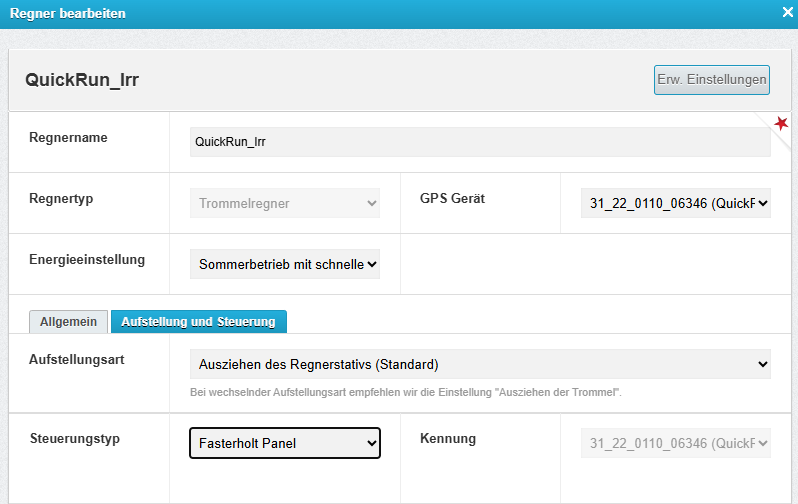](https://hilfe.raindancer.com/uploads/images/gallery/2025-10/7A9image.png)
# NBEcoTech - Steuerung
[](https://hilfe.raindancer.com/uploads/images/gallery/2026-02/Ld6nb-ecotech.jpg)
Ecotech Controller an Raindancer Peripherie anschließen
1. Der NB-Ecotech-Controller muss für die Verwendung mit der Raindancer Hardware vorbereitet sein und ein entsprechendes Binder-Kabel angeschlossen haben.
**Hierfür wenden Sie sich bitte an ihren NB-Ecotech-Händler**
2. Ihre Raindancer Hardware benötigt einen Pro-Anschluss
- zweiter Port am Raindancer-Modul \[Bild\]
- Blindport an der blauen Motorbox der Sektorsteuerung \[Bild\]
3. Sind alle Vorraussetzungen gegeben, kann der Binder-Stecker des NB-Ecotech Controllers in den erweiterten Port der Raindancer Hardware gesteckt werden.
Weitere Arbeiten finden nun im Raindancer Portal statt...
Die Steuerung einem Regner zuweisen
1. Im Raindancer Portal auf dem oberen Menüband auf **Regner**
2. Gewünschten Regner bearbeiten
3. in der Mitte auf **Aufstellung und Steuerung**
4. Steuerungstyp auswählen: **NBEcoTech Control**
**Die Steuerung (Seriennummer) ist erst in der Auswahl ersichtlich, wenn diese Ihrem Mandanten zugewiesen wurde. Wenden Sie sich hierfür an Ihren Raindancer Partner oder direkt an Raindancer.**
5. [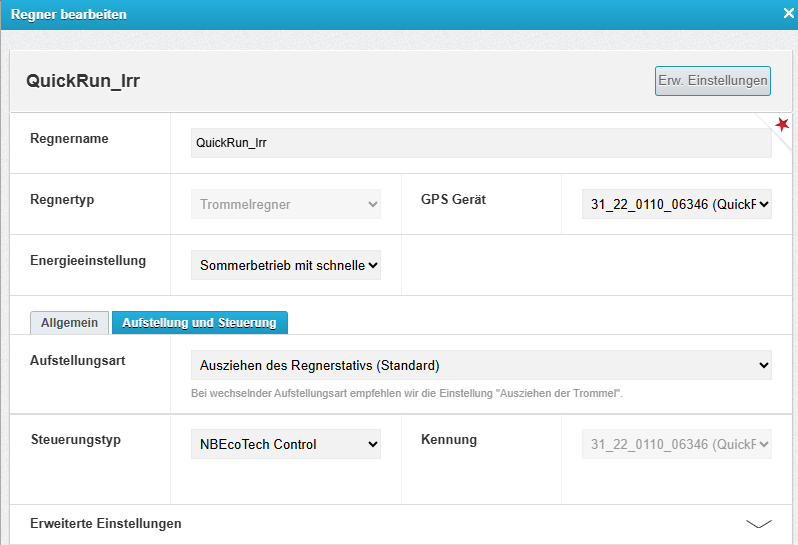](https://hilfe.raindancer.com/uploads/images/gallery/2025-10/EHWimage.png)
# Problemlösung Nortoft
**Troubleshooting – Nortoft Computer ohne Online-Verbindung**
Bitte prüfen Sie folgende Punkte:
**1. M DATA-Werte kontrollieren**
Bitte zuerst prüfen, ob die **MDATA-Werte korrekt gesetzt** sind.
Wie diese eingestellt werden, finden Sie in der[ **Bedienungsanleitung**](https://hilfe.raindancer.com/books/anleitungen-how-tos/page/nortoft-pr10-12).
**2. Roaming / Signal prüfen**
Bitte auf der Menüseite kontrollieren:
• Wird Roaming angezeigt?
• Wird eine Signalstärke angezeigt? bei Signalstärke sollte ein Plus auftauchen
**3. Gerät neu starten**
Bitte den Nortoft Computer einmal:
• vom Strom nehmen
• 2 Minuten ausgeschaltet lassen
• anschließend wieder einschalten
**4. SIM-Karte prüfen**
Bitte kontrollieren, ob die SIM-Karte korrekt eingesetzt ist.
Hilfreich kann auch sein, die SIM-Karte einmal:
• herauszunehmen
• erneut einzusetzen
• das Gerät danach wieder neu zu starten
**5. SIM-Aktivierung abwarten**
Nach dem Einschalten kann es in Einzelfällen etwas dauern, bis die SIM aktiv ist.
• meistens wenige Minuten
• in seltenen Fällen bis zu 1–2 Stunden
**6. Erkenungsnummer kontrollieren**
Als eine der letzten Optionen können Sie die Kennungsnummer auf dem Sticker überprüfen. Wenn Sie den Rechner kurz vom Strom trennen, wird diese Nummer für einen Moment auf dem Display angezeigt. Sie sollte mit der im RD-Portal hinterlegten Kennung übereinstimmen.
**Wichtige Zusatzhinweise**
Modem und Software müssen zusammenpassen
Modem und Softwarestand des Nortoft Computers müssen zueinander passen.
Wenn dies nicht der Fall ist, kann es zu Verbindungsproblemen oder Aussetzern kommen.
Besonders beim nachträglichen Einbau eines Modems kann das zu Problemen führen.
**Empfehlung:**
Am sichersten ist es, **Gerät und Modem gemeinsam bei Nortoft updaten zu lassen**.
**APN / SIM-Karte beachten**
Seit 2026 ist der APN bei Nortoft standardmäßig mit global.melita.io (EU2 Karten) hinterlegt.
Eine zusätzliche Konfiguration per SMS ist daher nur bei der Verwendung anderer Raindancer-Simkarten notwendig.
**Richtige Zuordnung:**
• **2G Modem** → Critical SIM → APN: connectivity.io
• **4G Modem** → EU 2 SIM → APN: global.melita.io
**Weitere Prüfpunkte**
Bitte zusätzlich kontrollieren:
• ob die **richtige Geräte-ID** beim Kunden hinterlegt ist
• ob die **Maschinenparameter korrekt gesetzt** sind:
• M Data **30 = 1**
• M Data **50 = 2**
• M Data **34 ggf. auf 1**, falls **0 nicht funktioniert (Nur bei Version 2.5 verfügbar - ab Dezember 2025)**
.
**Falls das Problem weiterhin besteht**
Bitte senden Sie uns nach Möglichkeit folgende Informationen zu:
• Foto der **aktuellen Einstellungen**
• Foto der **Platine**
• Foto der **Seriennummer des Nortoft (5 Stellen)**
• Info, ob **Roaming** angezeigt wird
• Info, ob **Signal / Empfang** angezeigt, hier sollte ein Plus auftauchen
• welches **Modem** verbaut ist (**2G oder 4G**)
• welche **SIM-Karte** eingesetzt ist
So können wir im **Vier-Augen-Prinzip** noch einmal alles gemeinsam abgleichen und die Ursache schneller eingrenzen.
# Matermacc Evo 1 und Evo 4 einrichten
Zur Einrichtung des Matermac Controllers liegen uns keine Informationen vor. Kontaktieren Sie Ihren Händler!
# Beregnungsempfehlungen
# Irrigama - Einrichtung im Raindancer Portal
**Ziel**
Diese Anleitung beschreibt die notwendigen Schritte, um einen Mandanten in Raindancer für die Nutzung mit Irrigama freizuschalten.
Setzen der notwendigen Parameter in den erweiterten Einstellungen des Mandanten
Einstellungen -> Mandant -> erweiterte Einstellungen
[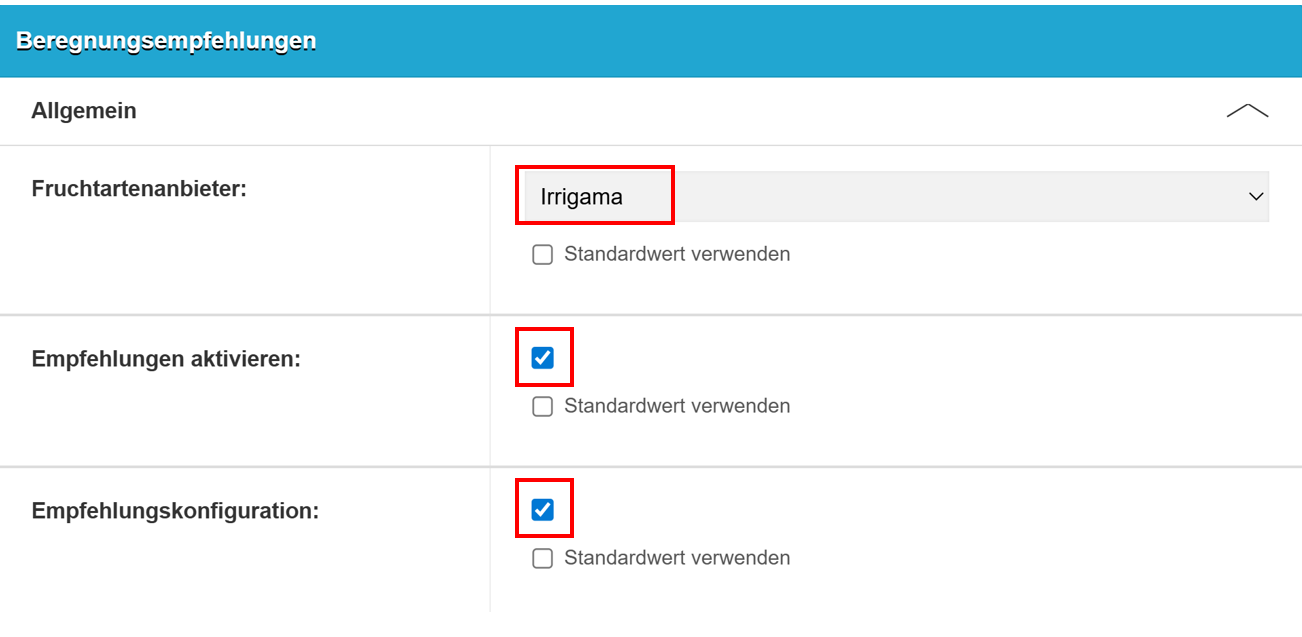](https://hilfe.raindancer.com/uploads/images/gallery/2025-12/Dqpimage.png)
#### **Es müssen zwei Benutzer im System erstellt werden:**
- **Benutzername:** IrrigamaWeb
- **Passwort:** IrrigamaFib
- **Rechtegruppen:**
- Web-Portal Nutzer
- Mobile App Nutzer
**Zweck:**
Dieser Benutzer dient dazu, dass Irrigama-Mitarbeiter den Status der Empfehlungen im Raindancer-Portal einsehen können.
- **Benutzername:** Irrigama
- **Passwort:** XXX
- **Rechtegruppen:** keine erforderlich
**Zweck:** Wird für die initiale Einrichtung (erster Schlag) auf Irrigama-Seite verwendet. Dient als technische Schnittstelle für die Übermittlung von Empfehlungen von Irrigama an Raindancer (API-Nutzung)
Einstellungen -> Benutzer -> Neu
[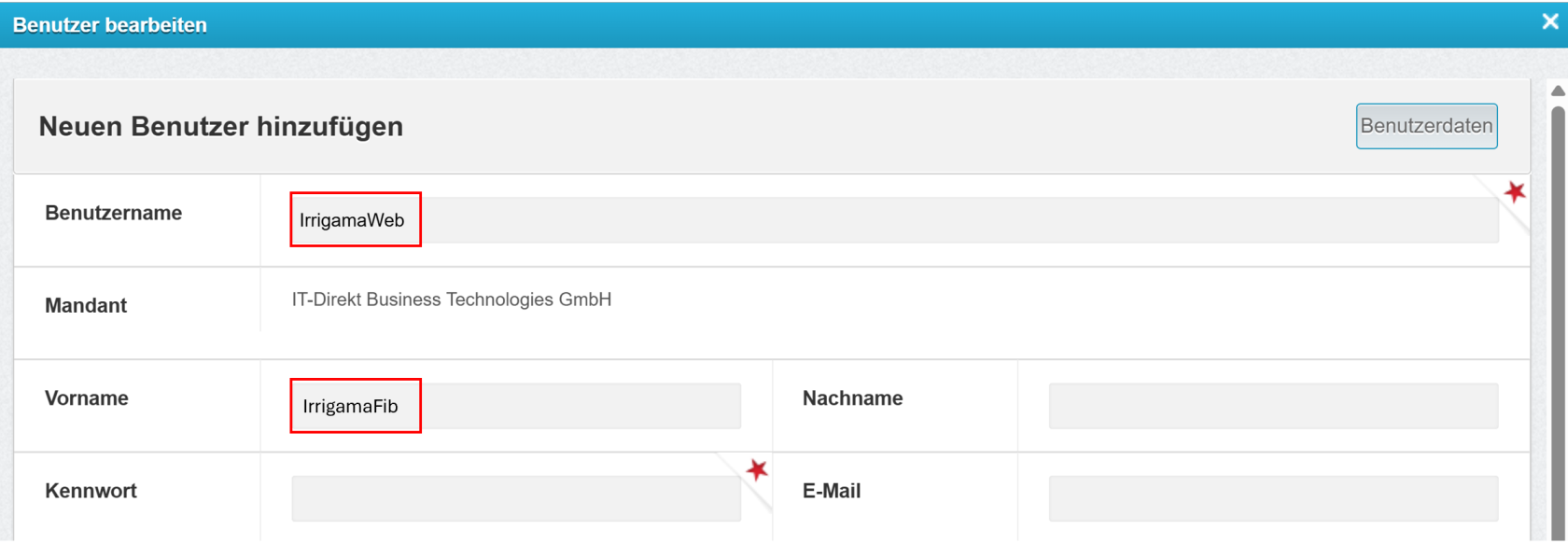](https://hilfe.raindancer.com/uploads/images/gallery/2025-12/Mpkimage.png)
# IRRIGAMA steering
#### Im Folgenden sehen Sie ein Video zur Bewässerungssteuerung mit IRRIGAMA Steering. Ergänzende Informationen finden Sie außerdem in schriftlicher Form:
#### Bewässerungssteuerung mit IRRIGAMA steering **[Video](https://www.youtube.com/watch?v=K1FxWJDp_Pw)**
#### Infos dazu in schriftlicher Form finden Sie **[hier](https://fib-ev.de/app/uploads/2026/03/Beschreibung_IRRIGAMA-steering_20260324.pdf)**: