# Ereignisbereiche und ihre Aktionen
## Übersicht
Es gibt die Möglichkeit, auf den Schlägen Bereiche einzuzeichnen, um beim Betreten oder Verlassen eine oder mehrere der folgen Aktionsmöglichkeiten auszulösen:
- Eine Nachricht mit individuellem Text senden
- Einen Befehl senden
- aktive Beregnung stoppen **MASCHINENSTEUERUNG**
- Beregnungsmenge ändern **MASCHINENSTEUERUNG**
- Beregnungssektor ändern **SEKTORSTEUERUNG**
- Erweiterte Ausgänge setzen **MASCHINENSTEUERUNG**
- Die Beregnung zu verhindern **SEKTORSTEUERUNG**
- Die Beregnung zu erlauben **SEKTORSTEUERUNG**
- Kurvenprogramm (Für Selbstfahrer) **MASCHINENSTEUERUNG**
#### Einzeichen der Bereiche
[](https://hilfe.raindancer.com/uploads/images/gallery/2024-03/sCHimage.png)
Wie werden diese Ereignisbereiche und die entsprechenden Aktionen hinterlegt?
Wählen Sie dazu über **Flächen** den Schlag aus und gehen auf **Schlag *bearbeiten***, hier auf **Koordinaten**.
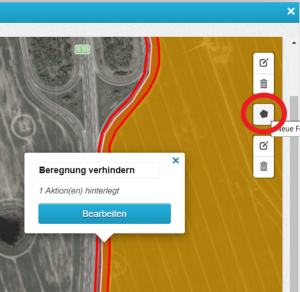
Zeichnen Sie über **Neue Form anlegen** einen Ereignisbereich ein.
(unten rechts sehen Sie als Hilfe beim Einzeichnen einen Maßbalken, wenn Sie vorher auf „Vollbild“[ ](https://hilfe.raindancer.com/uploads/images/gallery/2024-03/ypfimage.png) schalten). Beim Einzeichnen muss der letzte Klick immer wieder auf den ersten gehen.
Sie **Bearbeiten** nun den Ereignisbereich und wählen Sie bei **Aktion** eine der Möglichkeiten aus.
---
#### Eine Nachricht senden
Sie können beim Betreten bzw. beim Verlassen des Regners in einen Ereignisbereich, sich oder jemand anderes, zum Beispiel ein Mitarbeiter, eine Nachricht zukommen lassen,
Dazu tragen Sie unter **Empfänger** die gewünschte Rufnummer ein.
---
#### Einen Befehl senden
Sie könne mittels der Ereignisbereiche einen der folgenden Befehle beim Betreten oder / und Verlassen des Ereignisbereiches auslösen.
- Aktive Beregnung stoppen → Stoppt die aktuelle Beregnung.
- Beregnungsmenge ändern → Ändert die Menge an Wasser absolut (mm oder m/h ) oder relativ (in Prozent).
- Beregnungssektor ändern → Passt die Sektorsteuerung an.
- Beregnung verhindern → Verhindert das Beregnen des Ereignisbereichs
- Beregnung erlauben → Erlaubt das Beregnen des Ereignisbereichs
- Erweiterte Ausgänge setzen
---
### Spezielle Bereiche für die Sektorsteuerung
Es gibt Bereiche, die speziell für die Sektorsteuerung entworfen wurden. Diese Bereiche ermöglichen es ihnen, die Sektorverstellung ganz speziell an ihre Anforderungen anzupassen.
#### Beregnungssektor ändern
[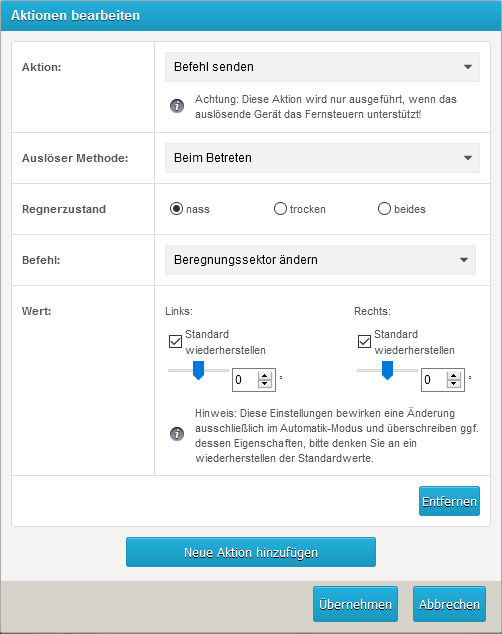](https://hilfe.raindancer.com/uploads/images/gallery/2024-03/P26image.png)Sie können hier für den gezeichneten Bereich die Anschläge links und / oder rechts vorgeben. Natürlich berücksichtigt er dann die Feldkanten auf Basis dieser neuen Anschlagwinkel.
Beim Verlassen des eingezeichneten Bereichs können Sie wieder auf den Standard zurückschalten (Standard wiederherstellen).
Wenn Sie für das „**Verlassen**“ nichts eingeben, dann bleiben die Einstellungen für diesen Beregnungsgang aktiv.
Beim nächsten Gang sind dann wieder die Standardwerte aktuell.
**Übernehmen** und **Speichern** nicht vergessen!
---
#### Beregnung verhindern

Beispiel: Sie wollen in einem Bereich (z.B. ein Streifen entlang der Autobahn) zur Sicherheit nicht beregnen.
Dann wählen Sie im Feld **Aktion** die Aktion **Beregnung verhindern** aus.
---
#### Beregnung erlauben
[](https://hilfe.raindancer.com/uploads/images/gallery/2024-03/gm0image.png)
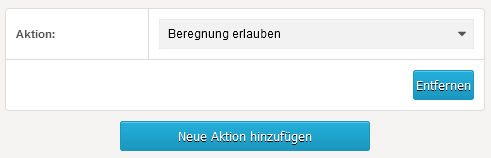
Beispiel: Sie wollen in einem Bereich (z.B. ein Streifen entlang der Waldkante) zur Sicherheit etwas überegnen, damit alle Pflanzen auf Ihrem Feld genug Wasser bekommen.
Dann wählen Sie im Feld „Aktion“ die Aktion „**Beregnung erlauben**“ aus.
---
#### Doppelberegnung verhindern
[](https://hilfe.raindancer.com/uploads/images/gallery/2024-03/O37image.png)
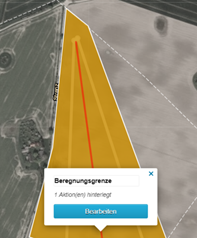
Zeichen Sie zwischen den beiden Gassen den Bereich „**Beregnung verhindern**“ ein. Jeder Gang beregnet jetzt nur bis an diesen Bereich, sodass eine doppelte Beregnung verhindert wird.
Diese Linie sollte eine sehr schmale Fläche - zum Beispiel ein Dreieck - sein. Beim Einzeichnen muss der letzte Klick immer wieder auf den ersten gehen – die Fläche muss so **geschlossen** werden!