# Ocmis API
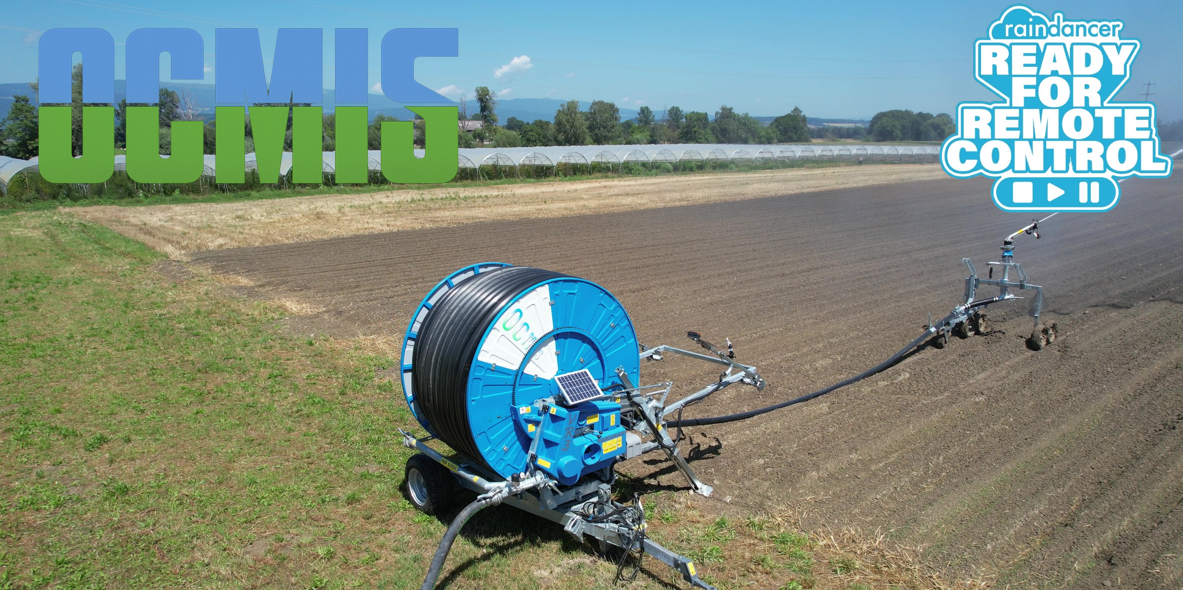
### Einbinden der OCMIS RainControl 5 IP-Steuerung via API
[](https://hilfe.raindancer.com/uploads/images/gallery/2026-06/nn3image.png)
Diese Anleitung gilt für alle IP Steuerungen aus der Ocmis Gruppe ab einer Softwareversion 24.0.1
Irtec Smart Rain, OCMIS RainControl 5 & Marani
1. Anlegen einer neuen API im Raindancer Portal
1. API-Verbindung in Raindancer hinterlegen unter **Einstellung** → **API → Neue API** [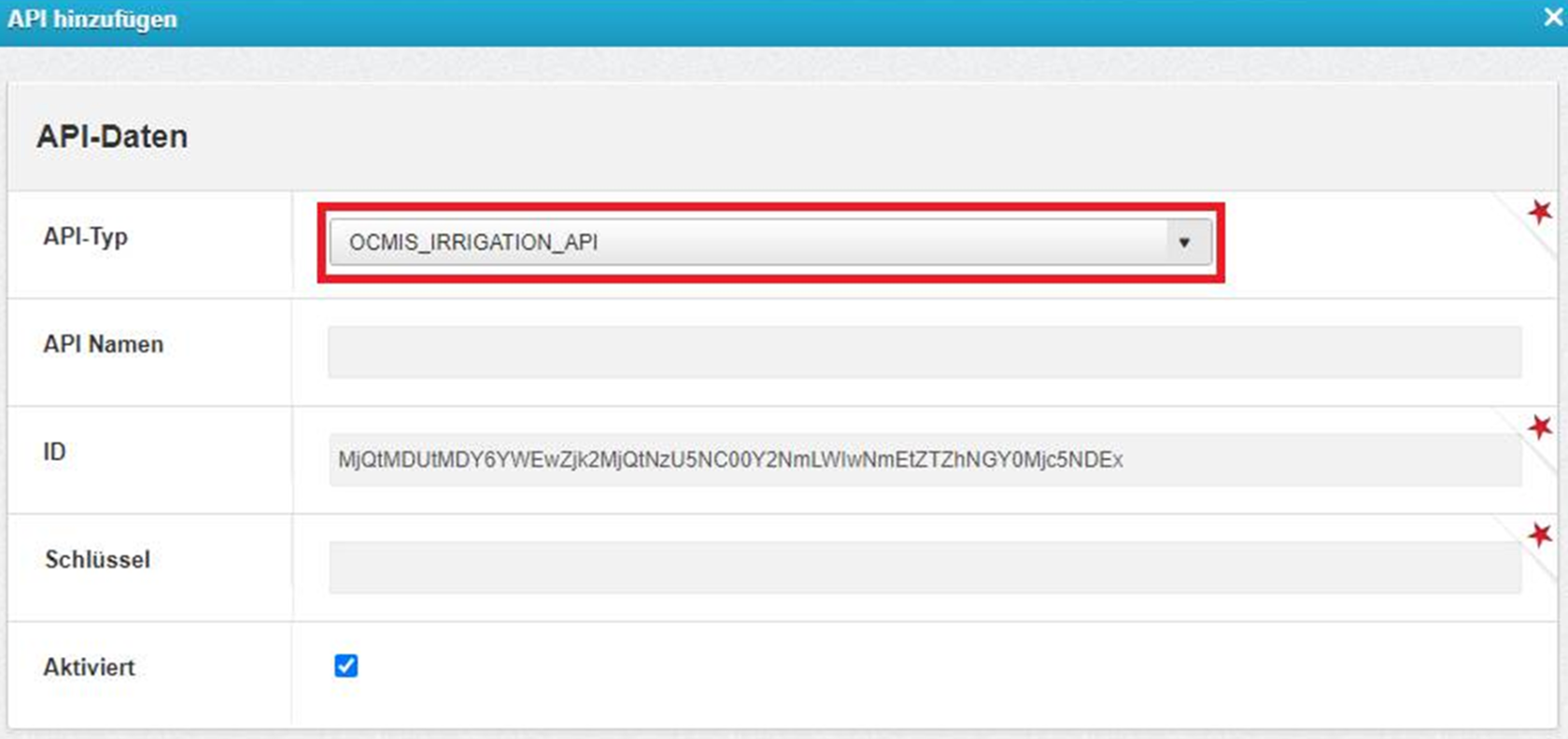](https://hilfe.raindancer.com/uploads/images/gallery/2024-05/PK6image.png)
2. API-Namen: Frei wählbar
Beispiel: OCMIS-API
3. ID: ist vorgegeben
4. Schlüssel: frei wählbar
Beispiel: OCMIS-API-123!
2. API und Regner bei OCMIS hinterlegen
##### API Daten von Raindancer im OCMIS-Portal hinterlegen
1. Einloggen im OCMIS Portal ([https://www.irriverso.com/)](https://www.irriverso.com/))
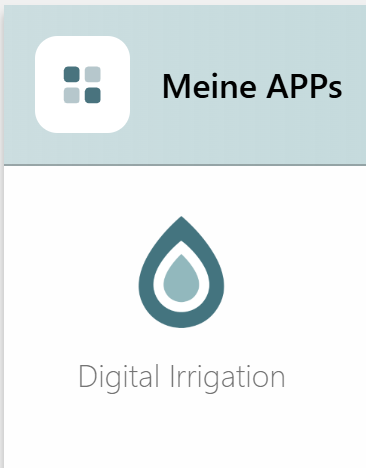
2. Navigiere zu "Meine Apps" und klicke auf "Digital Irrigation"
[](https://hilfe.raindancer.com/uploads/images/gallery/2026-06/dgfimage.png)
3. Klick auf Account
[](https://hilfe.raindancer.com/uploads/images/gallery/2026-06/mB5image.png)
4. Klicke auf "persönliche Daten bearbeiten"
[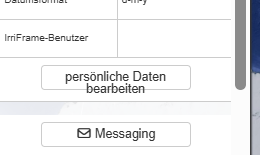](https://hilfe.raindancer.com/uploads/images/gallery/2026-06/LwXimage.png)
5. ID & Schlüssel eintragen und speichern
[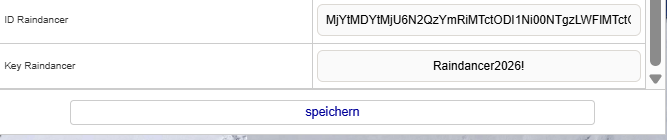](https://hilfe.raindancer.com/uploads/images/gallery/2026-06/YfXimage.png)
##### Regner im OCMIS-Portal konfigurieren
1. Regnerübersicht öffnen
2. Einstellungen -> Konfigurationen
3. Raindancer Modus auswählen und Seriennummer des Raindancer Moduls eintragen, welches sich auf dem Regnerwagen dieser Maschine befindet
4. **Speichern**
[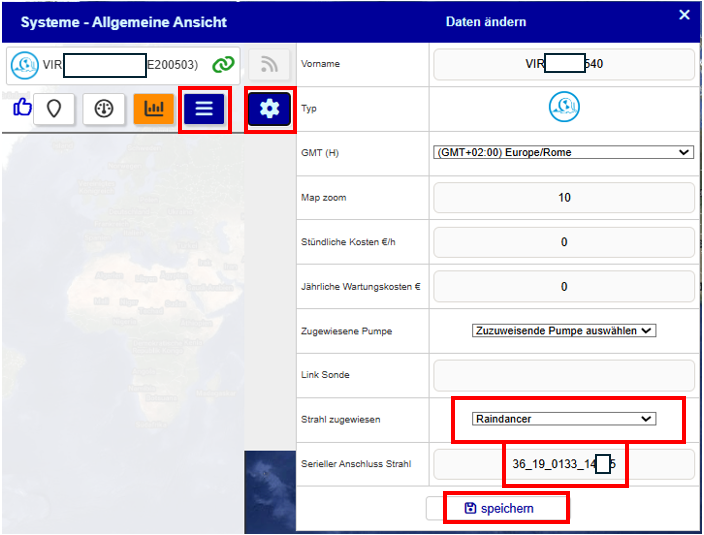](https://hilfe.raindancer.com/uploads/images/gallery/2026-06/dJwimage.png)
3. Seriennummer der OCMIS Steuerung im Raindancer Portal hinterlegen
#### 1. Seriennummer der Steuerung ausfindig machen.
1. Einloggen im OCMIS Portal
2. Seriennummer des Regners kopieren (ohne Klammern)
[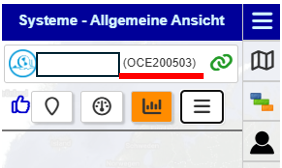](https://hilfe.raindancer.com/uploads/images/gallery/2026-06/SJhimage.png)
#### 2. Die Steuerung einem Regner zuweisen.
1. Anmeldung im Raindancer Portal
2. Regner -> Regner bearbeiten
3. Aufstellung und Steuerung
4. Steuerungstyp: Ocmis API
5. API-Name: Der frei gewählte Name aus **1.2 (Beispiel: OCMIS-API)**
6. Steuergerät auswählen -> wird aufgelistet: Kopierte Seriennummer aus **3**.**1 (Beispiel: OCE200503)** [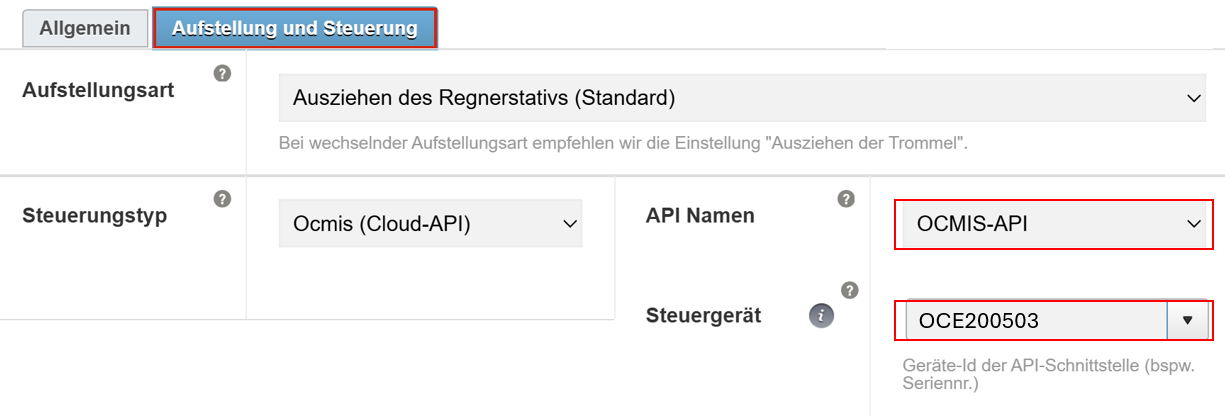](https://hilfe.raindancer.com/uploads/images/gallery/2026-06/aIGimage.png)
4. OCMIS-Steuerung einrichten an der Trommel
**Für die folgenden Schritte ist es notwendig sich mit der Gebrauchsanweisung der Trommel vertraut zu machen um keine falschen Einstellungen vorzunehmen. Dort finden sich auch die Zugangsdaten zu den unterschiedlichen Konfigurationsmenüs der OCMIS-Steuerung.**
**Ebenfalls ist sicherzustellen, dass das Modem der OCMIS-Steurung aktiv ist und entweder eine eigene Simkarte oder die E-SIM des verbauten Router funktioniert.**
**Bei Fragen bezüglich der Themen in diesem Block, wenden Sie sich bitte an Ihren OCMIS-Vertriebspartner!**
##### Raindancer Modus für den Regnerwagen aktivieren
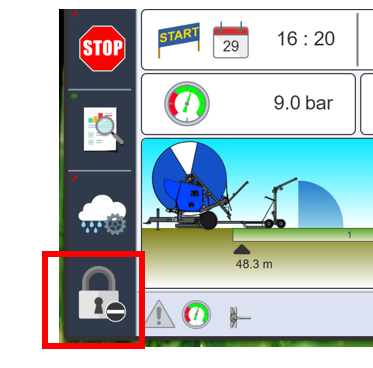
1. Zunächst geben Sie über das Schloss-Symbol unten Links das Kennwort **ABC123** ein
[](https://hilfe.raindancer.com/uploads/images/gallery/2026-06/2gqimage.png)[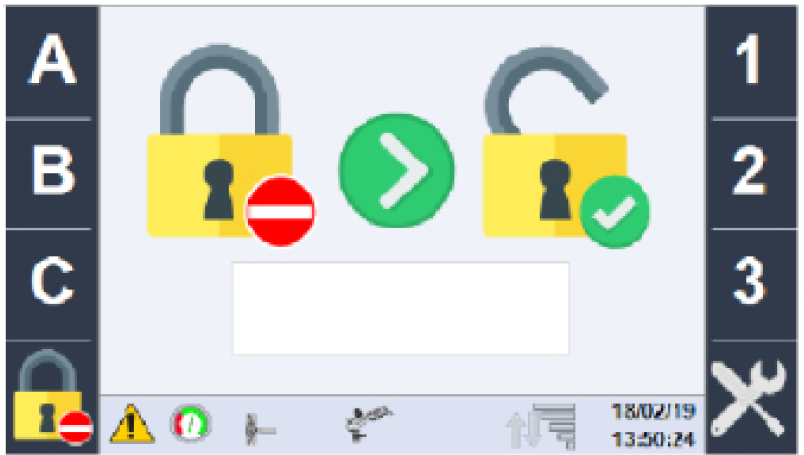](https://hilfe.raindancer.com/uploads/images/gallery/2026-06/o72image.png)
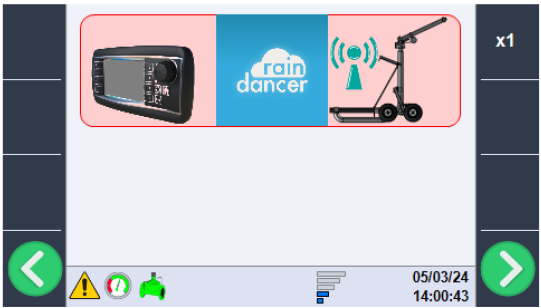
2. Nun über die grünen Pfeiltasten bis zur Kanonenkonfiguration blättern und über das Drehrad in den Raindancer-Modus wechseln
[](https://hilfe.raindancer.com/uploads/images/gallery/2026-06/vm0image.png)
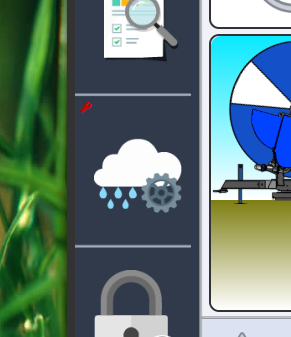
3. Auf der Hauptseite klicken Sie auf die Wolke mit dem Zahnrad
[](https://hilfe.raindancer.com/uploads/images/gallery/2026-06/AXkimage.png)
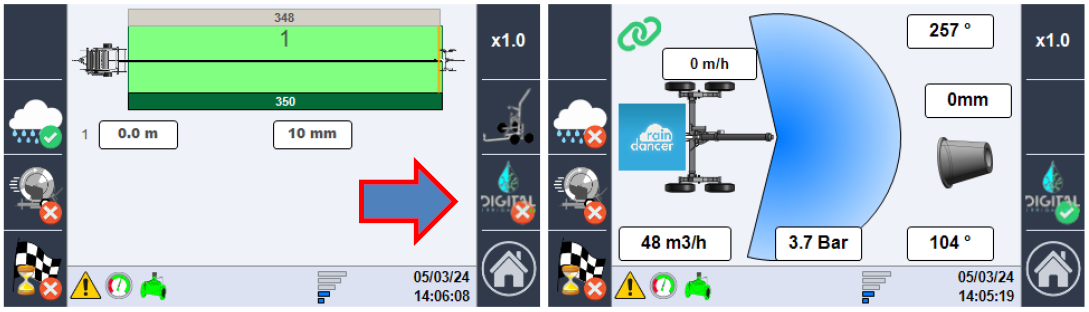
4. wechseln Sie mit einem Klick auf den "DIGITAL"-Knopf in den Abhängigkeitsmodus Raindancer
[](https://hilfe.raindancer.com/uploads/images/gallery/2026-06/kSZimage.png)