
Beinlich 4KR IP / API
1.
Anlegen

API-Benutzer im Raindancer anlegen
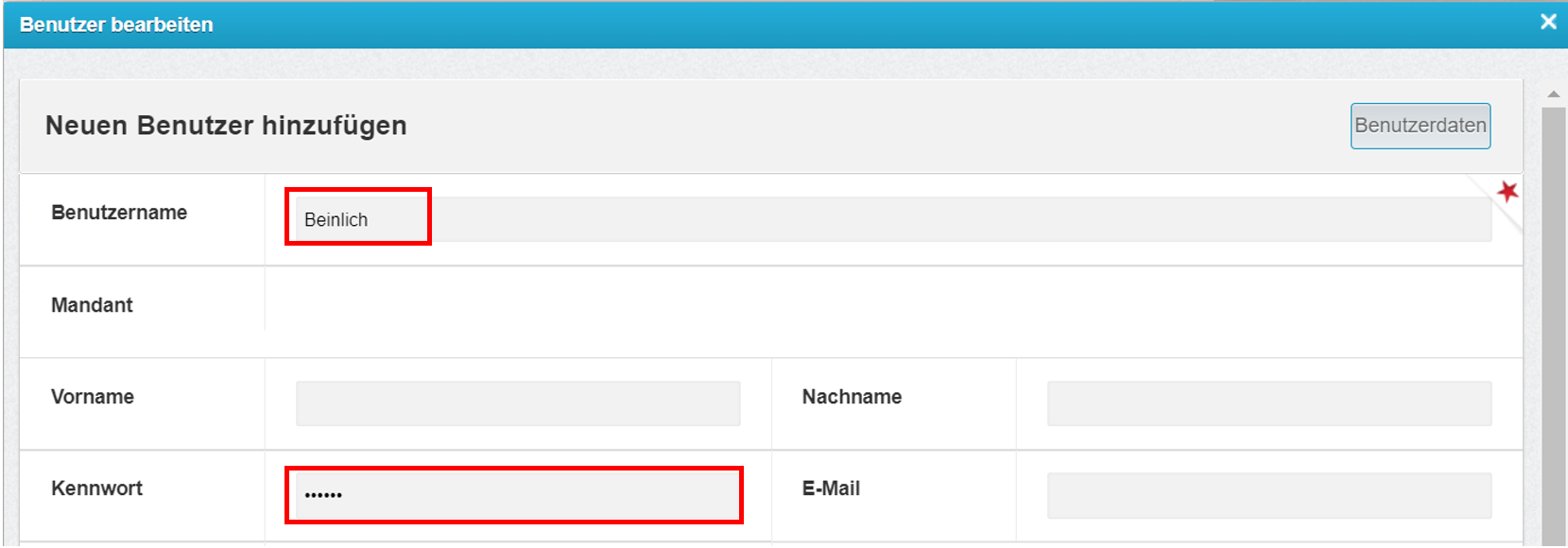
Erstellen Sie einen neuen Benutzer in Ihrer Benutzerübersicht im Raindancer Portal
Benutzername: API-BenutzersBenutzer
Passwort: Hier entscheiden Sie !!! BITTE NOTIEREN !!!
API-Benutzer Daten in der Beinlich Cloud hinterlegen
- Loggen Sie sich in Ihrer Beinlich-Cloud ein
https://everrain.beinlich-beregnung.de - Klicken Sie oben auf
Anbindung - Tragen Sie die Zugangsdaten wie im folgenden Screenshot ein:
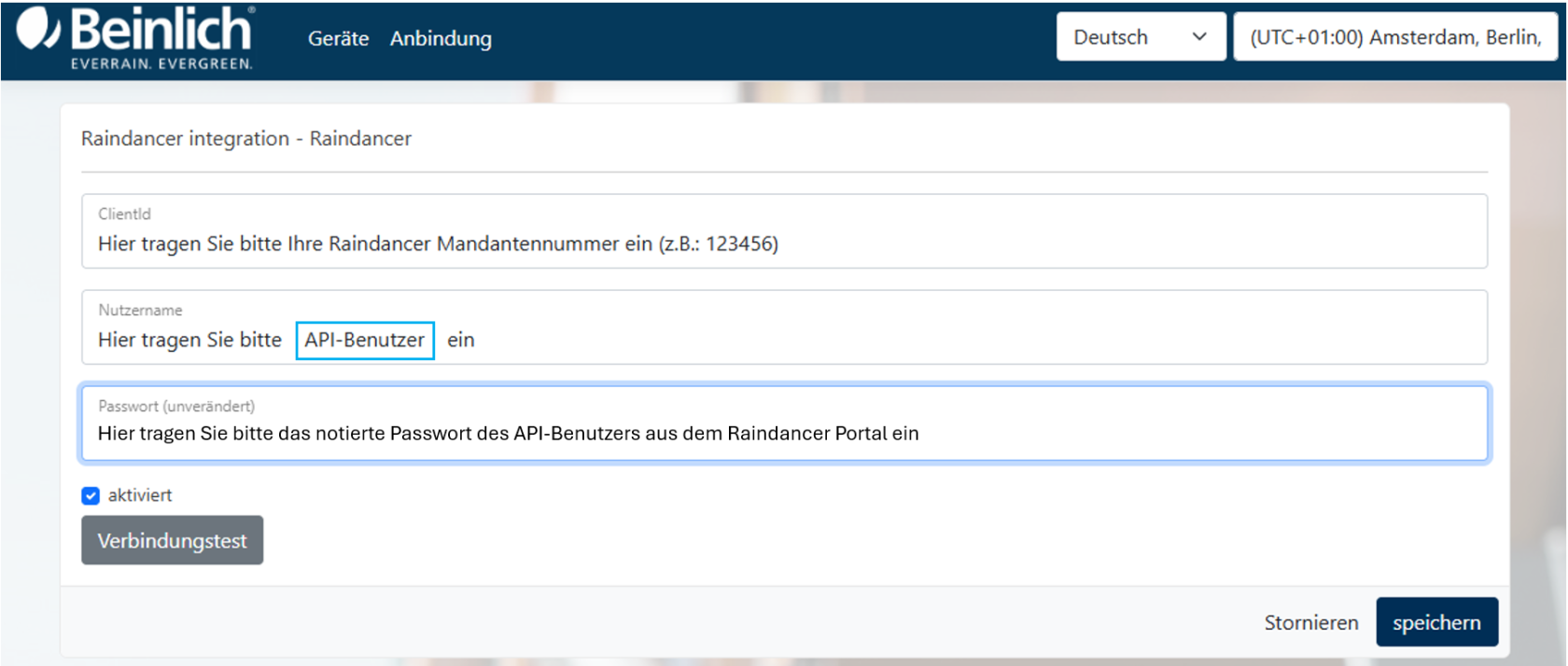
- Anschließen klicken Sie auf
Verbindungstest
Erscheint ein grünes Häckchen können Sie unten rechtsSpeichern
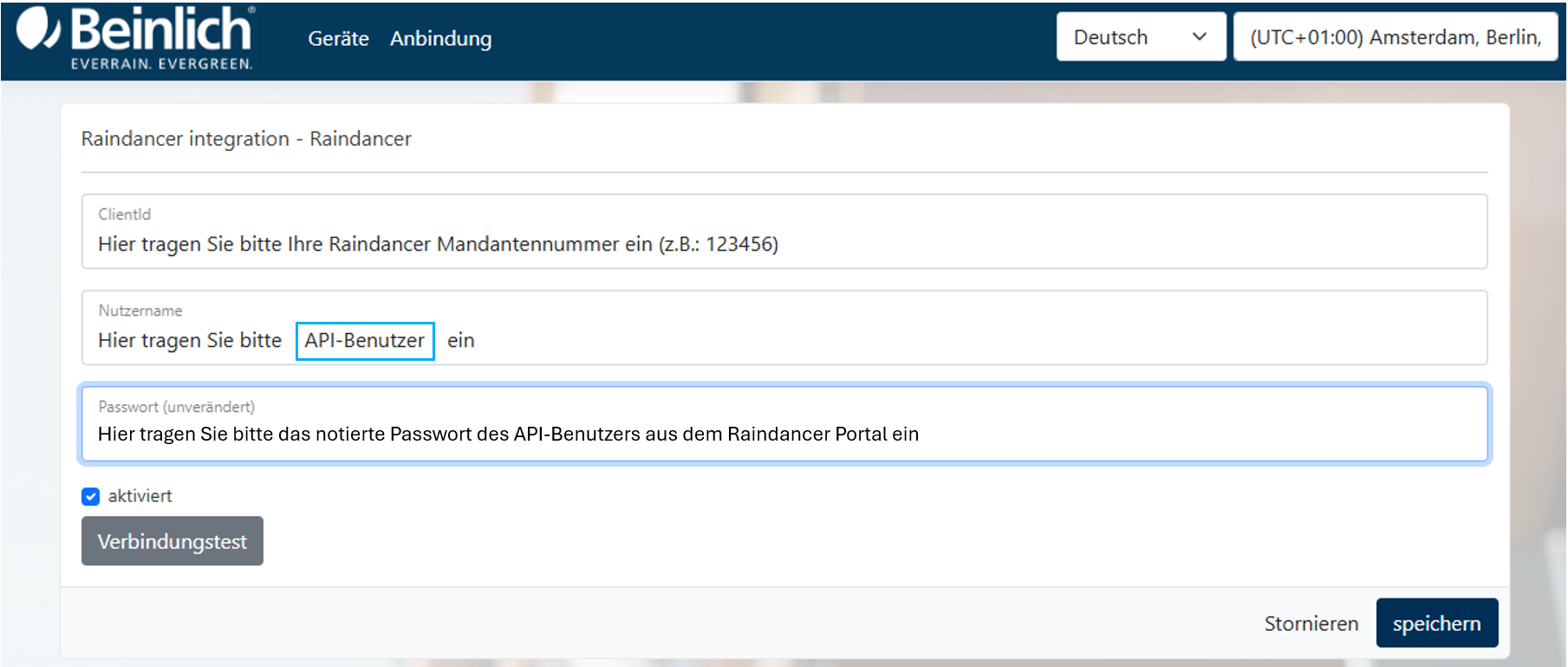
Sollte der Verbindungstest fehlschlagen, prüfen Sie bitte erneut den API-Benutzer im Raindancer Portal fürund dendie ZugangEingaben von Beinlich
Im Raindancer Portal aufin derlinken Seite aufEinstellungen→BenutzerUnter der Benutzerliste aufNeuer BenutzerBenutzername:frei wählbarz.b.Beinlich Cloud. Passwort:Solltefreieswählbarweiterhin nicht Speichernfunktionieren, BenutzergruppenwendeneinstellenSie(sich02bitte&an03Ihren)Beinlich-Partner Speichernoderund Schließen
Die SIM-Karte im Beinlich 4KR IP Rechner wird von der Firma Beinlich eingelegt und auch aktiviert. Die kosten für die SIM-Karte und für die Cloud verrechnet die Firma Beinlich mit dem jeweiligen Endkunden. Raindancer

2. Anlegen einer neuen API im Raindancer Portal
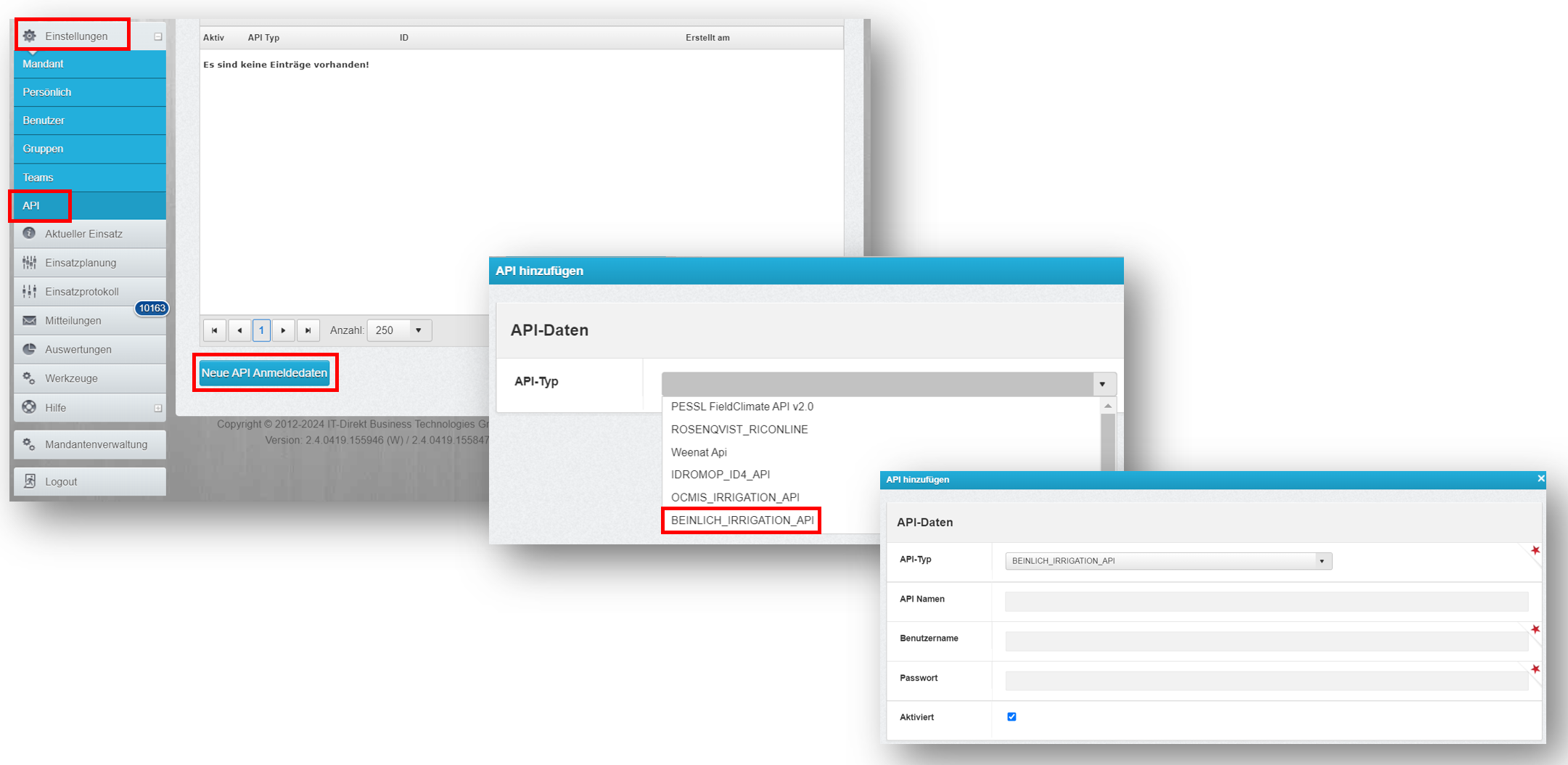
Im Raindancer Portal auf der linken Seite aufEinstellungen→APIUnter der API-Liste aufNeue APIAPI-Name:frei wählbarz.b.Beinlich APIBenutzername:Ihre Zugangsdaten zur Beinlich CloudPasswort:Ihre Zugangsdaten zur Beinlich CloudSpeichern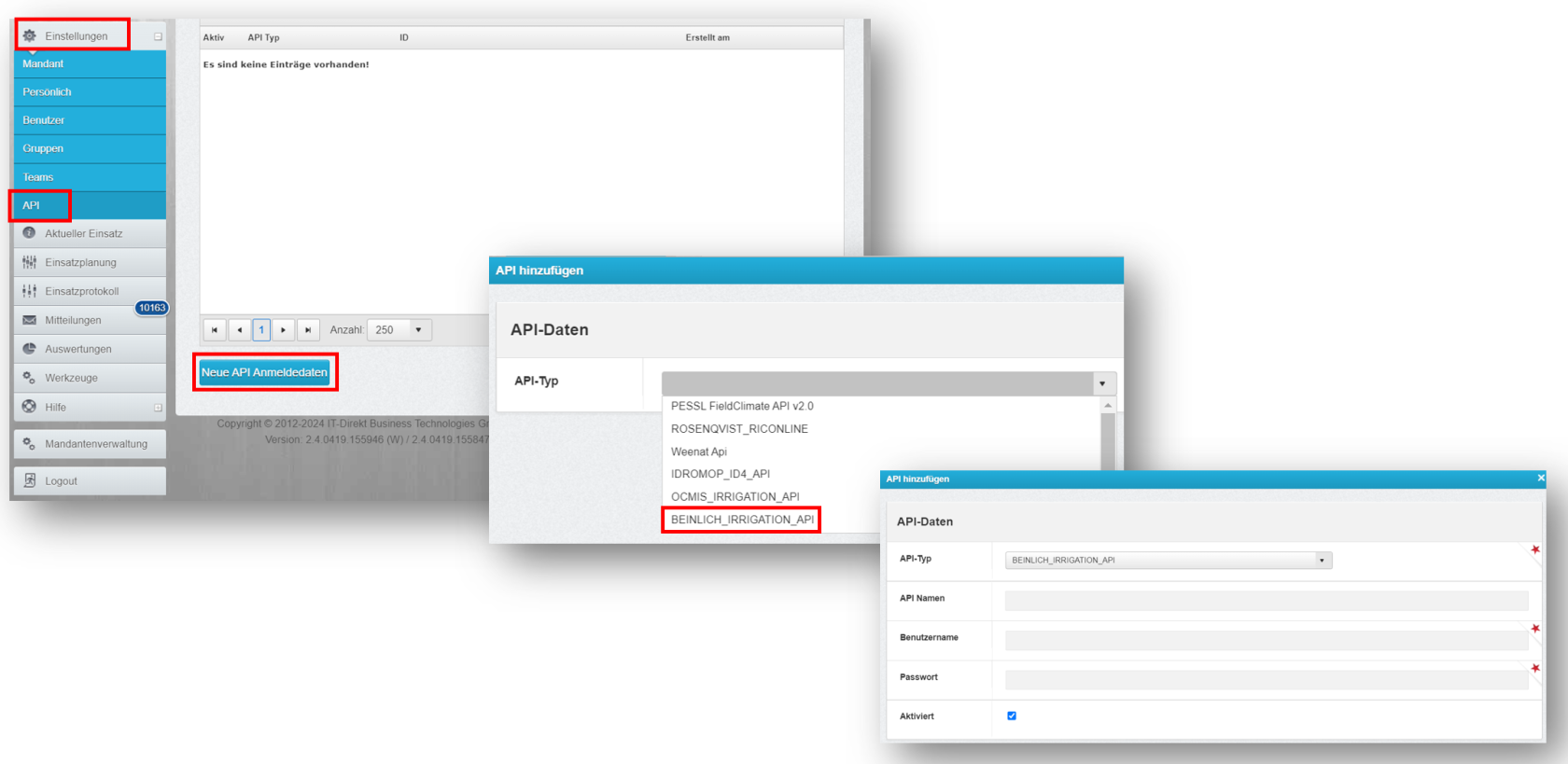
3. Seriennummer der Steuerung ausfindig machen.
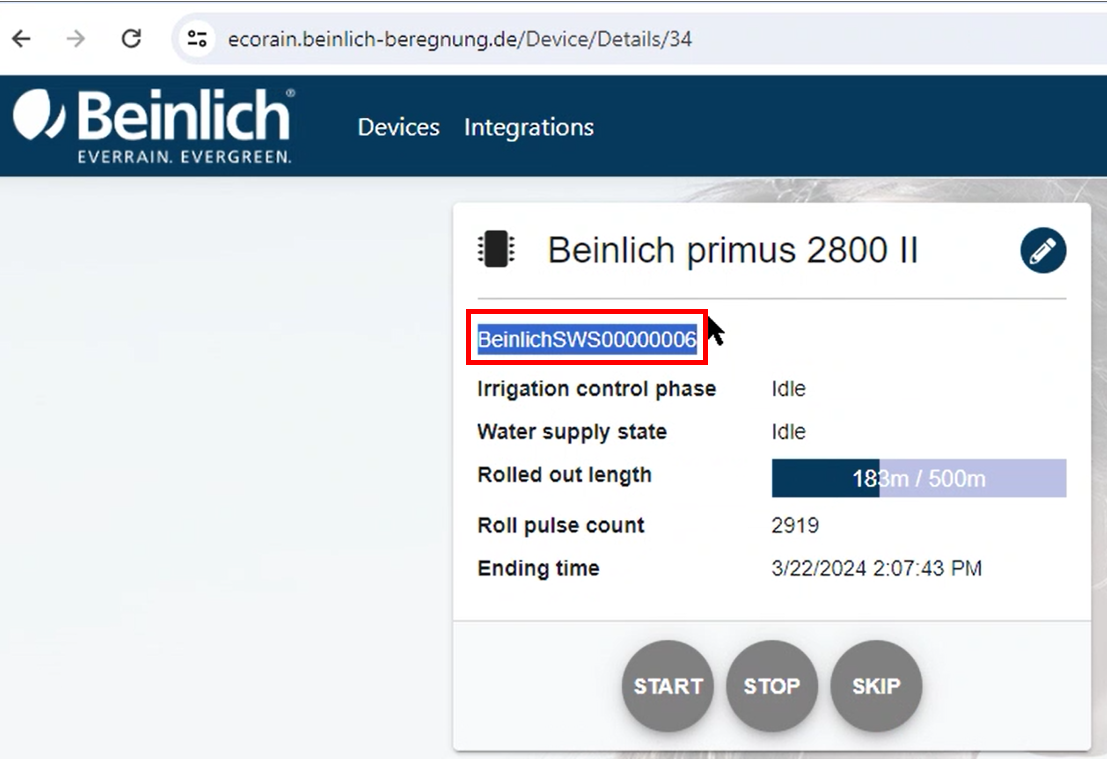
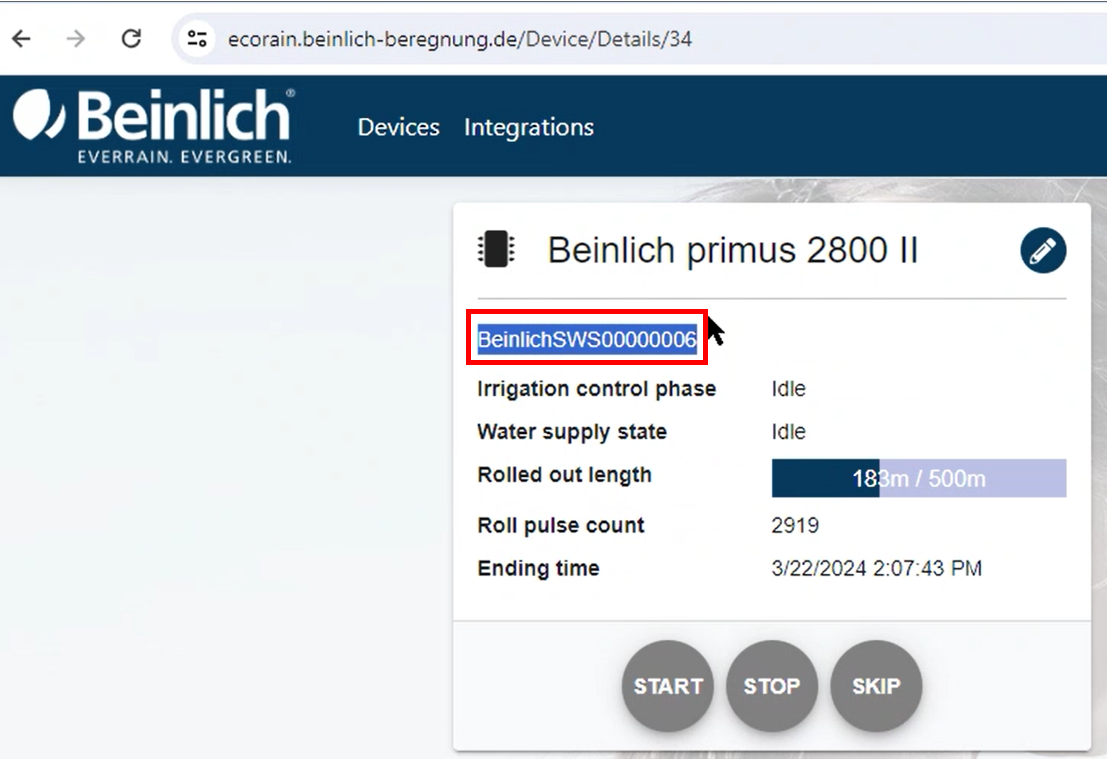
Einloggen im Beinlich Portal:https://ecorain.beinlich-beregnung.deIm oberen Bereich unter IntegrationDie bei 1 erdachten Zugangsdaten hinterlegen (Client ID = Raindancer Kundennummer)Verbindung überprüfenRegner auswählenSeriennummer (BeinlichSWS XXXX) des Regners kopieren

4. Die Steuerung einem Regner zuweisen
Zuweisen
ImWechseln Sie nun wieder in das Raindancer Portalauf dem oberen Menüband aufRegnerGewünschteÖffnenRegnerSiebearbeitensich - die Regnerübersicht und klicken Sie in der
Mittebetreffenden Regnerzeile auf bearbeiten
- Wechseln SIe in der Reiter
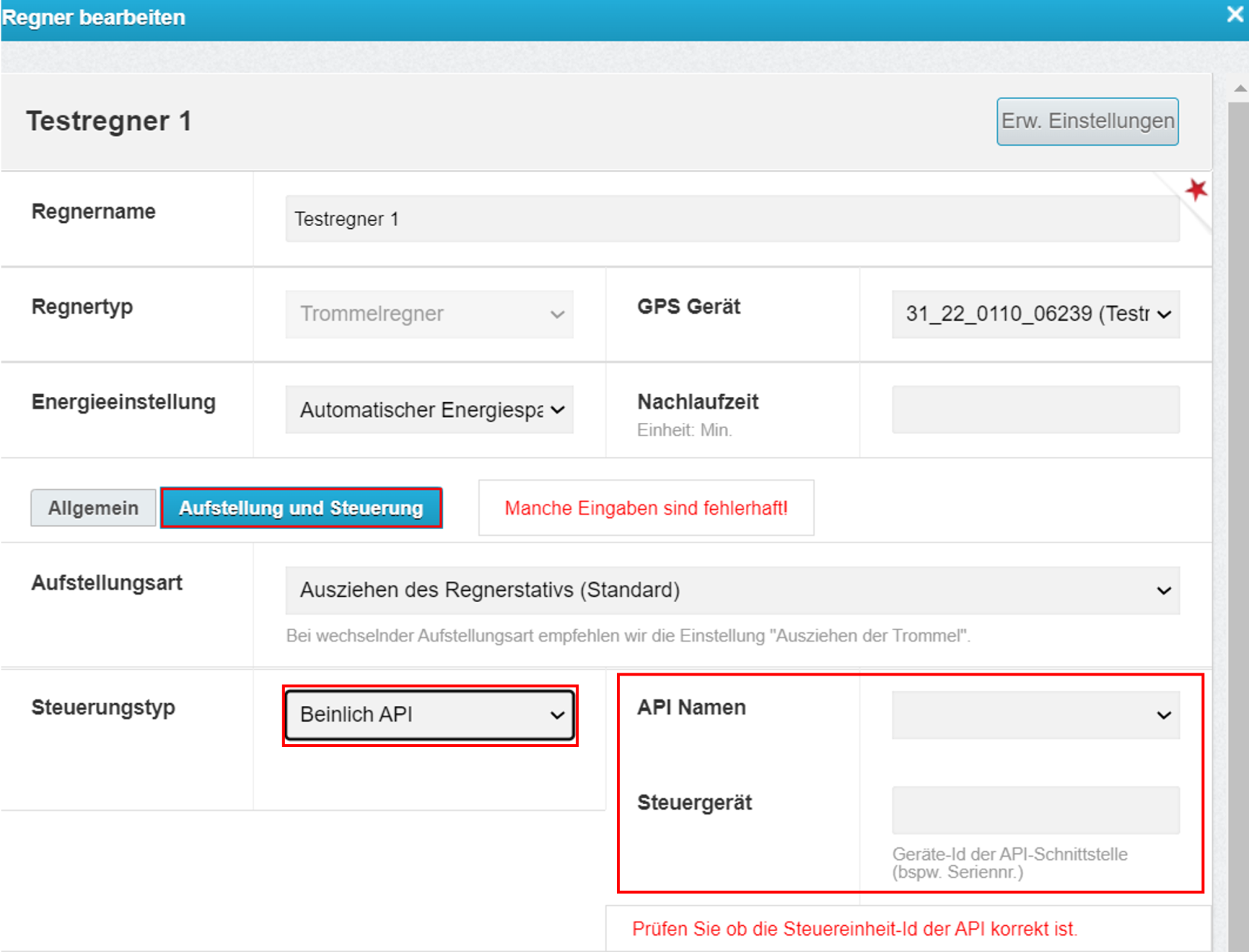
Aufstellung und Steuerung Steuerungstyp:Sie,Beinlichwie im Screenshot zu sehen, den Steuerungstypen und den APIAPI-Name:NamenDer Name aus2.3Steuergerät: Kopierte Seriennummer aus3.6 (inkl. BeinlichSWS...)aus:

-
Das entsprechende Steuergerät (Es trägt den Namen Ihrer Beregnung in der Beinlich-Cloud) wählen Sie in dem Ausklappmenü aus.
Die Einbindung war erfolgreich, sobald Sie in der Regnersteuerung ein grünes Fernsteurungslabel sehen

Wählen
