Die Stammdaten - Fruchtarten und Böden
I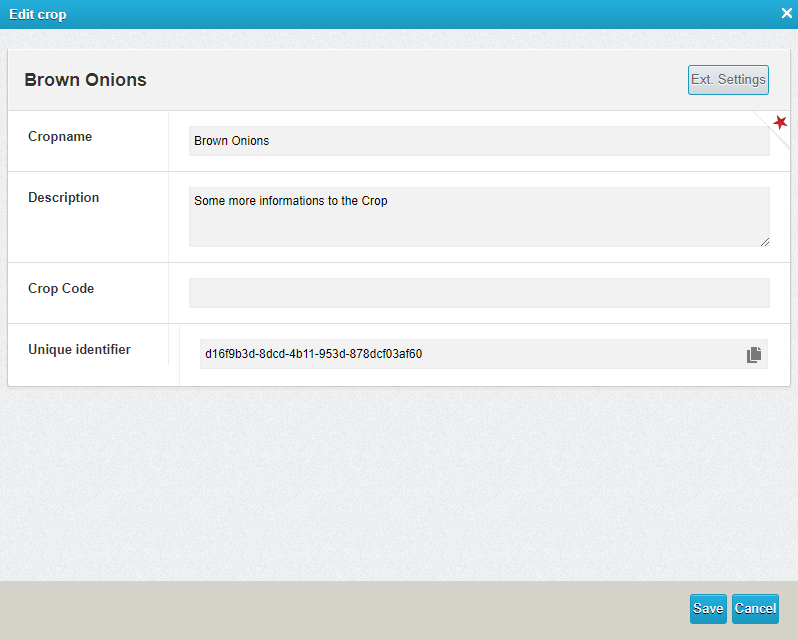 n diesem Bereich pflegen Sie die
 FruchtartenFruchtarten, Einheiten und die BöBöden.
Das Pflegen der Fruchtarten hilft Ihnen späspäter im FläFlächenbereich auf einen Blick zu sehen, welche Frucht auf der FläFläche angebaut wird.
Nach einem Import kann es sein, dass die Bezeichnung als eine Zahl üübernommen wurde. Diese kökönnen Sie im Nachhinein natünatürlich anpassen.
Fruchtarten Anpassen
Fruchtarten dienen hauptsähauptsächlich der ÜÜbersicht in den verschiedenen Listen. Sie erleichtern die Orientierung füfür neue Mitarbeiter.
- Im raindancer Portal oben rechts Stammdaten, dann Fruchtarten
auswäauswählen- Zum Bearbeiten rechts neben der Fruchtart, die Sie bearbeiten
mömöchten, auf das Bearbeitungs-Symbol klicken

- Zum Anlegen unten links auf die "Neue Fruchtart anlegen"
SchaltfläSchaltfläche klicken
- Zum Bearbeiten rechts neben der Fruchtart, die Sie bearbeiten
- Hier
kökönnen Sie die Felder Fruchtartname und Beschreibungveräverändern - Optional
kökönnen Sie mit einem Klick auf "Erweiterte Einstellungen" (oben rechts) auch den Beregnungszyklus anpassen. Der Standardwert ist mit 10 Tagen hinterlegt.ÄÄnderungenkökönnen mit "Speichern undSchließSchließen"üübernommen werden. - Mit einem Klick auf die "Speichern"
SchaltfläSchaltflächebestäbestätigen.
BöBöden
Das Einrichten von Boden ist nur dann wirklich relevant, wenn sie planen Wetterstationen oder Bedarfsgerecht zu beregnen.
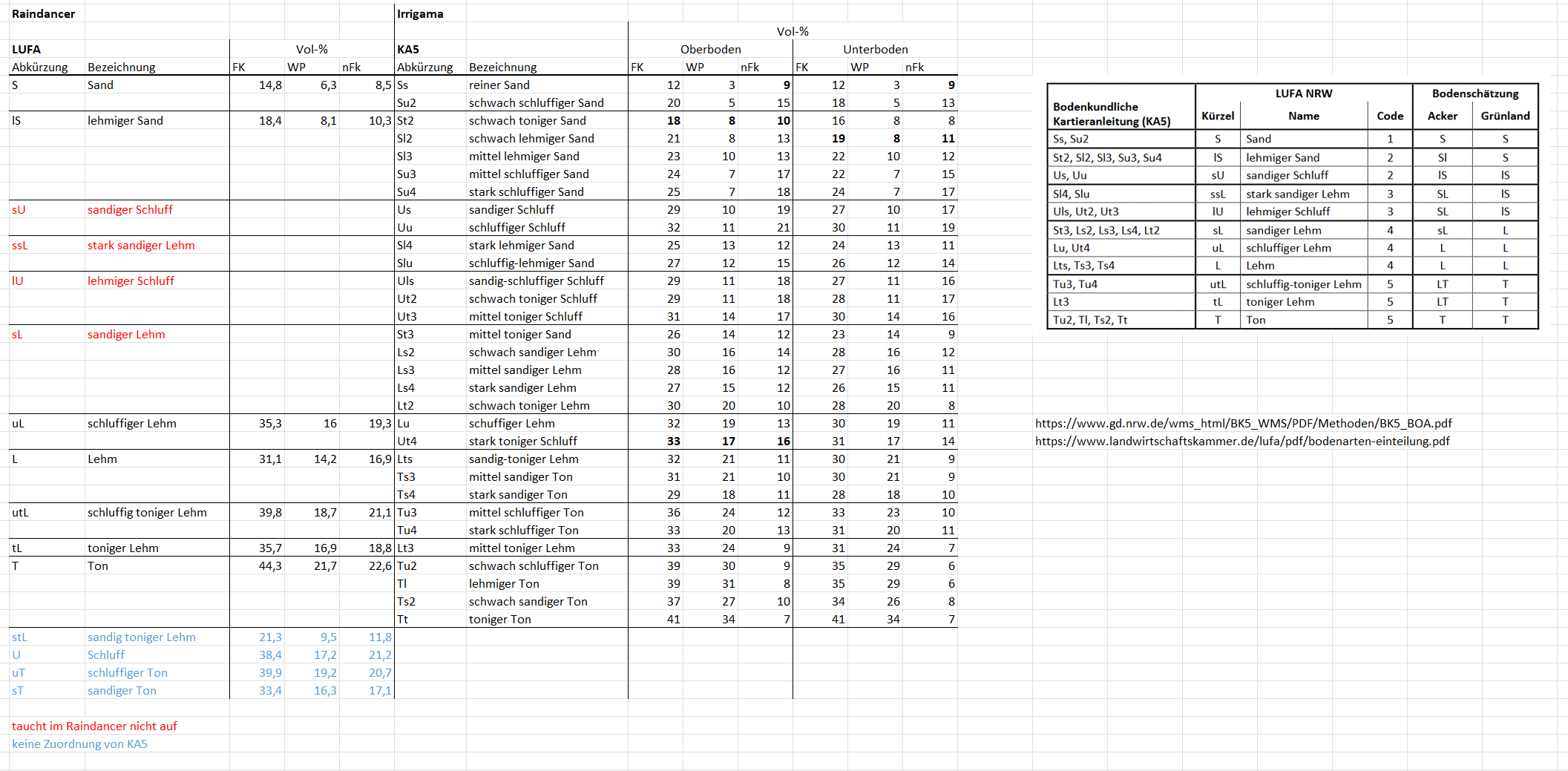
HierfüHierfür gibt es bei MöMöglichkeit aus einem Katalog von 12 verschiedenen Bodensubstraten. Diese kökönnen in jeweils 10 cm BlöBlöcken zu einem Boden zusammen gesetzt werden. Dieser angelegte Boden kann infolgedessen den SchläSchlägen, auf den die Bodenfeuchte ermittelt werden soll, hinterlegt werden. Die Substratschichten ergeben eine tiefen gestaffelte FeldkapazitäFeldkapazität.
Dieser Wert gibt an, wie gut ein Boden Wasser gegen die Schwerkraft halten kann.
- Im raindancer Portal oben rechts Stammdaten, dann
BöBödenauswäauswählen- Zum Bearbeiten rechts neben dem Boden, die Sie bearbeiten
mömöchten, auf das Bearbeitungs-Symbol klicken - Zum Anlegen unten links auf die "Neuen Boden anlegen"
SchaltfläSchaltfläche klicken
- Zum Bearbeiten rechts neben dem Boden, die Sie bearbeiten
- Hier
kökönnen Sie die Felder Bodenname und Beschreibungveräverändern - Nach dem Speichern
- Finden sie auf dem Tab Substrate die
MöMöglichkeit ihren Boden von oben nach unten zu strukturieren. - Mit einem Klick auf die "Speichern"
SchaltfläSchaltflächebestäbestätigen.
Böden nach Irrigama